Özetle:
Bu makale, basit ve pratik yöntemlerle iPhone yedekleme dosyalarınızı bir PC veya Mac bulmanın, kontrol etmenin ve görüntülemenin farklı yollarını size gösterecektir.
iPhone'unuzun yedeğini almak, değerli verilerinizin güvenliğini sağlamanın olmazsa olmaz bir adımıdır. Yeni bir cihaza geçiyor olun, teknik sorunlar yaşıyor olun veya beklenmedik veri kaybına karşı önlem almak istiyor olun, iPhone yedeklerinizi düzenli olarak kontrol etmek çok önemli bir alışkanlıktır. Peki, iPhone yedekleme dosyalarını nasıl görüntüleyebilirim? Merak etmeyin. Bu kılavuzda, PC veya Mac iPhone yedeklemelerini nasıl görüntüleyeceğinizi adım adım anlatacağız.
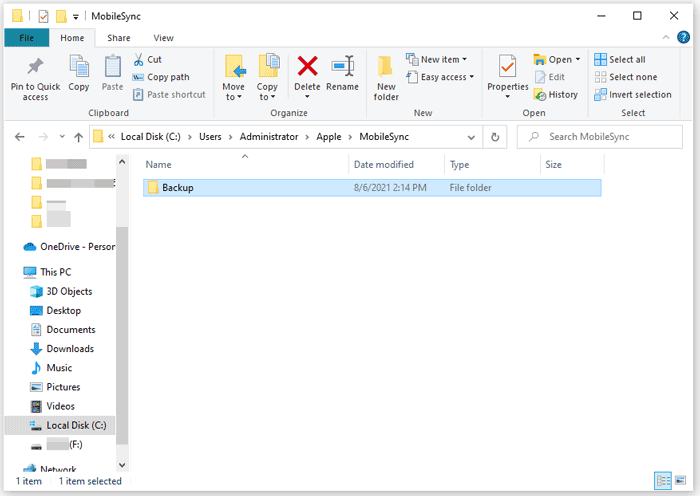
iTunes yedeklemeleri genellikle varsayılan konum yolunda ( iTunes yedekleme konumu ) saklanır. Bu nedenle, Apple yedekleme dosyalarını Spotlight aracılığıyla manuel olarak açabilirsiniz. iPhone yedeklememi nasıl inceleyebilirim? Aşağıdaki talimatlar size bunu nasıl yapacağınızı gösteriyor.
Adım 1. Windows 11/10/8/7 işletim sisteminizde Spotlight aramasını açın.
Adım 2. Arama kutusuna "%appdata%" yazın. Yedeklemeleri göremiyorsanız, "%USERPROFILE%" yazın.
3. Adım. "Geri Dön" düğmesine tıklayın.
4. Adım. Klasörlere sırasıyla çift tıklayın: "Apple/Apple Computer" > "MobileSync" > "Backup".
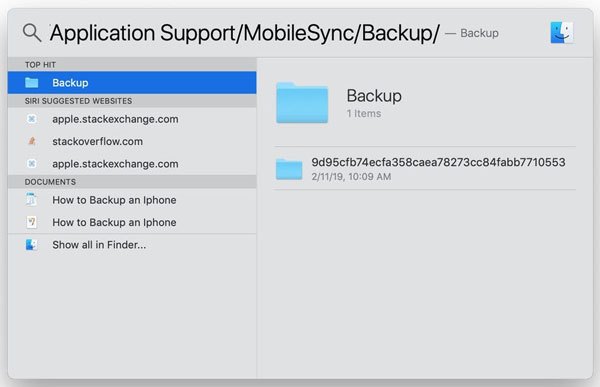
Adım 1. Menü çubuğundaki büyüteç simgesine tıklayın ve "~/Library/Application Support/MobileSync/Backup/" ifadesini girin veya yapıştırın.
Adım 2. "Enter" tuşuna basın.
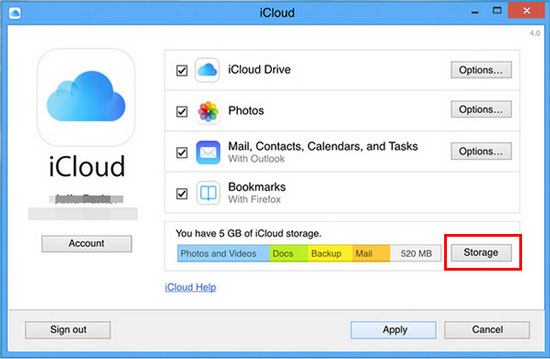
iPhone verilerinizin iCloud'a otomatik olarak senkronize edilmesini her zaman etkinleştirdiyseniz, iPhone yedeklemenize iCloud üzerinden erişebilirsiniz. iCloud üzerinden iPhone yedeklememi nasıl görüntüleyebilirim? Aşağıdaki adımları izleyin.
1. Adım. Bilgisayarınıza iCloud for Windows yükleyin ve iPhone'unuzu yedeklemek için kullandığınız aynı Apple Kimliği ve şifreyle giriş yapın.
2. Adım. "Depolama" > "Yedekleme" seçeneğine tıklayın; orada tüm iPhone yedeklerinizi göreceksiniz.
Adım 1. Mac ekranınızın sol üst köşesindeki Apple logosuna tıklayın. Açılır menüden "Sistem Tercihleri"ni seçin.
2. Adım. iCloud ayarlarına erişmek için Sistem Tercihleri penceresindeki "iCloud" seçeneğine gidin.
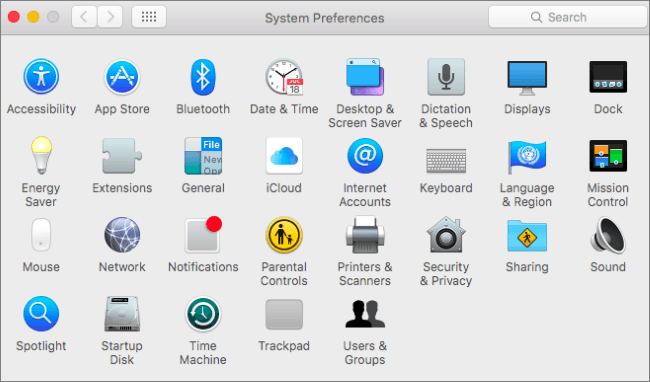
3. Adım. iCloud ayarları içinde "Yönet" düğmesini bulun ve tıklayın. Bu işlem, iCloud depolama alanınızın farklı yönlerini gösteren bir pencere açacaktır.

4. Adım. Depolama Yönetimi penceresinde, "Yedeklemeler"i seçin. Burada, tüm iCloud yedeklerinizin kapsamlı bir listesini göreceksiniz.
Adım 5. İncelemek istediğiniz belirli yedeklemeyi seçin. Üzerine tıkladığınızda, yedekleme hakkında boyut ve son yedekleme tarihi gibi ayrıntılı bilgiler görüntülenecektir.
Adım 1. "Ayarlar"a gidin, [adınız]ı seçin ve "iCloud"a dokunun.
Adım 2. "Depolamayı Yönet"e erişin ve ardından "Yedeklemeler"e dokunun.
3. Adım. Ek ayrıntıları görüntülemek, yedeklenecek bilgileri seçmek veya yedeklemeyi silmek için belirli bir yedeklemeyi seçin.

Daha Fazla Bilgi: iPhone Yedekleri Nerede Saklanıyor? Bilgisayarda iOS Yedeklerini Hızlıca Bulma
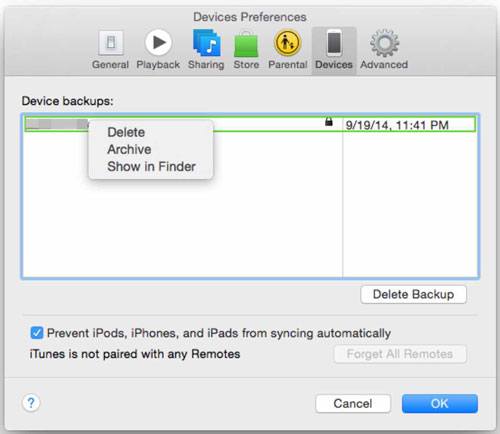
macOS X 10.14 ve daha eski sürümlerini kullanıyorsanız, iTunes üzerinden iPhone yedeklemesinden dosyalara erişebilirsiniz. macOS X 10.15 ve üzeri sürümleri kullanıyorsanız, bunu Finder üzerinden yapabilirsiniz.
Adım 1. Mac iTunes'u çalıştırın ve menü çubuğundan iTunes'a dokunun.
Adım 2. "Tercihler" > "Cihazlar"ı seçin. Ardından, erişmek istediğiniz yedeklemeye sağ tıklayın.
3. Adım. "Finder'da Göster" seçeneğini seçin.
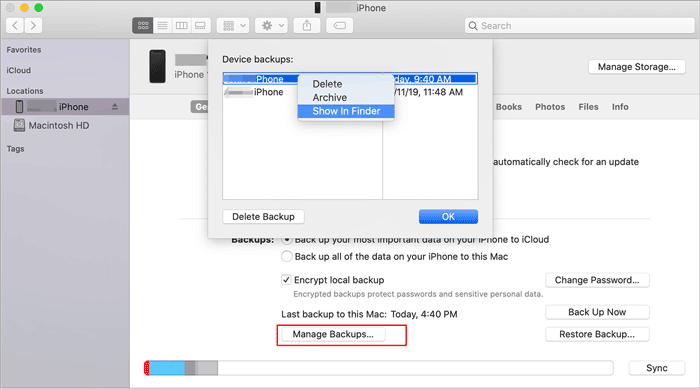
1. Adım. Mac Finder'ı açın ve "Genel" sekmesinin altındaki "Yedekleri Yönet" seçeneğine tıklayın.
Adım 2. Görüntülemek istediğiniz yedekleme dosyasına sağ tıklayın ve "Finder'da Göster" seçeneğini seçin.
iTunes yedekleme dosyalarına manuel olarak erişemez veya bilgisayarınızda tüm belirli içerikleri tek tek görüntüleyemezsiniz. Ancak, üçüncü taraf yazılım Coolmuster iPhone Data Recovery yardımıyla işler çok daha kolay hale gelir.
iPhone Veri Kurtarma, iPhone'lardan kayıp veya silinmiş verileri kurtarmak için tasarlanmış güçlü ve kullanıcı dostu bir yazılımdır. Bu programı kullanarak, iPhone'unuzun iTunes ve iCloud yedekleme dosyalarını özgürce görüntüleyebilir ve hatta yedeklemeden bilgisayarınıza dosyaları alabilirsiniz.
iPhone Veri Kurtarma Programının Temel Özellikleri:
Coolmuster iPhone Data Recovery kullanarak iTunes ve iCloud'daki iPhone yedekleme dosyalarını nasıl seçici olarak görüntüleyebilirsiniz? Burada örnek olarak iTunes yedeklemesinden geri yüklemeyi seçiyoruz:
01. Coolmuster iPhone Data Recovery bilgisayarınıza kurun. Ardından programı başlatın ve sol panelden "iTunes Yedekleme Dosyasından Kurtarma" modunu seçin.
02 Listeden bir yedekleme dosyası seçin ve devam etmek için "Taramayı Başlat" düğmesine basın. (Not: İstediğiniz dosyayı bulamıyorsanız, lütfen aşağıdaki "Seç" düğmesine tıklayarak iTunes yedekleme dosyanızı diğer özelleştirilmiş klasörlerden seçin.)

03 Veri türü seçim arayüzünde, görüntülemek ve kurtarmak istediğiniz veri türlerini işaretleyin ve taramayı başlatmak için tekrar "Taramayı Başlat" düğmesine basın.

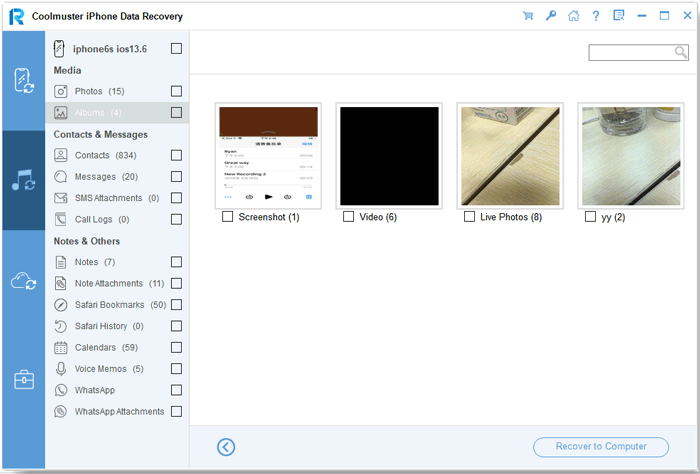
04 Tarama işleminden sonra, sol taraftan bir tür seçin, örneğin "Fotoğraflar", ve istediğiniz gibi tüm görüntüleri önizleyin. Gerekirse, istediğiniz fotoğrafları işaretleyin ve bilgisayarınıza kaydetmek için "Bilgisayara Kaydet" düğmesine basın.
Video Rehberi:
S1. iPhone yedeklemeleri bilgisayarda nerede saklanır?
iPhone yedeklemeleri, bilgisayar sisteminize ve kullandığınız yedekleme yöntemine bağlı olarak farklı konumlarda saklanır. iTunes veya Finder yedeklemeleri için dosyalar genellikle aşağıdaki konumlara kaydedilir:
Bilgisayarınızdaki iPhone yedekleme klasörünü hızlıca bulmak için Spotlight ( Mac ) veya Dosya Gezgini'ni ( Windows ) de kullanabilirsiniz.
S2. Bilgisayarımdan eski iPhone yedeklerini nasıl silerim?
iPhone'da iCloud Yedeklemesi Nasıl Silinir:

Mac iTunes Yedeklemesini Nasıl Silebilirsiniz:
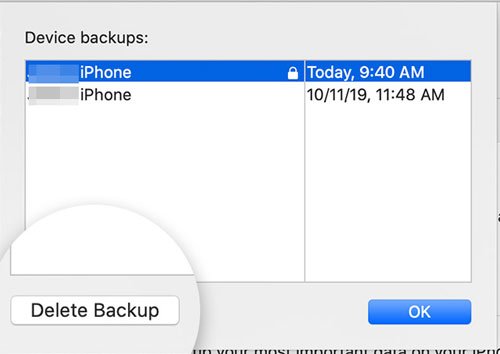
S3. iPhone yedeklemeleri bilgisayarda ne kadar süreyle saklanır?
Bilgisayarda saklanan iPhone yedeklerinin son kullanma tarihi yoktur. Bunları manuel olarak silene veya yedekleme klasörünü taşıyana kadar PC veya Mac kalırlar. Ancak, eski yedekler çok fazla depolama alanı kaplayabilir, bu nedenle disk alanını boşaltmak için gereksiz olanları silebilirsiniz.
PC veya Mac iPhone yedeklerini görüntülemenin tüm olası yolları bunlar. Umarım bu kılavuzu takip ederek iPhone yedeklerinizi başarıyla görüntüleyebilir, açabilir ve yönetebilirsiniz. Seçici olarak istediğiniz iPhone yedeklerini önizlemek ve kurtarmak isteyenler Coolmuster iPhone Data Recovery deneyebilirler. Kullanımı kolay, hızlı ve güvenilirdir. Ayrıca, ilgileniyorsanız yukarıdaki tüm yöntemleri deneyebilirsiniz.
Kullanım sırasında herhangi bir sorunuz olursa, lütfen yorumlarda bize bildirin.
İlgili Makaleler:
Bilgisayarda iPhone Fotoğraflarını Görüntülemenin 4 Kolay Yolu
iPhone'unuzdan ve Bilgisayarınızdan iCloud'daki Metin Mesajlarını Nasıl Görüntüleyebilirsiniz?
[Çözüldü] iPhone Geri Dönüşüm Kutusuna Nasıl Erişilir ve Silinen Öğeler Nasıl Kurtarılır?
iCloud Yedeklemesinden Sıfırlama Yapmadan Nasıl Geri Yükleme Yapılır? [2 Hızlı Çözüm]

 Daha Fazla Çözüm
PC veya Mac iPhone Yedeklemelerini Nasıl Görüntüleyebilirsiniz? Deneyebileceğiniz 4 Yöntem
Daha Fazla Çözüm
PC veya Mac iPhone Yedeklemelerini Nasıl Görüntüleyebilirsiniz? Deneyebileceğiniz 4 Yöntem






 PC için Ücretsiz İndirin
 Mac için Ücretsiz İndirin
