"Yedekleme işlevi, sonunda zaman aşımına uğrayana kadar 'kalan süreyi tahmin ediyor' ekranında takılı kalıyor. Yazılım güncellendi, iCloud'da yeterli alan var."
- Apple Destek Topluluğu'ndan
iCloud, Apple kullanıcılarına önemli iPhone verilerini yedeklemek ve gerektiğinde geri yüklemek için kullanışlı bir yol sunar. Ancak bazı kullanıcılar, yedekleme işlemi sırasında iCloud yedeklemesinin "Kalan Süre Tahmini" aşamasında takılı kalması gibi bir sorunla karşılaşabilir; örneğin, ilerleme uzun süre "1 dakika kaldı" veya "1 saat kaldı" şeklinde kalabilir. Bu durum can sıkıcı olabilir ve iPhone'unuzun başarılı bir şekilde yedekleme işlemini tamamlamasını engelleyebilir.
Bu yazıda, iCloud yedeklemesinin kalan süreyi tahmin etme aşamasında neden takılıp kaldığını açıklayacak ve sorunu çözmenize ve yedeklemenizi sorunsuz bir şekilde tamamlamanıza yardımcı olacak pratik çözümler sunacağız.
iCloud yedeklemesinin süresi, Wi-Fi bağlantı hızınız ve yedeklenen veri miktarı da dahil olmak üzere çeşitli faktörlere bağlıdır. Genellikle istikrarlı bir internet bağlantısı ve daha küçük bir yedekleme boyutu, işlemin daha hızlı gerçekleşmesi anlamına gelir.
Peki, iPhone'unuzu iCloud'a yedeklemek ne kadar sürer ? Genellikle, bir iCloud yedeklemesi yaklaşık 20 dakika ile 2 saat arasında sürer. Ancak, çok sayıda fotoğraf, video veya uygulama verisi içeren büyük yedeklemeler daha uzun sürebilir.
iCloud yedeklemeniz beklenenden çok daha uzun sürüyorsa veya "Kalan Süre Tahmini" aşamasında takılı kalıyorsa, aşağıdaki faktörlerden biri veya birkaçı sorumlu olabilir:
iCloud yedeklemeniz "Kalan Süre Tahmini" aşamasında takılı kaldıysa endişelenmeyin. Aşağıdaki çözümler sorunu gidermenize ve yedeklemeyi başarıyla tamamlamanıza yardımcı olabilir.
iCloud yedeklemesi için istikrarlı bir Wi-Fi bağlantısı gereklidir. Ağınız zayıf veya kararsızsa, yedekleme işlemi yavaşlayabilir veya takılıp kalabilir. Wi-Fi bağlantınızı kontrol edin ve ağın düzgün çalıştığından emin olun.
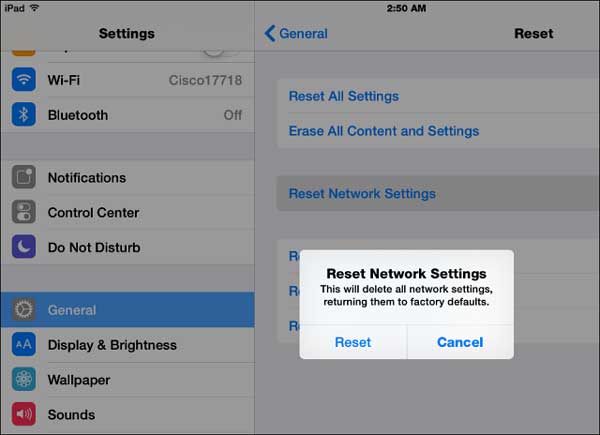
Sorun devam ederse, ağ ayarlarınızı sıfırlamayı deneyin. "Ayarlar" > "Genel" > "iPhone'u Aktar veya Sıfırla" > "Sıfırla" > "Ağ Ayarlarını Sıfırla" yolunu izleyin.
iPhone'unuzu yeniden başlatmak, iCloud yedeklemesinin tamamlanmasını engelleyebilecek geçici sistem sorunlarını giderebilir. iPhone'unuzu yeniden başlatmak için:
Adım 1. "Ayarlar" > "Genel" > "Kapat" bölümüne gidin.
Adım 2. iPhone'unuzu kapatmak için kaydırıcıyı sürükleyin.
3. Adım. Birkaç saniye bekleyin, ardından tekrar açmak için Yan düğmeye basılı tutun.

Eski bir iOS sürümü, iCloud yedeklemesini etkileyen hatalar veya uyumluluk sorunları içerebilir. iPhone'unuzu en son iOS sürümüne güncellemek sorunu çözmenize yardımcı olabilir.
Adım 1. "Ayarlar" > "Genel" > "Yazılım Güncellemesi" bölümüne gidin. ( iPhone yazılım güncellemesinde mi takılı kaldı ?)
Adım 2. Güncelleme mevcutsa, "İndir ve Yükle" seçeneğine dokunun.

Bazen iPhone'unuzdaki tarih ve saat ayarları bozulabilir ve bu da iCloud yedeklemesinde sorunlara yol açabilir; örneğin, iCloud yedeklemesi kalan süreyi tahmin etme aşamasında takılı kalabilir. Ayarları senkronize tutmak için şu adımları izleyin:
Adım 1. "Ayarlar" uygulamasını açın ve "Genel"i seçin.
2. Adım. "Tarih ve Saat"e dokunun ve ardından "Otomatik Olarak Ayarla" seçeneğini etkinleştirin.

Yetersiz iCloud depolama alanı da iCloud yedeklemenizin takılıp kalmasının bir nedeni olabilir. Gereksiz verileri veya eski yedeklemeleri silmenin yanı sıra, yüklenmekte olan yedeklemenin boyutunu kontrol edebilir ve gerekirse istenmeyen uygulama verilerini kaldırabilirsiniz.
Adım 1. "Ayarlar" uygulamasını açın, adınıza dokunun ve "iCloud" > "Depolama" > "Yedeklemeler" bölümüne gidin ve iPhone'unuzu seçin.
Adım 2. Son yedekleme zamanını, bir sonraki yedekleme boyutunu ve yedeklemeye dahil edilen uygulamaları kontrol edebilirsiniz.
3. Adım. Yedekleme boyutunu küçültmek için yedeklemenize gerek olmayan uygulamaları kapatın.

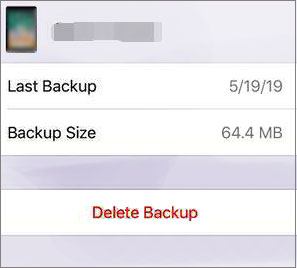
Eski veya bozuk bir iCloud yedeklemesi bazen yedekleme işlemine müdahale edebilir ve işlemin takılıp kalmasına neden olabilir. Gereksiz eski yedeklemeleri silmek, iCloud depolama alanını boşaltmaya yardımcı olabilir ve sorunu çözebilir. Aşağıdaki adımları izleyin:
1. Adım. iPhone'unuzda "Ayarlar"ı açın, adınıza dokunun ve "iCloud" > "Depolama" > "Yedeklemeler" bölümüne gidin.
2. Adım. Artık ihtiyacınız olmayan eski bir yedekleme dosyasını seçin.
3. Adım. Yedeklemeyi iCloud'dan kaldırmak için "Yedeklemeyi Sil" seçeneğine dokunun.
iCloud yedeklemeniz takılı kaldıysa, otomatik yedeklemeyi etkinleştirmek iPhone'unuzun düzgün bir şekilde yedeklenmesini sağlamaya yardımcı olabilir. iCloud, cihazınız kilitliyken, güce bağlıyken ve Wi-Fi'ye bağlıyken otomatik olarak yedekler.
Otomatik yedeklemeyi etkinleştirmek için iPhone'unuzun "Ayarlar" > [adınız] > "iCloud" > "iCloud Yedekleme" bölümüne gidin. Ardından "iCloud Yedekleme" seçeneğini açın.

Apple ID'nizden çıkış yapıp tekrar giriş yapmak, iCloud bağlantısını yenileyebilir ve "Kalan Süre Tahmini" ekranında takılı kalma gibi yedekleme sorunlarını çözmeye yardımcı olabilir.
Adım 1. "Ayarlar" uygulamasını açın ve adınıza dokunun.
2. Adım. Aşağı kaydırın ve "Çıkış Yap" seçeneğine dokunun. İstenirse Apple ID parolanızı girin ve onaylayın. ( Apple ID'nizden çıkış yapamıyor musunuz ?)
3. Adım. iPhone'unuzu yeniden başlatın ve Apple Kimliğinize tekrar giriş yapın.

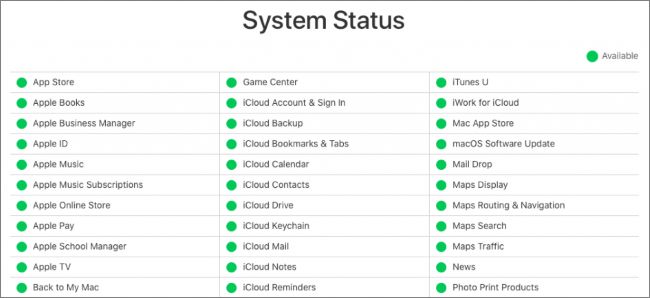
Bazen iCloud yedekleme sorunları, geçici Apple sunucu sorunlarından kaynaklanır. iCloud hizmetlerinin düzgün çalışıp çalışmadığını kontrol etmek için Apple'ın Sistem Durumu sayfasını ziyaret edin. Bir kesinti varsa, yedeklemeyi tekrar denemeden önce Apple'ın sorunu çözmesini bekleyin.
Yukarıdaki yöntemlerden hiçbiri işe yaramazsa, iPhone'unuzdaki tüm ayarları sıfırlamayı deneyebilirsiniz. Bu, kişisel verilerinizi silmeden sistem ayarlarını varsayılan değerlerine geri döndürecektir.
1. Adım. iPhone'unuzda "Ayarlar"ı açın.
2. Adım. "Genel" > "iPhone'u Aktar veya Sıfırla" > "Sıfırla" bölümüne gidin.
3. Adım. "Tüm Ayarları Sıfırla"yı seçin ve işlemi onaylayın.

iCloud, Apple'ın iPhone verilerini yedeklemek ve geri yüklemek için sunduğu yerleşik çözümdür. Ancak, ağ sorunları, depolama sınırlamaları veya sistem sorunları nedeniyle iCloud yedeklemesi bazen takılıp kalabilir veya başarısız olabilir. Bu gibi durumlarda, iPhone'unuzu doğrudan bir bilgisayara yedeklemek için iCloud alternatifi olarak Coolmuster iOS Assistant'ı kullanabilirsiniz.
Bu araç, iCloud veya iTunes'a bağlı kalmadan iPhone/iPad/iPod verilerinizi yedeklemenizi sağlar. Ayrıca, iOS cihazınız ve bilgisayarınız arasında dosyaları seçici olarak aktarabilir, böylece önemli verilerinizi yönetmeyi kolaylaştırabilirsiniz.
Coolmuster iOS Asistanı sizin için neler yapabilir?
iOS Assistant kullanarak iPhone'unuzu bilgisayarınıza yedeklemek için aşağıdaki adımları izleyin:
01. Coolmuster iOS Assistant'ın doğru sürümünü bilgisayarınıza indirin ve kurun. Programı başlatın ve iPhone'unuzu bir USB kablosu kullanarak bilgisayara bağlayın. iPhone'unuzda istendiğinde, bağlantıyı kurmak için programda "Güven"e dokunun ve ardından "Devam"a tıklayın.

02 iPhone'unuz başarıyla bağlandıktan sonra, program cihazınızı otomatik olarak algılayacak ve iPhone bilgilerinizin yer aldığı ana arayüzü görüntüleyecektir.

03 Tam bir iPhone yedeği oluşturmak için "Süper Araç Seti" bölümüne gidin, "iTunes Yedekleme ve Geri Yükleme"yi seçin ve "Yedekleme"ye tıklayın. Açılır menüden cihazınızı seçin, yedekleme dosyalarını kaydetmek istediğiniz konumu belirleyin ve yedekleme işlemini başlatmak için "Tamam"a tıklayın.

Yalnızca belirli dosyaları aktarmak istiyorsanız, sol panelden veri kategorisini seçin, ihtiyacınız olan dosyaları seçin, "Dışa Aktar" düğmesine tıklayın, varsa çıktı formatını seçin ve verilerinizi bilgisayara aktarmaya başlayın.

Video Eğitimi:
İşte bu kadar! iCloud yedeklemesinin takılı kalması sorunu iOS kullanıcıları arasında yaygın bir problemdir, ancak genellikle doğru çözümlerle giderilebilir. Bu kılavuzda, ağ bağlantınızı kontrol etme, iPhone'unuzu yeniden başlatma, iOS güncelleme, ayarları sıfırlama ve alternatif bir yedekleme çözümü olarak Coolmuster iOS Assistant'ı kullanma dahil olmak üzere sorunu gidermenin çeşitli yollarını ele aldık. Bu yöntemlerle iPhone yedeklemenizi sorunsuz bir şekilde tamamlayabilir ve önemli verilerinizi güvende tutabilirsiniz.
İlgili Makaleler:
iCloud'dan Geri Yükleme Kalan Süre Tahmini Takılı Kaldı mı? Şimdi Düzeltin!
Move to iOS kalan süre hesaplamasında takılı kalma sorununu nasıl çözersiniz?
[Çözüldü] iPhone iCloud Yedeklemesi Yapmadığında Nasıl Düzeltilir?
iCloud Yükleme Takılıp Kalma Sorununu Kolayca Çözmek İçin 7 Yaygın Çözüm

 Daha Fazla Çözüm
iCloud Yedeklemesi Kalan Süreyi Tahmin Etme Aşamasında mı Takılı Kaldı? Düzeltmenin 10 Yolu
Daha Fazla Çözüm
iCloud Yedeklemesi Kalan Süreyi Tahmin Etme Aşamasında mı Takılı Kaldı? Düzeltmenin 10 Yolu







 PC için Ücretsiz İndirin
 Mac için Ücretsiz İndirin
