"Yanlışlıkla Mac Book'umdaki tüm takvim kayıtlarımı sildim. iPhone 16'mda hala Mac aktarmak istediğim bazı kayıtlar var. Bunu nasıl yapabilirim lütfen?"
- Apple Destek Topluluğundan
iPhone'unuzdaki Takvim uygulaması, doğum günleri, yıldönümleri, toplantılar veya kişisel etkinlikler gibi önemli tarihleri takip etmek için kullanışlı bir araçtır.
Yeni bir cihaza geçmeyi planlıyorsanız veya verilerinizi güvende tutmak istiyorsanız, iPhone takviminizi Mac senkronize etmeniz iyi bir fikirdir. Bu, tüm etkinliklerinizin ve hatırlatıcılarınızın her iki cihazda da güncel kalmasını sağlar. iPhone'unuzda yaptığınız tüm düzenlemeler otomatik olarak Mac , Mac'inizde yaptığınız düzenlemeler de iPhone'unuzda görünür.
Bu kılavuzda, iPhone takviminizi Mac bilgisayarınıza aktarmanın üç basit ve güvenilir yolunu keşfedeceksiniz.
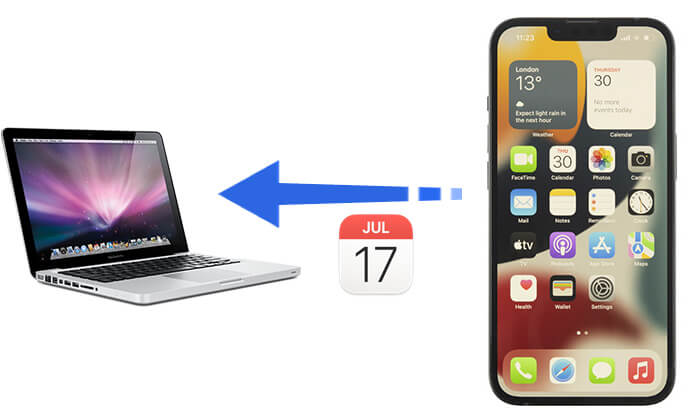
Takviminizi iCloud veya Wi-Fi'ye güvenmeden veya verilerin üzerine yazılması konusunda endişelenmeden aktarmak istiyorsanız, Coolmuster iOS Assistant ideal çözümdür. Bu güçlü iPhone yönetim aracı, iPhone takviminizi doğrudan Mac aktarmanıza olanak tanır ve CSV, HTML veya TXT gibi formatlar sunarak Mac kolayca yedekleyebilir veya düzenleyebilirsiniz. Ayrıca, kişiler, mesajlar, fotoğraflar ve daha fazlası dahil olmak üzere çok çeşitli diğer veri türlerinin aktarılmasını da destekler.
iOS Assistant'ın temel özellikleri:
Takvimimi iPhone'dan Mac nasıl aktarabilirim? Aşağıdaki adımları izleyin:
01 Programı Mac indirip yükleyin, ardından iPhone'unuzu bir USB kablosuyla bağlayın. Yazılım, bağlı iCihazınızı otomatik olarak algılayacak ve cihazınızda programa güvenmenizi isteyen bir açılır pencere görünecektir. Devam etmek için programda "Devam"a tıklamanız yeterlidir.
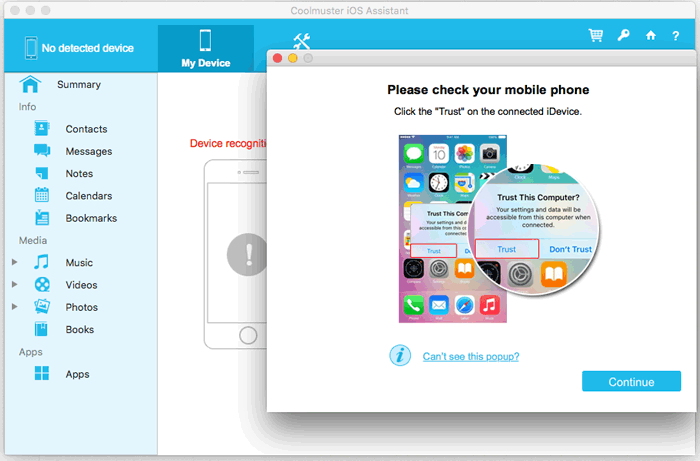
02 Daha sonra sağ panelde cihaz bilgileriniz, sol panelde ise çeşitli içerik klasörleri görüntülenecektir.

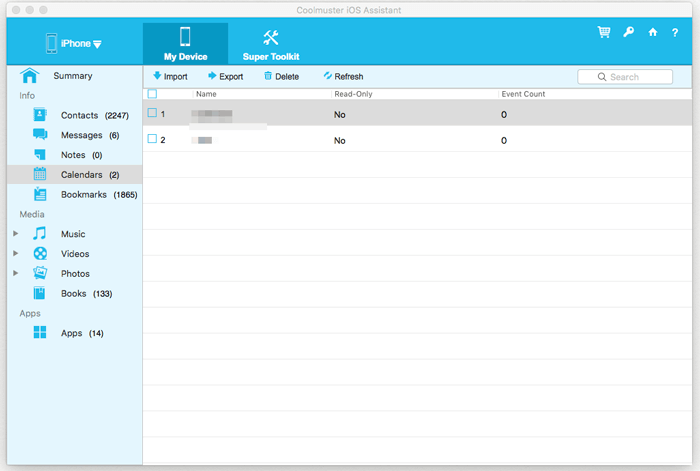
03 Sağ taraftaki takvimlerin ayrıntılarını içeren listesini görüntülemek için "Takvimler" düğmesine tıklamanız yeterli. Cihazınızdan Mac aktarmak istediğiniz bir veya daha fazla takvimi seçin ve ardından Mac kaydetmek için "Dışa Aktar"a tıklayın.
Video Eğitimi:
iTunes (veya macOS Catalina ve sonraki sürümler için Finder), iPhone takvimlerini Mac senkronize edebilir, ancak bunu tüm verilerin üzerine yazarak yapar; yani Mac takvimleri iPhone'unuzdaki takvimlerle değiştirir. Bu nedenle, lütfen bu özelliği kullanmadan önce Mac verilerin yedeklendiğinden emin olun.
Takvimi iTunes/Finder kullanarak iPhone'dan Mac nasıl aktaracağınız aşağıda açıklanmıştır:
Adım 1. Mac iTunes'u (veya macOS Catalina ve sonraki sürümlerde Finder'ı) açın.
Adım 2. iPhone'unuzu bir USB kablosu kullanarak Mac bağlayın ve iPhone'unuzun kilidini açın.
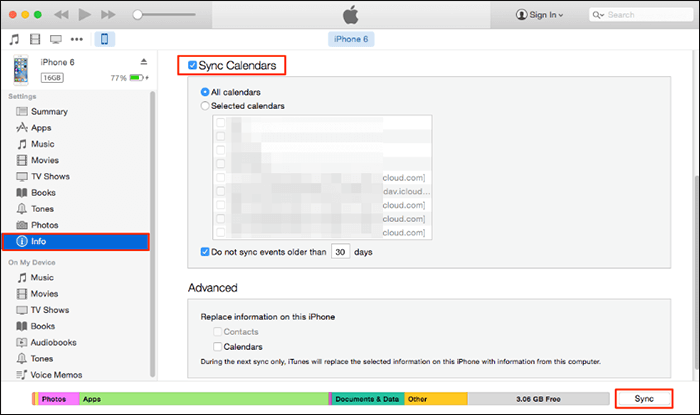
Adım 3. iTunes arayüzünde cihaz simgesine tıklayarak "Bilgi" sekmesine gidin.
Adım 4. "Takvimleri Senkronize Et" seçeneğini işaretleyin, ardından "Tüm takvimler" veya "Seçili takvimler" seçeneğini belirleyin.
Adım 5. iPhone takvimlerinizi Mac senkronize etmeye başlamak için "Uygula" düğmesine tıklayın.
iCloud, Apple tarafından sağlanan resmi senkronizasyon yöntemidir ve iPhone takviminizi manuel müdahaleye gerek kalmadan Mac otomatik olarak senkronize eder. Ancak iCloud internet bağlantısına ihtiyaç duyar ve senkronizasyon sorunlarıyla karşılaşabilir. ( iCloud depolama alanı nasıl boşaltılır ?)
iPhone ve Mac takvimini iCloud ile nasıl senkronize edeceğiniz aşağıda açıklanmıştır:
Adım 1. iPhone'unuzda "Ayarlar"ı açın ve "Apple Kimliğinize" (üstteki kişisel avatar) dokunun. "iCloud"a gidin ve iCloud kullanan uygulamalar listesinde "Takvimler"i bulun ve geçiş düğmesinin açık olduğundan emin olun.
Adım 2. Mac , sol üst köşedeki "Apple menüsü"ne > "Sistem Ayarları"na (macOS Ventura ve sonrası için) veya "Sistem Tercihleri"ne (macOS Monterey ve öncesi için) tıklayın.
Adım 3. "Apple Kimliği"ni seçin ve ardından "iCloud"a tıklayın. iCloud seçeneklerinde "Takvimler"in açık olduğundan emin olun.

Adım 4. Hem iPhone'unuzun hem de Mac Wi-Fi'ye bağlı olduğundan emin olun. Birkaç dakika sonra, iPhone takvim verileriniz Mac "Takvim" uygulamasıyla otomatik olarak senkronize edilecektir.
İşte iPhone Takvim'in Mac ile senkronize edilememesinin nedenleri ve ilgili çözümler.
Takviminizi iPhone'dan Mac aktarmanıza yardımcı olacak üç yol vardır. iPhone takviminizi verimli, güvenli ve esnek bir şekilde yönetmek istiyorsanız, Coolmuster iOS Assistant en iyi seçimdir. Mevcut verileri etkilemeden takvim verilerini tek tek dışa aktarmanıza olanak tanımanın yanı sıra, kişiler, mesajlar, fotoğraflar ve daha fazlası gibi çeşitli dosyaları da destekleyerek iOS cihaz yönetiminizi daha verimli hale getirir!
İlgili Makaleler:
iPhone ve iPad Takvimleri Nasıl Senkronize Edilir? 2 Kolay Yolla Çözüldü
[Adım Adım] iCloud Takvimi Google Takvim ile Nasıl Senkronize Edilir?
iPhone'dan Takvim Yazdırmanın En İyi 4 Yolu
iPhone/iPad'de Takvim Nasıl Paylaşılır? 4 Kanıtlanmış Yöntemle Çözüm







 Mac için Ücretsiz İndir
 PC için Ücretsiz İndir


