Özetle:
iMessage'ın fotoğraflarınızı ve videolarınızı sıkıştırıp sıkıştırmadığını merak mı ediyorsunuz? Bu makale bilmeniz gereken her şeyi açıklayacak ve fotoğraflarınızı en iyi kalitede nasıl koruyacağınızı gösterecektir.
iMessage, Apple kullanıcılarının iPhone, iPad ve Mac cihazları arasında metin mesajları, fotoğraflar, videolar ve diğer dosyaları paylaşmasını kolaylaştırır. Ancak birçok kullanıcı şu soruyu soruyor: iMessage, fotoğraf ve videoları gönderirken sıkıştırıyor mu? Eğer öyleyse, ne kadar kalite kaybı oluyor ve sıkıştırma olmadan yüksek kaliteli görüntüler nasıl gönderilebilir?
Bu yazıda, iMessage'ın fotoğraf ve video kalitesini nasıl ele aldığını açıklayacak, sıkıştırmayı nasıl azaltacağınızı gösterecek ve kalite kaybı olmadan fotoğraf aktarmanın güvenilir bir yolunu tanıtacağız.
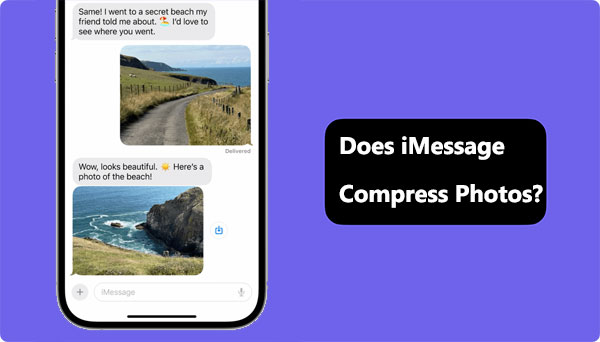
Evet, iMessage bazı durumlarda, özellikle büyük dosyalar gönderirken veya belirli ayarlar etkinleştirildiğinde ( iPhone'dan PC'ye Büyük Video Dosyaları Aktarma ) fotoğraf ve videoları sıkıştırabilir. Bu sıkıştırma, dosya boyutunu küçültmeye, teslimatı hızlandırmaya ve mobil veri tasarrufu sağlamaya yardımcı olur. Ancak, çözünürlüğü düşürmek veya bazı ayrıntıları kaybetmek gibi görüntü veya video kalitesini de hafifçe etkileyebilir.
Fotoğraflar için iMessage genellikle iyi kaliteyi korur, ancak Düşük Kalite Görüntü Modu açık olduğunda görüntüler sıkıştırılabilir. Videoların dosya boyutlarının daha büyük olması nedeniyle sıkıştırılma olasılığı daha yüksektir. Fotoğraf ve videoları kalite kaybı olmadan göndermek istiyorsanız, doğru ayarları kullanmanız veya alternatif bir aktarım yöntemi seçmeniz gerekir.
iMessage'ın Fotoğraflarınızı Sıkıştırıp Sıkıştırmadığını Nasıl Anlarsınız? Fotoğraflarınızın sıkıştırılıp sıkıştırılmadığını aşağıdaki yöntemlerle kontrol edebilirsiniz:
iMessage'ın bazı durumlarda fotoğraf ve videoları sıkıştırabileceğini öğrendikten sonra, en iyi kalitede görüntü göndermenin yolunu merak edebilirsiniz. iMessage, tamamen sıkıştırılmamış fotoğraf gönderme seçeneği sunmasa da, ek kalite düşüşünü önlemek için Düşük Kaliteli Görüntü Modunu devre dışı bırakabilirsiniz. Aşağıdaki adımları izleyin:
1. Adım. iPhone veya iPad'inizde Ayarlar uygulamasını açın.
Adım 2. Aşağı kaydırın ve "Mesajlar"a dokunun.
3. Adım. "Düşük Kaliteli Görüntü Modu"nu bulun ve kapatın.
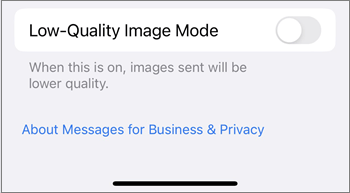
Bu seçeneği devre dışı bıraktıktan sonra, iMessage üzerinden gönderilen fotoğraflar ve videolar daha iyi kalitede olacaktır. Ancak, daha büyük dosyaların gönderilmesi daha uzun sürebilir ve daha fazla mobil veri tüketebilir. Herhangi bir sıkıştırma olmadan orijinal kalitede fotoğraflar aktarmanız gerekiyorsa, bunun yerine özel bir fotoğraf aktarım yöntemi kullanmayı düşünün.
iMessage, fotoğraf ve videoları paylaşmak için kullanışlı bir yol sunsa da, orijinal kaliteyi korumanız gerektiğinde her zaman en iyi seçenek olmayabilir. Fotoğraflar ve videoları cihazlar arasında kalite kaybı olmadan aktarmak istiyorsanız, Coolmuster iOS Assistant gibi profesyonel bir aktarım aracı daha iyi bir çözüm olabilir.
iOS Asistanı, iPhone, iPad veya iPod'unuzdaki fotoğraf ve videoları orijinal kalitesini koruyarak bilgisayarınıza aktarmanıza olanak tanıyan, kullanımı kolay bir iOS veri yönetim aracıdır. Ayrıca toplu aktarımları, seçici dosya dışa aktarımını ve iPhone veri yedekleme ve geri yükleme işlemlerini de destekler.
Coolmuster iOS Asistanının Başlıca Özellikleri:
Denemek için Coolmuster iOS Assistant'ı bilgisayarınıza indirin.
İşte Coolmuster kullanarak fotoğraflarınızı/videolarınızı kalite kaybı olmadan bilgisayarınıza nasıl aktarabileceğiniz:
01 Coolmuster iOS Assistant'ı indirip kurun, ardından iPhone'unuzu bir USB kablosu kullanarak bilgisayara bağlayın. İstenirse cihazınızda "Güven" seçeneğine dokunun.

02 Cihazınız algılandıktan sonra, yazılım mevcut tüm veri kategorilerini gösterecektir. Resimlerinizi görüntülemek ve önizlemek için "Fotoğraflar" klasörüne tıklayın.

03 Aktarmak istediğiniz fotoğrafları seçin ve bilgisayarınıza kaydetmek için "Dışa Aktar"ı tıklayın. Videolar için, Videolar klasörünü açın, istediğiniz dosyaları seçin ve aynı şekilde dışa aktarın.

Coolmuster iOS Assistant ile fotoğraflarınızı ve videolarınızı orijinal çözünürlüklerini, kalitelerini ve ayrıntılarını koruyarak iPhone'unuzdan aktarabilirsiniz.
Video Rehberi:
S1. iMessage ses dosyalarını sıkıştırıyor mu?
Evet, iMessage gönderdiği ses dosyalarını da sıkıştırır. Bunun nedeni de aynıdır: alıcının cihazına ve ağ koşullarına bağlı olarak ses dosyasının boyutunu ve kalitesini otomatik olarak ayarlamak ve böylece hızlı ve sorunsuz iletimi kolaylaştırmak.
S2. iMessage'da fotoğraf ve videolar için maksimum dosya boyutu nedir?
iMessage'da fotoğraf ve videolar için açıkça tanımlanmış bir dosya boyutu sınırı bulunmamaktadır. Ancak, çok büyük dosyaların gönderilmesi cihaz depolama alanı, ağ koşulları veya sistem kısıtlamaları nedeniyle daha uzun sürebilir veya başarısız olabilir. ( iMessage'da resimler indirilmiyor mu ?)
S3. MMS, iMessage gibi fotoğrafları sıkıştırıyor mu?
Evet. iMessage'ın aksine, MMS mesajları hücresel ağlar üzerinden gönderilir ve genellikle operatör boyut sınırlamalarına uymak için fotoğraf ve videoları önemli ölçüde sıkıştırır. Orijinal kalitede dosya paylaşmanız gerekiyorsa, bunun yerine iMessage, AirDrop, bulut hizmetleri veya Coolmuster iOS Assistant gibi profesyonel bir aktarım aracı kullanın.
S4. iMessage fotoğraflarım neden bulanık görünüyor?
iMessage fotoğrafları, sıkıştırma, yavaş ağ bağlantısı veya görüntü önizlemesinin tam olarak yüklenmemesi nedeniyle bulanık görünebilir. Mesaj ayarlarınızı kontrol edebilir, Düşük Kaliteli Görüntü Modu'nun devre dışı bırakıldığından emin olabilir ve gerekirse daha yüksek kaliteli bir aktarım yöntemi kullanarak fotoğrafı yeniden gönderebilirsiniz.
iMessage fotoğrafları ve videoları sıkıştırıyor mu? Artık iMessage'ın dosya paylaşımını daha hızlı ve kolay hale getirmek için bazı durumlarda fotoğraf ve videoların kalitesini düşürebileceğini daha iyi anlamış olmalısınız. Ayrıca fotoğraf kalitesini iyileştirmek için ayarları nasıl yapacağınızı ve dosyaları sıkıştırmadan nasıl aktaracağınızı da öğrendiniz.
Fotoğraflarınızı ve videolarınızı kalite kaybı, ağ sınırlamaları veya depolama kısıtlamaları endişesi duymadan daha güvenilir bir şekilde aktarmanın bir yoluna ihtiyacınız varsa, Coolmuster iOS Assistant pratik bir çözüm olabilir. Bu profesyonel iOS veri yönetim aracı, dosyalarınızı orijinal kalitelerinde koruyarak iPhone/iPad verilerinizi aktarmanıza, yönetmenize ve yedeklemenize olanak tanır. Ücretsiz sürümünü deneyebilir ve daha kolay iOS veri yönetimi için özelliklerini keşfedebilirsiniz.
İlgili Makaleler:
Mesajlarınızı iCloud'a Yedekleyin: Kaçırmamanız Gereken Faydalı İpuçları ve Püf Noktaları
Mac iMessage Senkronizasyon Sorununu Kolay ve Faydalı Yöntemlerle Nasıl Çözersiniz?
iPhone'da Kaybolan Mesajlar Sorununu Nasıl Çözersiniz [11 Çözüm]
iPhone'unuzdaki SMS mesajlarını Gmail'e 5 farklı yöntemle kolayca yedekleyin.







 PC için Ücretsiz İndirin
 Mac için Ücretsiz İndirin


