Özet; DR: PowerPoint'te resimleri nasıl sıkıştıracağınızı ve görsel kaliteden ödün vermeden PPT dosya boyutunu nasıl azaltacağınızı öğrenin. Bu rehber, PowerPoint'in yerleşik sıkıştırma aracı, resim ayarlarını değiştirme, resimlerin boyut değiştirmesi ve çevrimiçi kompresörlerin kullanımı gibi 6 kolay yöntemi kaplar.
Microsoft PowerPoint, görsel olarak çekici sunumlar oluşturmak için güçlü bir araçtır. Ancak, slaytlarınıza yüksek çözünürlüklü görüntüler eklemek, dosya boyutunuzu şiştirebilir, bu da sunumunuzu paylaşırken performans sorunlarına ve zorluklara yol açabilir.
Bu sorunları önlemek için, görüntüleri PPT'de sıkıştırarak görüntü kalitesinden ödün vermezsiniz. Bu makalede, PPT'nin boyutunu fotoğraflarla nasıl küçültebileceğiniz konusunda size rehberlik edeceğiz, böylece daha akıcı ve yönetilebilir sunumlar oluşturmanıza yardımcı olacaksınız. (Pazarlama sunumları için ekranınızı Zoom'da paylaşmanız gerekiyor mu?)
PowerPoint'te resimleri sıkıştırmak birkaç fayda sağlar:
1. Dosya Boyutu Azaltılmış
Resimleri sıkıştırmak, PowerPoint sunumunuzun genel boyutunu azaltır ve e-posta veya diğer platformlarla paylaşmayı kolaylaştırır.
2. Daha Hızlı Yükleme Süreleri
Daha küçük dosya boyutları, sunumunuzun daha hızlı yüklenme süreleri anlamına gelir. Bu özellikle izleyici önünde sunum yaparken veya slaytlarınızı çevrimiçi paylaşırken önemlidir.
3. Gelişmiş Performans
Sıkıştırılmış görüntüler, sunumunuzda daha akıcı geçişler ve animasyonlar sağlar ve genel izleme deneyimini geliştirir.
4. Uyumluluk
Bazı e-posta sistemleri ve sunum paylaşım platformlarında dosya boyutu sınırları olabilir. Resimlerin sıkıştırılması bu platformlarla uyumluluğu sağlar.
Beğenebilirsiniz: Sıkıştırmadan sonra, daha fazla yönetim için resimleri PDF'ye dönüştürmeyi seçebilirsiniz.
PPT görüntü sıkıştırmanın neden gerekli olduğunu sağlam bir şekilde anladıktan sonra, pratik yönlere dalma zamanı. Bu bölümde, PPT'de resimleri etkili bir şekilde sıkıştırmanın çeşitli yöntemlerini inceleyeceğiz. Bu yöntemler, görüntü kalitesi ile dosya boyutu arasında hassas bir dengeyi kurmanızı sağlayacak ve sunumlarınızın performans sorunları veya karmaşık dosyaların zahmeti olmadan etkileyici olmasını sağlayacak. Tek tek inceleyelim.
PowerPoint'te resimleri sıkıştırmanın ilk yolu, yerleşik "Resimleri Sıkıştır" özelliğini kullanmaktır. Bu özellik, harici yazılım veya uygulamalar olmadan görüntülerinizi optimize etmenize yardımcı olan çok yönlü bir araçtır. Bu özelliği kullanarak resimlerle PPT dosya boyutunu nasıl azaltabileceğiniz şöyle:
Adım 1. PowerPoint sunumunuzu açın ve sıkıştırmak istediğiniz özel görüntüyü seçin.
Adım 2. "Picture Tools"a gidin, ardından üstteki "Formatla" sekmesine tıklayın ve oradan "Resimleri Sıkıştır" seçeneğini seçin.
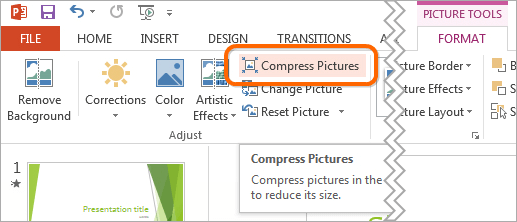
Adım 3. "Kırpılmış fotoğraf alanlarını sil" kutusunu işaretle ve ardından görüntü için tercih ettiğiniz çözünürlüğü seçin. Seçimlerinizi yaptıktan sonra, devam etmek için sadece "OK" butonuna tıklayın.
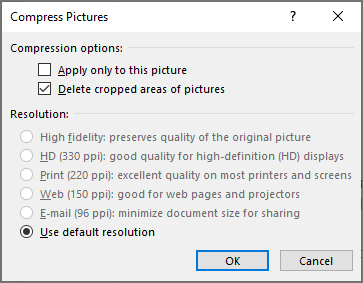
Not: "Sadece bu resme uygula" kutusunu işaretsiz bırakırsanız, sıkıştırma ayarları sunumunuzdaki tüm görsellere uygulanır. Bu, tüm görüntüler için eşit çözünürlük ayarı sağlar. Alternatif olarak, yukarıdaki adımları belirli görüntülere tek tek uygulayarak sadece seçilen görüntüleri sıkıştırma esnekliği sağlarsınız.
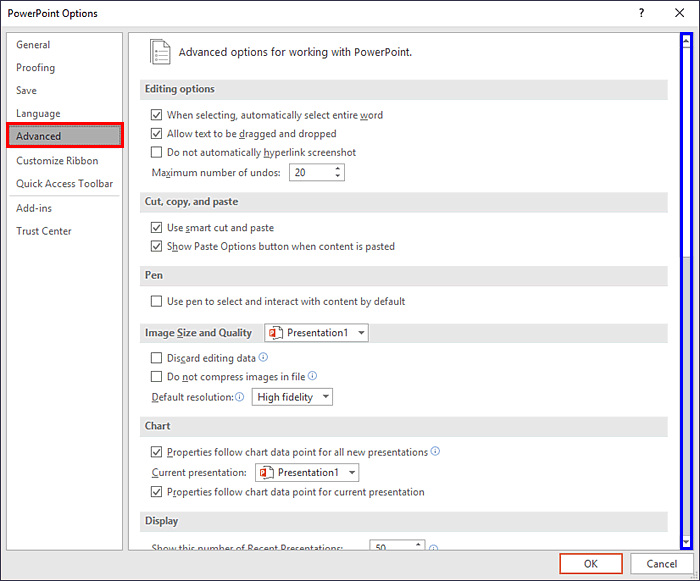
Varsayılan olarak, PowerPoint görüntüleri PowerPoint seçeneklerindeki ayarlara göre sıkıştırır. Varsayılan çözünürlüğü daha düşük bir değere ayarsanız, bu PowerPoint'te görüntüleri sıkıştırmalıdır. İşte resimlerle PPT boyutunu nasıl küçültülür:
Adım 1. PowerPoint sunumunuzu açın, ardından "Dosya" > "Seçenekler"e tıklayın.
Adım 2. Sol yan panelden "İleri" sekmesini seçin.
Adım 3. "Görüntü Boyutu ve Kalitesi" bölümünde "Düzenleme Verisini At" seçeneğini işaretleyin, "Dosyada görüntüleri sıkıştırmayın" seçeneğini kaldırın ve "Varsayılan çözünürlük" ayarını seçin.
Adım 4. İşiniz bitince "Tamam"a tıklayın.
PowerPoint dosyasına resim eklerken kopyala-yapıştır veya sürükleyip bırak yöntemleri yerine önerilen yaklaşımdır. Sunuma kopyalayıp yapıştır veya sürükleyip bıraktığınızda, sıkıştırma kaybı, dosya tiplerinde değişiklikler ve ekstra veri eklenmesi gibi sorunlara yol açabilir ve dosya boyutlarının büyümesine yol açabilir. PowerPoint'te fotoğrafları sıkıştırmak için bunu nasıl yapabileceğiniz şunlar:
Adım 1. PowerPoint sunumunuzu açın ve resim eklemek istediğiniz slayta gidin.
Adım 2. Üstteki "Ekle" sekmesinde "Resimler" > "Bu Cihaz"a tıklayın.
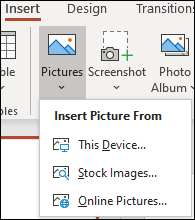
Adım 3. Eklemek istediğiniz resmi seçin ve ardından "Ekle" butonuna tıklayın.
Bu şekilde, çok daha küçük boyutlu görüntüler yükleyebilirsiniz.
Görüntü kalitesini daha da artırmak ister misiniz? Görüntülerinizi keskinleştirmek ve büyütmek için bu en iyi 12 yapay zeka görüntü yükseltme aracına göz atın.
Asla Kaçırmamanız Gereken En İyi 12 Yapay Zeka Görüntü Yükseltme Cihazı [Güncellendi]PowerPoint'te resim efektlerini, sanatsal efektler de dahil olmak üzere, bir görse uyguladığınızda, yazılım hem orijinal görüntüyü hem de uygulanan efektlerle birlikte değiştirilmiş versiyonu korur. Bu, kullanıcıların görüntüyü sıfırlamasına olanak tanır ancak dosya boyutunu önemli ölçüde artırır. Görüntülerin sıkıştırılması genellikle uygulanan sanatsal efektlerle ilgili görüntüler üzerinde herhangi bir etkisi olmaz.
Bir görüntüye resim efektleri uyguladıysanız, bu tür görüntüleri sıkıştırmanın veya boyutlarını küçültmenin en iyi yolu onları yeni görüntü olarak kaydedip ardından bu kopyalarla değiştirmektir. İşte PPT'de resimleri sıkıştırmanın adımları:
Adım 1. Resim efektli görselin üzerine sağ tıklayın. Bir açılır menü açılır.
Adım 2. "Resim olarak kaydet" seçeneğini seçin. Bir diyalog kutusu görünecektir.
Adım 3. Görseli depolamayı planladığınız dizine gidin. Sonra bir isim girin ve dosya türünü seçin (örneğin, JPG veya PNG). İşiniz bitince "Kaydet" tuşuna tıklayın.
Adım 4. PowerPoint sunumunuzda, resim efektli görseli silin.
Adım 5. "Ekle"ye tıklayın, ardından "Resimler"e tıklayın. Görsel efektlerle kaydettiğiniz yere gidin. Görsele çift tıklayın.
Resimleri PPT'de sıkıştırmanın bir diğer yolu ise onları daha küçük boyutlara dönüştürmektir. Bunu, görüntünün köşe kollarını sürükleerek küçültmek veya "Format Picture" panelindeki "Boyut" seçeneklerinin altında tam boyutları belirterek yapabilirsiniz. İşte nasıl yapılacağı:
Adım 1. PowerPoint sunumunuzu açın ve boyutunu değiştirmek istediğiniz resmi seçin.
Adım 2. "Resim Araçları" sekmesine gidin (görüntünün hâlâ seçildiğinden emin olun). "Format" sekmesinde "Boyut" grubunu bulun.
Adım 3. Görüntü boyutlarını herhangi birine göre ayarlayın. "Genişlik" ve "Yükseklik" için yeni değerler girerek en-boy oranını koruyun. Alternatif olarak, görsel olarak köşe kollarına tıklayıp sürükleyin.
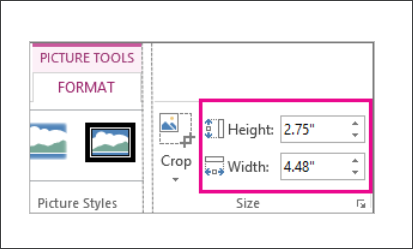
Adım 4. Değişiklikleri uygulayın ve sunumunuzu kaydederek değişiklikleri koruyun.
Yukarıda bahsedilen yöntemlere ek olarak, tüm görselleri Online Image Compressor ile sıkıştırabilirsiniz. iLoveIMG, TinyPNG, CompressJPEG gibi birkaç basit tıklamayla resim dosya boyutlarını küçültmek için kullanıcı dostu bir yol sunan birçok çevrimiçi görsel sıkıştırma sitesi vardır. İşte TinyPNG ile PowerPoint'te fotoğrafları nasıl sıkıştırılır:
Adım 1. Web tarayıcınızı başlatın ve TinyPNG web sitesine gidin.
Adım 2. Ekranın ortasında, "WebP, PNG veya JPEG dosyalarınızı buraya bırakın!" yazan belirgin bir bölüm bulacaksınız. Görüntü dosyanızı bu alana sürükleyip bırakabilir veya bilgisayarınızdan bir dosya seçmek için tıklayabilirsiniz.

Adım 3. TinyPNG, görüntü sıkıştırma sürecini otomatik olarak başlatacaktır. Bir ilerleme çubuğu, sıkıştırmanın durumu hakkında sizi bilgilendirecektir.
Adım 4. Sıkıştırma tamamlandıktan sonra, TinyPNG sonuçları sunar ve hem orijinal görüntü boyutunu hem de sıkıştırılmış görüntünün boyutunu gösterir. Sıkıştırılmış görüntüyü bilgisayarınıza kaydetmek için "İndir" butonuna tıklayın.
Adım 5. İndirdikten sonra sıkıştırılmış görüntüleri PowerPoint'inize ekleyin.
PowerPoint'te resimleri sıkıştırmak, sunumlarınızın performansını ve paylaşılabilirliğini artırmanın basit ama etkili bir yoludur. Bu makale, PowerPoint'te görüntü sıkıştırma dünyası hakkında değerli bilgiler sağlamıştır. Bu makalede belirtilen yöntemleri takip ederek dosya boyutlarını azaltabilir, yükleme sürelerini iyileştirebilir ve çeşitli platformlarla uyumluluğu garanti edebilirsiniz.
Bu yöntemleri denemekten çekinmeyin ve özel sunum ihtiyaçlarınıza en uygun yaklaşımı bulun. Optimize edilmiş görsellerle, daha akıcı ve daha etkileyici bir PowerPoint sunumu sunmaya iyi hazırlanmış olursunuz.
İlgili Makaleler:
iPhone'da Fotoğrafı Nasıl Sıkıştırılır? Görüntü Boyutunu Azaltmanın 5 Kanıtlanmış Yolu
Hızlı ve Kolay Sıkıştırma için En İyi 6 Çevrimiçi Dosya Kompresörü
[Kolay PDF] PDF'yi En İyi 7 Yöntemle Resme Nasıl Dönüştürülür
[2026 Çözüldü] Google Photos'ta HEIC'i JPG/JPEG'e nasıl dönüştürürüm?






