Günlük tasarım veya ofis çalışmalarımızda sıklıkla çok sayıda Photoshop (PSD) dosyasıyla karşılaşıyoruz. Ancak birçok kişinin bilmediği şey, bir dosyayı silmenin veya geri dönüşüm kutusunu boşaltmanın verileri gerçekten silmediğidir. Bazı profesyonel veri kurtarma araçları verileri hala kurtarabilir; bu da gizlilik bilgileri veya ticari sırlar içeren dosyalar için potansiyel bir risk oluşturur. Photoshop dosyalarınızı kalıcı olarak silmenin bir yolunu arıyorsanız, bu makale size ayrıntılı bir çözüm sunacaktır.
Coolmuster Data Erasure, dosyaları güvenli bir şekilde silmek için özel olarak tasarlanmış güçlü bir araçtır. Bu yazılım, Photoshop dosyalarını kalıcı olarak silmek ve herhangi bir veri kurtarma yazılımı tarafından kurtarılamayacak şekilde kaldırmak için üç temel yöntem sunar. Aşağıda, bu yöntemlerin her birini ayrıntılı olarak ele alacağız.
Coolmuster Veri Silme özelliğinin temel özellikleri:
Hassas müşteri bilgilerini veya tescilli tasarımları içeren belirli PSD dosyalarını veya proje klasörlerini silmeniz gerekiyorsa, Dosya Parçalayıcı modu ideal seçimdir. Bu özellik, sürücüdeki diğer içeriği etkilemeden seçilen dosyaları hassas bir şekilde silmenizi sağlar.
İşte adımlar:
01 Bu aracı bilgisayarınızda açın ve sol menüden "Dosya Parçalayıcı" modülünü seçin.
02 Silmek istediğiniz Photoshop dosyalarını seçmek için "Dosya Ekle" düğmesine tıklayın. Alternatif olarak, PSD resimlerinizi içeren klasörü eklemek için "Klasör Ekle" düğmesine tıklayın.

03 Ardından, "Şimdi Sil"e tıklayın ve açılan pencerede "Tamam"ı seçerek onaylayın. Photoshop dosyalarınız tamamen silinecektir.

Tüm Photoshop dosyalarını sabit sürücüden veya harici depolama aygıtından tamamen silmek isteyen kullanıcılar için "Sürücü Silme" modu en iyi seçenektir. Bu mod, PSD dosyaları da dahil olmak üzere tüm verileri sabit sürücüden veya harici depolama aygıtından tamamen siler; bu da özellikle cihazı satmayı, bağışlamayı veya yeniden kullanmayı planladığınızda kullanışlı hale getirir.
İşte nasıl yapılacağı:
01 Yazılımı başlatın ve ana arayüzden "Sürücü Silici"yi seçin. Photoshop projelerinizin depolandığı yerel diski veya harici sürücüyü seçin. Dikkatli olun, çünkü bu işlem yazılım ve belgeler de dahil olmak üzere tüm dosyaları silecektir.
02 Silme seviyesini seçin: "Hızlı Silme" veya "Derin Silme". Derin Silme seviyesi, üç kez üzerine yazma işlemi gerçekleştirerek ABD Savunma Bakanlığı 5220.22-M(E) standardına uyar.

03 Ardından, derinlemesine temizleme işlemine başlamak için "Şimdi Sil"e tıklayın ve "Tamam"ı seçerek onaylayın.

Eğer amacınız, daha önce silinmiş ancak diskin boş alanında hala mevcut olan Photoshop dosyalarını yok etmekse, Boş Alan Silme özelliği bunu başarabilir. Bu mod yalnızca sürücüdeki kullanılmayan alanı üzerine yazar ve silinen PSD dosyaları yine de kurtarılabilir.
Bunu yapmak için aşağıdaki adımları izleyin:
01 Bilgisayarınızda yazılımı açın ve üçüncü sekme olan "Boş Alan Silme"yi seçin. Silinen PSD verilerini silmek istediğiniz sürücüyü seçin, ardından bir silme düzeyi belirleyin.
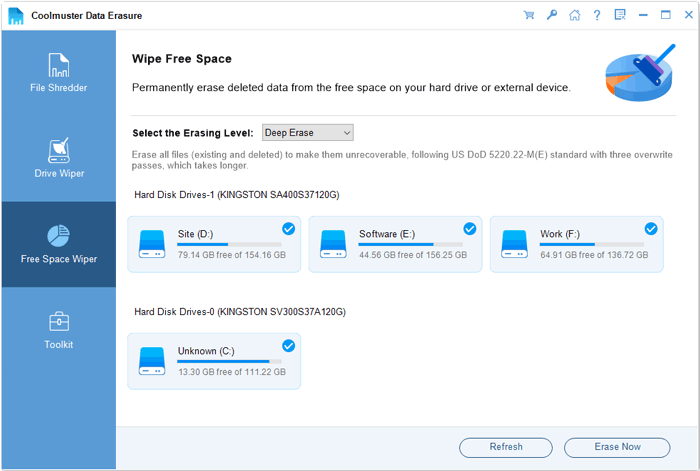
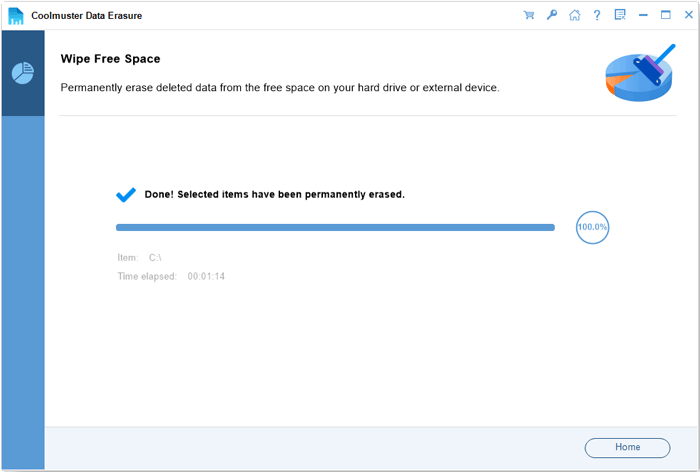
02 "Şimdi Sil"e tıklayın ve işlemi başlatmak için "Tamam"ı seçerek onaylayın. Silinen dosyalarınız kalıcı olarak kaldırılacaktır.
Video Eğitimi:
Üçüncü taraf yazılımları kullanmayı tercih etmeyenler için, Photoshop dosyalarını kalıcı olarak silmenize yardımcı olabilecek yerleşik sistem araçları ve komutları mevcuttur. Bu yöntemler Coolmuster gibi özel yazılımlar kullanmak kadar güvenli olmasa da, temel dosya silme işlemleri için yine de faydalıdır.
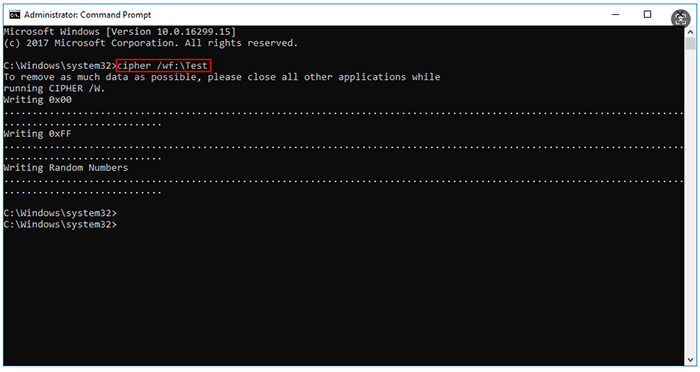
Windows sistemlerinde, silinen Photoshop dosyalarını kalıcı olarak yok etmek için boş alanı üzerine yazabilen yerleşik bir "cipher" komutu bulunur. Ayrıca, dosyaları doğrudan silmek ve üzerine yazmak için belirli parametrelerle "del" komutunu kullanabilirsiniz. İşte Windows Photoshop dosyalarını kalıcı olarak yok etmenin iki etkili yöntemi:
Adım 1. "Win" + "R" tuşlarına basın, "cmd" yazın ve Komut İstemi'ni açmak için "Enter" tuşuna basın.
Adım 2. Komut İstemi penceresinde şu komutu yazın: "cipher /w:YourFilePath" ("YourFilePath" yerine Photoshop dosyalarınızın saklandığı yolu yazın, örneğin, cipher /w:D:\PhotoshopFiles).
3. Adım. Komutu çalıştırmak için "Enter" tuşuna basın. Sistem, belirtilen yoldaki boş alanı 0'lar, 1'ler ve rastgele verilerle yeniden yazacak ve böylece silinen Photoshop dosyalarının kalan verilerini kalıcı olarak yok edecektir.
4. Adım. Komutun tamamlanmasını bekleyin (süre, boş alanın boyutuna bağlıdır). İşlem tamamlandıktan sonra, silinen Photoshop dosyaları artık kurtarılamaz.
1. Adım. Komut İstemi'ni yönetici olarak açın.
2. Adım: Şu komutu yazın: del /f /s /q "YourPSDFilePath" ("YourPSDFilePath" yerine kalıcı olarak silmek istediğiniz Photoshop dosyasının tam yolunu yazın, örneğin, del /f /s /q "D:\PhotoshopFiles\design.psd").
3. Adım. Dosyayı silmek için "Enter" tuşuna basın. "/f" parametresi silmeyi zorlar, "/s" alt klasörlerdeki dosyaları siler ve "/q" onay istemlerini devre dışı bırakır.
4. Adım. Dosyanın kalıcı olarak silindiğinden emin olmak için, dosyanın saklandığı boş alanı üzerine yazmak üzere şifreleme komutunu (Yöntem 1) uygulayın.
Mac sistemlerinde, dosya verilerini üzerine yazarak Photoshop dosyalarını kalıcı olarak silmeye yarayan yerleşik terminal komutları bulunur. En sık kullanılan komutlar, güçlü ve kullanımı kolay olan "srm" ve "shred" komutlarıdır. İşte terminal komutlarını kullanarak Mac Photoshop dosyalarını kalıcı olarak silmenin yolu:
Adım 1. Terminali açın (bunu "Uygulamalar" > "Yardımcı Programlar" yolunda bulabilir veya "Command + Space" tuşlarına basıp "Terminal" yazarak Spotlight Arama özelliğini kullanabilirsiniz).
Adım 2. Terminal penceresinde şu komutu yazın: srm -rfv "YourPSDFilePath" ("YourPSDFilePath" yerine kalıcı olarak silmek istediğiniz Photoshop dosyasının veya klasörünün tam yolunu yazın, örneğin, srm -rfv "/Users/YourName/Desktop/PhotoshopDesigns").
3. Adım. Komutu çalıştırmak için "Enter" tuşuna basın. "-r" parametresi klasörleri yinelemeli olarak siler, "-f" silmeyi zorlar ve "-v" işlemin ilerlemesini gösterir. Bu komut, dosya verilerinin üzerine birden fazla kez yazarak Photoshop dosyalarını kalıcı olarak siler.
4. Adım. Daha yüksek güvenlik için, dosyaların kurtarılamaz olmasını sağlamak amacıyla DoD 5220.22-M standardına (3 geçişli üzerine yazma) uygun olarak şu komutu kullanın: `srm -s "YourPSDFilePath"`.
Adım 1. Terminali açın ve şu komutu yazın: shred -u -z "YourPSDFilePath" ("YourPSDFilePath" yerine Photoshop dosyanızın yolunu yazın).
2. Adım. "Enter" tuşuna basın. "-u" parametresi, üzerine yazdıktan sonra dosyayı siler ve "-z" parametresi, silme işleminin izlerini gizlemek için sıfırlarla son bir üzerine yazma işlemi ekler. Bu komut, Photoshop dosyasını kalıcı olarak siler.
Photoshop dosyalarını kalıcı olarak silmek, yaratıcı çalışmalarınızı, müşteri gizliliğinizi ve kişisel mahremiyetinizi korumak için çok önemlidir. Sistem komutları Photoshop dosyalarını kalıcı olarak silmenize yardımcı olsa da, teknik bilgi gerektirir ve hatalara açıktır (örneğin, önemli dosyaları yanlışlıkla silmek). Güvenli, verimli ve kullanıcı dostu bir çözüm için Coolmuster Data Erasure şiddetle tavsiye ediyoruz.
İlgili Makaleler:
Windows 10/11'de Disk Temizleme Dosyaları Silmiyor: 5 Hızlı Çözüm
Diskinizi zahmetsizce silmek için en iyi 6 ücretsiz disk silme programı.
Windows ve Mac Bir Dosyayı Zorla Silme: Eksiksiz Kılavuz
Windows ve Mac İşletim Sistemi Hariç Her Şeyi Silme Adım Adım Kılavuzu







 PC için Ücretsiz İndirin


