Özetle: Bozuk bir SD kartı onarmanız mı gerekiyor? Bu kılavuz Windows ve Mac bozuk bir SD kartı 5 basit yöntemle nasıl biçimlendireceğinizi gösteriyor. SD kartınız okunmuyorsa, hasar görmüşse veya biçimlendirilmesi gerekiyorsa, doğru çözümü burada bulacaksınız.
Bozuk bir SD kart, özellikle fotoğraflarınızı, videolarınızı veya önemli dosyalarınızı aniden açamadığınızda gerçek bir baş ağrısı olabilir. SD kartınız hata veriyorsa, okunamaz hale geliyorsa veya sürekli biçimlendirmenizi istiyorsa, iyi haber şu ki, çoğu zaman biçimlendirerek sorunu çözebilirsiniz.
Bozuk bir SD kartı biçimlendirebilir misiniz? Elbette. Bu kılavuzda, Windows ve Mac bozuk bir SD kartı nasıl biçimlendireceğinizi göstereceğiz. SD kartınızı adım adım tekrar çalışır duruma getirelim.
Windows işletim sistemli bir bilgisayar kullanıyorsanız, aşağıdaki yöntemler bozuk bir SD kartı biçimlendirmenize ve normal haline geri döndürmenize yardımcı olabilir.
Dosya Gezgini, Windows SD kartı biçimlendirmenin en basit yoludur. Küçük çaplı bozulmaları olan veya sistem tarafından hala tanınabilen SD kartlar için uygundur. SD kart "Bu Bilgisayar" altında görünüyorsa, sağ tıklama menüsü aracılığıyla doğrudan biçimlendirebilirsiniz.
İşte Dosya Gezgini'ni kullanarak dizüstü bilgisayarda bozuk bir SD kartı biçimlendirme yöntemi:
Adım 1. Bozuk SD kartı, SD kart yuvası veya kart okuyucu kullanarak dizüstü bilgisayarınıza takın, ardından " Windows " + "E" tuşlarına basarak Dosya Gezgini'ni açın.
Adım 2. Sol kenar çubuğundan "Bu Bilgisayar"ı tıklayın ve "Aygıtlar ve sürücüler" bölümünde SD kartınızı bulun.
3. Adım. SD karta sağ tıklayın, "Biçimlendir"i seçin ve biçimlendirme işlemini tamamlamak için ekrandaki yönergeleri izleyin.

4. Adım. İstediğiniz dosya sistemini (FAT32, exFAT veya NTFS) seçin ve gerekirse ayırma birimi boyutunu ayarlayın.
Adım 5. Daha kapsamlı bir biçimlendirme işlemi gerçekleştirmek için "Hızlı Biçimlendirme" seçeneğinin işaretini kaldırın.
Adım 6. Bozuk SD kartı biçimlendirmeye başlamak için "Başlat" düğmesine tıklayın.

Dosya Gezgini SD kartı biçimlendiremezse, bunun yerine Windows yerleşik Disk Yönetimi aracını kullanmayı deneyebilirsiniz. İşte Disk Yönetimi'ni kullanarak bozuk bir SD kartı biçimlendirme adımları:
Adım 1. " Windows " + "X" tuşlarına basın, ardından "Disk Yönetimi"ni seçin.
Adım 2. Biçimlendirmek istediğiniz SD kartı bulun, sağ tıklayın ve "Biçimlendir" seçeneğini seçin.
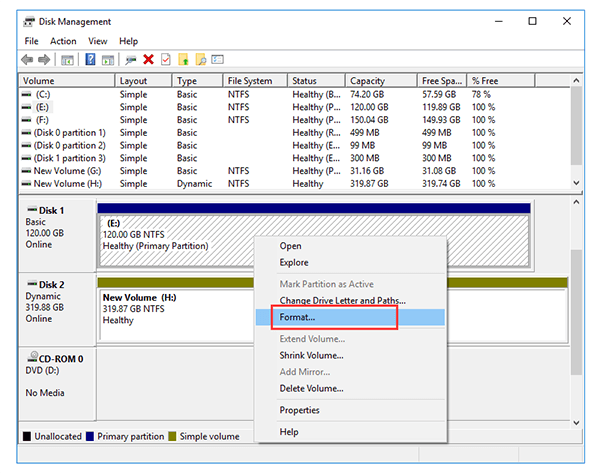
3. Adım. İstediğiniz dosya sistemini seçin, "Hızlı Biçimlendirme Gerçekleştir" seçeneğini etkinleştirin ve işlemi başlatmak için "Tamam"ı tıklayın.
SD kart normal yöntemlerle biçimlendirilemediğinde, bunun yerine DiskPart aracını kullanabilirsiniz. Ancak bu yöntem dikkat gerektirir. Yanlış disk numarasını seçmek, diğer sürücülerdeki verilerin silinmesine neden olabilir.
İşte CMD'de bozuk bir SD kartı biçimlendirme adımları:
Adım 1. Çalıştır iletişim kutusunu açmak için " Windows " + "R" tuşlarına basın, "cmd" yazın ve Komut İstemi'ni başlatmak için "Tamam" düğmesine tıklayın.
Adım 2. "Diskpart" yazın ve "Enter" tuşuna basın. Ardından bilgisayarınızdaki tüm kullanılabilir diskleri görüntülemek için "list disk" yazın.
3. Adım. Bozuk SD kartınızı belirleyin, "disk seç (X)" yazın ve hedef diski seçmek için "Enter" tuşuna basın.
4. Adım. "clean" komutunu girin ve SD karttaki tüm verileri ve bölümleri silmek için "Enter" tuşuna basın.

Adım 5. Yeni bir bölüm oluşturmak için "create partition primary" yazın, ardından SD kartı FAT32 dosya sistemiyle biçimlendirmek için "fs=fat32" girin.
Adım 6. "Harf ata (X)" yazın ve "Enter" tuşuna basarak sürücü harfi atayın; bu, Windows biçimlendirilmiş SD karta erişmesine olanak tanır.
SD kartınız ciddi şekilde hasar görmüşse veya tüm verilerinizi tamamen silip yeniden kullanmak istiyorsanız, profesyonel bir veri silme aracı daha güvenli ve verimli bir seçenektir. Coolmuster Data Erasure, kullanıcıların SD karttan verileri kalıcı olarak silmelerine ve derinlemesine silme yoluyla depolama alanını temizlemelerine yardımcı olabilir. Normal biçimlendirmeye kıyasla, eski veri izlerini daha kapsamlı bir şekilde kaldırabilir ve SD kartı satmanız, devretmeniz veya yeniden kullanmanız gereken senaryolar için uygundur.
Coolmuster Veri Silme özelliğinin temel özellikleri:
İşte Coolmuster Data Erasure kullanarak bozuk bir SD kartı biçimlendirme adımları:
01. Coolmuster Data Erasure programını Windows bilgisayarınıza indirip kurun, ardından programı başlatın. Sol panelden "Drive Wiper" seçeneğini seçin ve SD kartınızı seçin.
02 Mevcut verileri tamamen silmek ve silinen dosyaların kurtarılmasını önlemek için "Derin Silme" modunu seçin.

03 SD kartınızı silmeye başlamak için "Şimdi Sil" seçeneğine tıklayın ve açılan pencerede "Tamam"ı seçerek işlemi onaylayın.

Video Eğitimi:
Mac kullanıcısıysanız, üçüncü taraf bir yazılım yüklemeden SD kartı biçimlendirmek için yerleşik Disk Yardımcı Programı aracını kullanabilirsiniz. İşte Mac Disk Yardımcı Programı aracılığıyla bozuk bir SD kartı biçimlendirme adımları:
Adım 1. Bozuk SD kartı, bir SD kart yuvası veya kart okuyucu kullanarak Mac takın.
2. Adım. "Uygulamalar" > "Yardımcı Programlar" > "Disk Yardımcı Programı" yolunu izleyerek "Disk Yardımcı Programı"nı açın.
3. Adım. Sol kenar çubuğundan SD kartınızı seçin, ardından pencerenin üst kısmındaki "Sil" düğmesine tıklayın.
4. Adım. Uygun bir dosya sistemi biçimi seçin; örneğin, FAT32 için MS-DOS (FAT) veya daha büyük depolama aygıtları için ExFAT ve gerekirse SD kart için bir ad girin.
Adım 5. Bozuk SD kartı biçimlendirmeye başlamak için "Sil"e tıklayın. İşlem tamamlanana kadar bekleyin, ardından "Bitti"ye tıklayın.

Bozuk bir SD kartı biçimlendirmek, dosya sistemi hataları, okuma hataları ve yazma koruma sorunları gibi yaygın sorunları gidermeye yardımcı olabilir. Windows kullanıcıları öncelikle Dosya Gezgini, Disk Yönetimi veya CMD'yi deneyebilirken, Mac kullanıcıları biçimlendirme işlemini tamamlamak için Disk Yardımcı Programını kullanabilir.
SD kartınızdaki verileri tamamen silmeniz gerekiyorsa veya normal formatlama sorunu çözmüyorsa, Coolmuster Data Erasure daha profesyonel bir çözümdür. SD kart verilerini güvenli bir şekilde silebilir ve kalan veri izlerinin neden olduğu sorunları azaltarak SD kartın güvenli bir şekilde yeniden kullanılmasını sağlar.
İlgili Makaleler:
Windows ve Mac için 6 SD Kart Biçimlendirme Aracı: Adım Adım Kılavuz
"SD Kart Biçimlendirilemiyor" Hatası Nasıl Düzeltilir? Adım Adım Kılavuz







 PC için Ücretsiz İndirin


