Android SD kartınız bozuldu mu? SD kartlar, fotoğraf, müzik, video ve belge gibi dosyaları kaydetmemize ve görüntülememize olanak sağladığı için kullanışlı depolama aygıtlarıdır. SD kartlar neredeyse tüm Android cihazlarda desteklenmektedir. SD kartlarla ilgili en büyük sorunlardan biri, kolayca bozulabilmeleri ve beklenmedik veri kaybına neden olabilmeleridir.
Bu makalede , bozuk Android SD kartları ve bunların onarılmasının olası yolları hakkında daha fazla bilgi vereceğiz. Elbette, onarılan SD karttan veri kurtarma seçeneklerini de sunacağız.
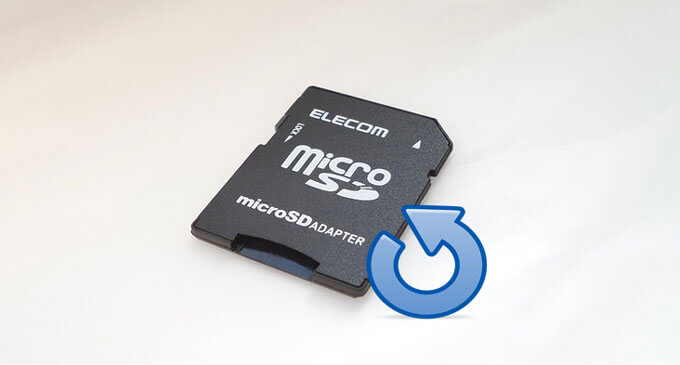
Bozuk bir SD kart düzgün çalışmaz. Bu, içinde depolanan dosyalara erişemeyeceğiniz veya bunları kullanamayacağınız anlamına gelir. Normalde, bozuk bir SD kart bilgisayarınıza, dijital kameranıza, cep telefonunuza vb. taktığınızda bir hata mesajı gösterir.
Aşağıda, Android SD kartının hasar gördüğüne veya bozulduğuna dair yaygın belirtiler yer almaktadır:
Android telefonunuzdaki SD kart sürekli dosyaları siliyorsa veya Android karttan dosya silemiyorsanız ne yapmalısınız? Bunun sebebi nedir ve bilgisayarda nasıl düzeltebilirsiniz?
Android telefonlarda hasar görmüş SD kartı onarmanın birçok yolu vardır. Bu bölümde, aşağıdaki altı çözüm yöntemini ele alacağız. Her bir çözümün nasıl uygulanacağını ayrıntılı olarak öğrenmek için okumaya devam edin.
Bu düzeltme, hasarlı SD kartınızı tarayacak ve içindeki hataları tespit edip düzeltecektir. Telefonunuzda "SD kart hasarlı" uyarısı varsa, Windows Onarımını kullanarak hızlıca düzeltmek için aşağıdaki adımları izleyebilirsiniz:
Adım 1. Hasarlı SD kartı bilgisayarınıza bağlayın. Windows Gezgini'ni açmak için " Windows Logosu + R" tuşlarına basın.
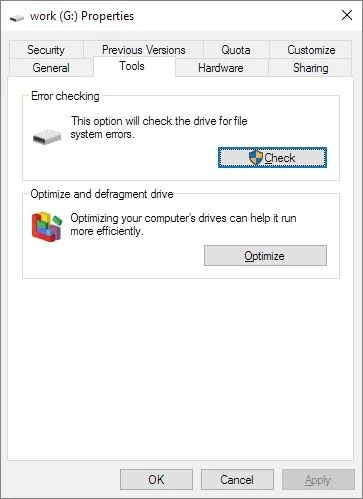
Adım 2. SD kartınızı seçin, "Özellikler"e gidin ve ardından "Araçlar"a dokunun.
3. Adım. Ardından, "Kontrol Et" düğmesine dokunun. Sistem, SD kartınızı hatalar için taramaya başlayacaktır. Tarama işlemi tamamlandıktan sonra, sonucu görüntüleyebilir ve SD kartınızı düzeltebilirsiniz.
Windows SD kartınızı tanımazsa, kartı hiçbir yerde göremezsiniz. Bunun hızlı bir çözümü, SD kart sürücülerini yeniden yüklemektir. Bu işlem oldukça basittir ve aşağıdaki adımları içerir:
Adım 1. Aygıt Yöneticisi'ni açmak için " Windows logosu + X" tuşlarına basın. Ardından, "Disk Sürücüleri" seçeneğini genişletin, ilk sürücüye sağ tıklayın ve "Kaldır"ı seçin.
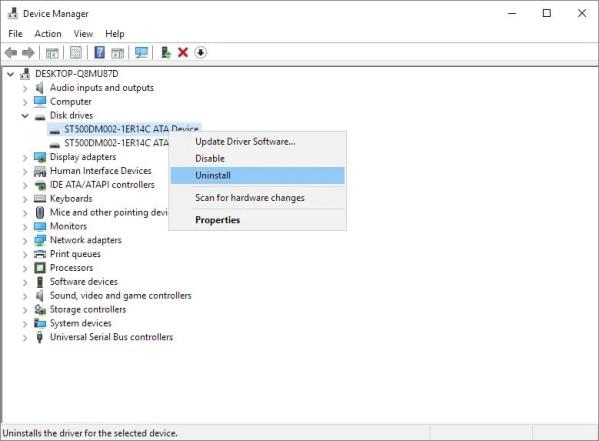
Adım 2. "Tamam"ı tıklayın ve SD kartınızı çıkarın.
3. Adım. Bilgisayarınızı yeniden başlatın ve bir süre sonra SD kartınızı tekrar bağlayın. Sistem, SD kartınız için en yeni sürücüleri yüklemeye başlayacaktır. İşlem tamamlandığında, başka bir sorun yoksa SD kartınız algılanacaktır.
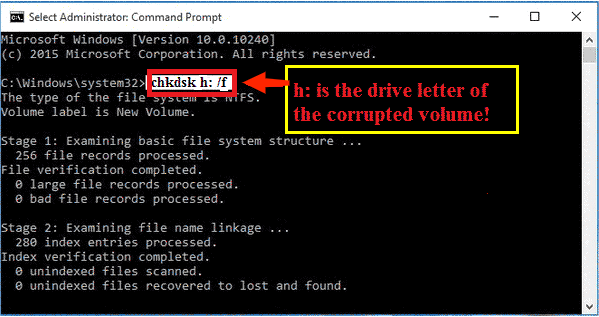
CHKDSK komutu, SD kartınızı hatalara karşı taramanıza ve bozuk sektörleri onarmanıza yardımcı olur. Bu komut, SD kartınızı biçimlendirmeden onarmanıza olanak tanıdığı için en iyi seçeneklerden biridir. Aşağıda, CHKDSK kullanarak Android SD kartındaki hataları kontrol etme adımları verilmiştir:
Adım 1. " Windows logosu + R" tuşlarına basın, arama çubuğuna "cmd" yazın ve "Enter" tuşuna basın.
Adım 2. Komut İstemi penceresi açıldığında, aşağıdaki komutu yapıştırın ve "Enter" tuşuna basın: "chkdsk h: /f".
Yukarıdaki komut, SD kartınızı tarayacak ve bozuk sektörleri onaracaktır. Bu işlem birkaç dakika sürebilir, bu nedenle sabırlı olmanız gerekir.
Bazen, SD kart adaptörü veya okuyucusunun arızalanması nedeniyle sistem SD kartınızı algılayamayabilir. Sorunun bu olup olmadığını belirlemek için farklı bir kart okuyucu kullanmayı deneyebilirsiniz. Kart okuyucuların zamanla yerinden çıkması ve arızalanması normaldir. Farklı bir kart okuyucu kullandığınızda bilgisayar artık SD kartınızı algılamıyorsa, dosyalarına erişmeye devam edebilirsiniz.
Bu durumda denenebilecek bir diğer seçenek ise farklı bir USB bağlantı noktası kullanmaktır. Bazı bağlantı noktaları, SD kartınıza bağlı USB adaptörünü algılamayabilir.
Eğer SD kartınız bozulduysa ve onu tekrar kullanmak istiyorsanız, en iyi seçenek onu biçimlendirmektir. Bu işlem, SD kartınızdaki tüm verileri ve dosyaları silecektir. Telefonunuzdaki bozuk bir SD kartı biçimlendirerek nasıl düzelteceğinizi öğrenmek için aşağıdaki adımları izleyin:
Adım 1. Arızalı SD kartı bilgisayarınıza bağlayın. "Dosya Gezgini"ne gidin ve SD kartı bulun.
Adım 2. SD karta sağ tıklayın ve "Biçimlendir" seçeneğini seçin.
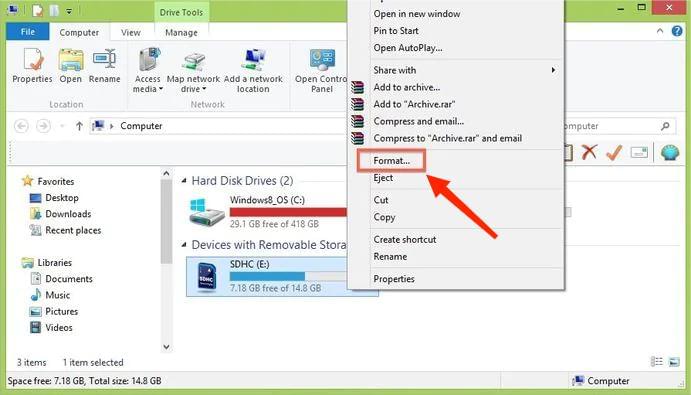
3. Adım. SD kartı biçimlendirmek istediğiniz dosya sistemini seçin. Ardından, biçimlendirme işlemini başlatmak için "Başlat" düğmesine tıklayın. Biçimlendirme tamamlandıktan sonra, SD kartınızı yeniden kullanmaya başlayabilirsiniz.
Windows SD kartınıza atanan sürücü harfi mevcut sürücülerle çakışıyorsa, kartınızı bozuk olarak algılayabilir. SD kartınızı okunabilir hale getirmek için farklı bir sürücü harfi atamayı deneyebilirsiniz. Aşağıdaki adımları izleyin:
Adım 1. Windows Disk Yönetimi'ne gidin.
Adım 2. SD kartınıza sağ tıklayın ve "Sürücü Harfini ve Yollarını Değiştir" seçeneğini seçin.
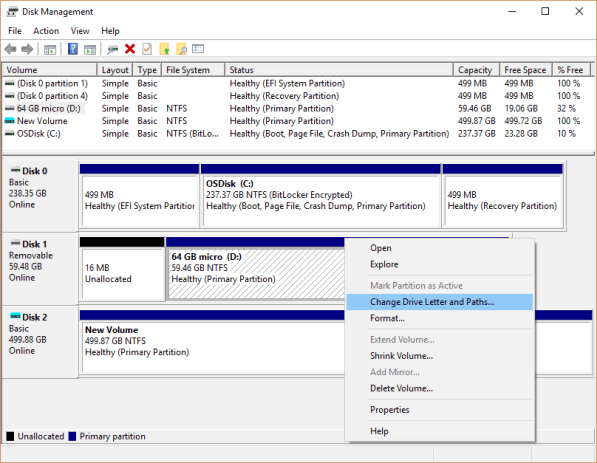
3. Adım. SD kartınız için yeni bir sürücü harfi seçin ve değişiklikleri kaydetmek için "Tamam"ı tıklayın. Şimdi Dosya Gezgini'ne geri dönerek kartın okunabilir olup olmadığını kontrol edebilirsiniz.
Bozuk SD kartınızı başarıyla onardıktan sonraki adım, onarım işlemi sırasında kaybolmuş veya hasar görmüş olabilecek verileri kurtarmaktır. Bozuk bir SD karttan veri kurtarmanın en çok önerilen yolu, Coolmuster Lab.Fone for Android gibi üçüncü taraf bir araç kullanmaktır. Bu etkili araç, hasarlı bir SD karttan farklı veri türlerini (videolar, belgeler, fotoğraflar ve müzik) kurtarmanıza olanak tanır.
Bu araçla verilerinizi kurtardıktan sonra, bilgisayarınıza kaydedebilirsiniz. Coolmuster Lab.Fone for Android iyi yanı, dosyalarınızı orijinal kalite ve formatlarında kurtarmasıdır. Başlıca özellikleri şunlardır:
Aşağıdaki adımları izleyerek Coolmuster Lab.Fone for Android kullanarak sabitlenmiş bir SD karttan veri kurtarabilirsiniz:
01 Uygulamayı bilgisayarınıza indirin, kurun ve çalıştırın.
02 Ardından, "SD Kart Kurtarma" seçeneğine tıklayın ve daha sonra SD kart okuyucu kullanarak onarılmış SD kartınızı bağlayın.

03 "İleri" düğmesine tıklayın. Sistem bağlı sürücülerin listesini gösterdikten sonra, SD kartınızı seçin ve "İleri"ye tıklayın. Coolmuster Lab.Fone for Android şimdi SD kartınızı dosyalar için taramaya başlayacaktır.

04 Tarama işlemi tamamlandıktan sonra, kurtarabileceğiniz dosyaların (videolar, fotoğraflar, belgeler ve ses dosyaları) bir listesini göreceksiniz. Dosyaları inceleyin, kurtarmak istediklerinizi seçin ve "Kurtar" düğmesine tıklayın. Sistem, seçilen dosyaları kurtaracak ve bilgisayarınıza kaydedecektir.

Bozuk bir SD kartla uğraşmak sinir bozucu olabilir, ancak doğru yaklaşımla kartınızı tekrar çalışır duruma getirebilirsiniz. Bu makalede açıklanan yöntemleri kullanarak SD kartınızı başarıyla onardıktan sonra, işlem sırasında önemli hiçbir şeyin kaybolmadığından emin olmak için kayıp verileri kurtarmak çok önemlidir. Coolmuster Lab.Fone for Android gibi güvenilir bir araç kullanmak, dosyalarınızı orijinal biçimlerinde ve kalitelerinde geri almanıza yardımcı olacaktır. Adımları dikkatlice izleyin ve SD kartınızı onararak önemli dosyalarınızı geri yükleyebileceksiniz.
İlgili Makaleler:
Android Siyah Ekran Hatası Sorununu Çözmenin 5 Etkili Yolu
SD Karttan Silinen Videoları Nasıl Kurtarabilirsiniz?
Android Telefonda SD Karttan Silinen Fotoğrafları Nasıl Kurtarabilirsiniz?







 PC için Ücretsiz İndirin
 Mac için Ücretsiz İndirin


