SanDisk SD kartınızda yer kalmadığında, dosya bozulması yaşandığında, yazma koruma mesajı gösterdiğinde veya kartı satmaya ya da yeniden kullanmaya hazırlanıyorsanız, verileri tamamen silmek en doğrudan ve etkili çözümdür. Peki, bir SanDisk SD kartı nasıl doğru şekilde silersiniz? Doğru yerdesiniz. Bu makale, hem Windows hem de Mac cihazlarda SanDisk SD kartını silmek için 5 yaygın ve pratik yöntemi size gösterecektir.
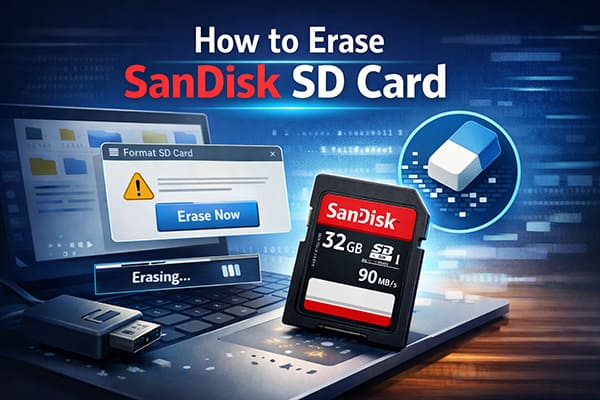
Windows işletim sistemli bir bilgisayar kullanıyorsanız, SanDisk SD kartınızı silmenin birkaç yolu vardır. Aşağıda, bir bilgisayarda SanDisk Micro SD kartını silmenin dört etkili yolunu açıklayacağız.
Eğer amacınız verileri tamamen silmek ve herhangi bir kurtarma girişimini engellemek ise, basit bir formatlama yeterli olmayacaktır. Bu durumda, Coolmuster Data Erasure gibi profesyonel bir veri silme aracı kullanılması önerilir. SD kartlar, USB sürücüler , harici sabit diskler vb. cihazlarda birden fazla veri üzerine yazmayı destekleyerek verilerin kurtarılamaz olmasını sağlar. Bu araç, hassas bilgileri satmadan, hediye etmeden veya kullanmadan önce kullanım için idealdir.
Coolmuster Veri Silme'nin temel özellikleri:
Coolmuster Data Erasure kullanarak bir SanDisk SD kartını tamamen nasıl silerim?
01. SanDisk SD kartı bir kart okuyucu kullanarak bilgisayarınıza takın. Ardından, bilgisayarınıza veri silme yazılımını kurun ve açın.
02 "Sürücü Silme"yi seçin, bir silme düzeyi ("Hızlı Silme" veya "Derin Silme") belirleyin ve ardından SanDisk belleğinizi seçin.

03 "Şimdi Sil"e tıklayın ve SD kartınızı silmeye başlamak için "Tamam"ı seçerek onaylayın. Tüm veriler kalıcı olarak silinecektir.

Video Eğitimi:
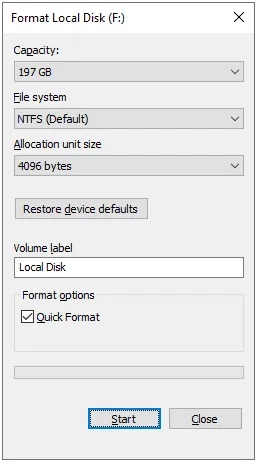
Eğer sadece depolama alanını boşaltmak veya SD kartı yeniden kullanmak istiyorsanız, Windows Dosya Gezgini kartı biçimlendirmek için hızlı ve kolay bir yol sunar. Ancak, hızlı biçimlendirmenin verileri güvenli bir şekilde silmediğini unutmayın.
Windows Dosya Gezgini'ni kullanarak bir SanDisk SD kartını biçimlendirmek için aşağıdaki adımları izleyin:
Adım 1. SD kartı takın ve "Win + E" tuşlarına basarak Dosya Gezgini'ni açın.
Adım 2. "Bu Bilgisayar" altında bulunan SanDisk SD kart sürücüsüne sağ tıklayın ve menüden "Biçimlendir..." seçeneğini seçin.
3. Adım. Dosya Sistemini Seçin (32 GB veya daha küçük kartlar için FAT32, 64 GB ve üzeri kartlar için exFAT). "Derin Biçimlendirme" yapmak için "Hızlı Biçimlendirme" seçeneğinin işaretini kaldırın, ardından başlatmak için "Başlat" düğmesine tıklayın.
Bazen SD kart, Dosya Gezgini'nde doğru şekilde görüntülenmeyebilir veya RAW formatında ya da ayrılmamış olarak görünebilir. Bu gibi durumlarda, SanDisk SD kartınızı biçimlendirmek için Windows yerleşik Disk Yönetimi aracını kullanabilirsiniz.
İşte nasıl yapılacağı:
Adım 1. SanDisk SD kartı kart okuyucuya takın ve bilgisayarınıza bağlayın.
Adım 2. "Bu Bilgisayar"a sağ tıklayın ve "Yönet"i seçin. Ardından "Disk Yönetimi"ni seçin.
3. Adım. SanDisk SD kartınızı bulun, üzerine sağ tıklayın ve "Biçimlendir" seçeneğini seçin.
4. Adım. Sürücü harfi atamak ve dosya sistemini seçmek için sihirbazı takip edin.

İleri düzey kullanıcılar, kapsamlı bir silme işlemi için Komut İstemi üzerinden DiskPart aracını kullanabilirler. Ancak bu yöntem daha yüksek riskler taşır ve yanlış işlemler diğer disklerdeki veri kaybına yol açabilir.
İşte adımlar:
Adım 1. Windows arama çubuğuna "cmd" yazın, "Komut İstemi"ne sağ tıklayın ve "Yönetici olarak çalıştır"ı seçin.
Adım 2. Ardından, "diskpart" yazın ve "Enter" tuşuna basın.
3. Adım. Ardından, SD kartınızın disk numarasını belirlemek için "list disk" yazın.
Adım 4. "select disk X" yazın (X yerine SD kartınızın numarasını yazın).
Adım 5. Son olarak, karttaki her sektöre sıfır yazarak tüm verileri kalıcı olarak silmek için "clean all" yazın.

Mac kullanıyorsanız, SanDisk SD kartınızı silmek veya biçimlendirmek için yerleşik araç olan Disk Yardımcı Programı'nı kullanabilirsiniz. Bu araç sezgisel bir arayüze sahiptir ve kullanımı kolaydır, bu da onu Mac kullanıcılarının disklerini yönetmeleri için mükemmel kılar.
İşte nasıl yapılacağı:
Adım 1. SanDisk SD kartı Mac takın.
Adım 2. "Uygulamalar" → "Yardımcı Programlar" → "Disk Yardımcı Programı"nı açın.
3. Adım. Sol tarafta SanDisk SD kartınızı seçin, ardından üst kısımda bulunan "Sil" düğmesine tıklayın.
4. Adım. Biçimi seçin (örneğin, exFAT, MS-DOS (FAT)) ve ardından onaylamak için "Sil"e tıklayın.

Not: Daha güvenli bir silme işlemi için, "Güvenlik Seçenekleri"ne (bazı macOS sürümlerinde mevcuttur) tıklayın ve üzerine yazma geçiş sayısını seçin.
Bu, hem Windows hem de Mac işletim sistemlerinde SanDisk SD kartı nasıl sileceğinize dair eksiksiz bir kılavuzdur. Hassas verilerle, şirket dosyalarıyla uğraşıyorsanız veya cihazınızı satmaya hazırlanıyorsanız, profesyonel bir veri silme aracı kullanmanız şiddetle tavsiye edilir. Dahili biçimlendirme seçeneklerine kıyasla, Coolmuster Data Erasure daha yüksek düzeyde veri silme özelliği sunarak daha güvenli ve güvenilir bir çözüm sunar.
İlgili Makaleler:
[Çözüldü] Windows / Mac / Android / Kamerada SD Kart Nasıl Silinir?
Toshiba Harici Sabit Diskini Sıfırlama: Yeni Başlayanlar İçin Adım Adım Kılavuz
Windows ve Mac USB Bellek Nasıl Silinir? 4 Güvenli Yöntemle Çözüm
[Adım Adım Kılavuz] Windows SSD Diski Silmenin 5 Güvenilir Yolu







 PC için Ücretsiz İndirin


