Windows işletim sistemini yeniden yüklemek, yavaş performansı, kötü amaçlı yazılım bulaşmalarını veya sistem çökmelerini düzeltmek için yaygın bir çözümdür. Ancak birçok kullanıcı, işletim sistemini yeniden yüklemenin bilgisayardaki tüm verileri tamamen sileceğini varsayar. Gerçekte, Windows yeniden yüklemek dosyalarınızın kalıcı olarak silindiğini garanti etmez. Hassas veriler genellikle özel kurtarma yazılımları kullanılarak kurtarılabilir. Bu makale, Windows işletim sistemini yeniden yükledikten sonra verileri kalıcı olarak nasıl sileceğinizi, gizliliğinizi nasıl koruyacağınızı ve veri sızıntılarını nasıl önleyeceğinizi size gösterecektir.
Kısa cevap hayır. Windows işletim sistemini yeniden yüklemenin genellikle iki yolu vardır: Dosyalarımı sakla ve Her şeyi kaldır.
Windows yeniden yüklemek, verilerin kalıcı olarak silineceğini garanti etmez. Veri sızıntısını tamamen önlemek için, verilerin üzerine yazmak üzere özel silme araçları veya komutları kullanılmalıdır.
Windows yeniden kurulumundan sonra kalan kurtarılabilir veri sorununu çözmek için üç pratik ve etkili yöntem belirledik.
Coolmuster Data Erasure, Windows cihazlar için özel olarak tasarlanmış, profesyonel ve kullanıcı dostu bir veri silme aracıdır. Sınırlı silme yeteneklerine sahip Windows yerleşik araçlarının aksine, bu yazılım, Windows yeniden kurulumundan sonra sabit sürücülerde, SSD'lerde ve harici depolama aygıtlarında kalan tüm verileri tamamen silebilen, askeri düzeyde veri üzerine yazma algoritmaları kullanır. Tek tıklamayla tam disk silme, bölüme özel silme ve hedefli dosya parçalama işlemlerini destekleyerek veri kurtarma olasılığını sıfıra indirir. Mutlak veri güvenliği ve basit kullanım arayan kullanıcılar için en çok önerilen yöntemdir.
Coolmuster Veri Silme özelliğini neden tercih etmelisiniz?
* Veri kurtarmayı önlemek için HDD'lerden, SSD'lerden veya harici sürücülerden dosyaları ve klasörleri güvenli bir şekilde silin .
* Sistem ve sistem dışı sürücüler de dahil olmak üzere tüm diskleri, tamamen ve kurtarılamaz şekilde imha etmek için Hızlı Silme veya DoD 5220.22-M(E) standartlarını kullanarak silin.
* Mevcut dosyaları etkilemeden boş alandaki artık verileri kaldırın; hızlı veya Savunma Bakanlığı onaylı derin silme seçenekleri mevcuttur.
* Önyüklenebilir medyaya ihtiyaç duymadan USB sürücüleri, bölümleri, harici sabit diskleri ve sistem sürücülerini (C:) silin .
* Hassas verilerin geri döndürülemez şekilde silinmesini sağlayarak, devlet düzeyindeki güvenlik standartlarına uyulur.
* Windows 7, 8, 10 ve 11 ile tam uyumludur.
Bilgisayarımı tamamen silip Windows nasıl yeniden yükleyebilirim? Aşağıdaki adımları izleyin:
01 Bu sürücü silme programını Windows bilgisayarınıza kurun ve programı başlatın.
02 Ana menüden "Sürücü Silme"yi seçin, ardından istediğiniz silme düzeyini seçin ve silmek istediğiniz sabit sürücüyü seçin.

03 "Şimdi Sil"e tıklayın. Bir onay istemi görünecektir; devam etmek için "Tamam"a tıklayın. Program, seçilen sürücüdeki tüm verileri güvenli bir şekilde silecektir. İşlem tamamlandıktan sonra, diğer sürücüler için işlemi tekrarlayabilirsiniz.

Video Eğitimi:
Windows 11, Windows yeniden yüklemenize ve dosyaları kaldırmanıza olanak tanıyan yerleşik bir "Bu Bilgisayarı Sıfırla" özelliğine sahiptir. "Sürücüyü tamamen temizle" seçeneğini seçerek, veri kurtarma olasılığını önemli ölçüde azaltabilirsiniz.
Windows işletim sistemini yeniden yükledikten sonra tüm verileri silmenin yolu şöyledir:
Adım 1. "Ayarlar" > "Sistem" > "Kurtarma" > "Bu Bilgisayarı Sıfırla" seçeneğini açın.
Adım 2. "Her şeyi kaldır" seçeneğini seçin.

3. Adım. Disk sektörlerinin üzerine yazmak için "Sürücüyü tamamen temizle" seçeneğini seçin.
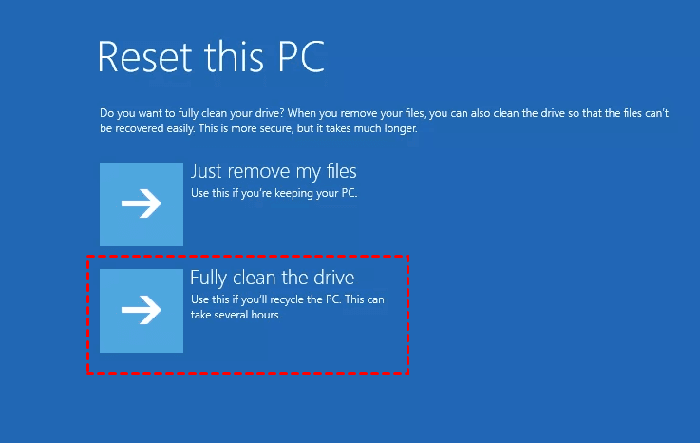
4. Adım. "Sıfırla"ya tıklayın ve Windows işletim sistemini otomatik olarak yeniden yüklemesini bekleyin.
DiskPart, sistem sürücüleri de dahil olmak üzere kapsamlı disk temizliği yapabilen, Windows yerleşik bir komut satırı aracıdır. `clean all` komutu, diskteki her sektörü yeniden yazarak kalıcı veri silme işlemi gerçekleştirir. Bu yöntem, ileri düzey kullanıcılar içindir ve önemli sürücülerin yanlışlıkla silinmesini önlemek için dikkatli kullanılmalıdır.
Bilgisayarınızı %100 nasıl temizlersiniz ? İşte adımlar:
Adım 1. "Win" + "R" tuşlarına basın, Çalıştır kutusuna "cmd" yazın, Komut İstemi'ne sağ tıklayın ve komut penceresini açmak için "Yönetici olarak çalıştır"ı seçin.
Adım 2. "diskpart" komutunu girin ve DiskPart aracını başlatmak için "Enter" tuşuna basın.
3. Adım. "list disk" yazın ve "Enter" tuşuna basın. Sistem, bilgisayara bağlı tüm diskleri gösterecektir. Hedef diskin numarasını belirleyin (genellikle Disk 0 sistem diskidir).
4. Adım. "select disk X" (X yerine hedef disk numaranızı yazın) yazıp "Enter" tuşuna basarak veri silme işlemi yapılacak diski seçin.
Adım 5. "attributes disk clear readonly" komutunu girin ve "Enter" tuşuna basın. Bu işlem, diskin salt okunur kısıtlamalarını kaldırarak sorunsuz silme işlemini sağlar.
Adım 6. "clean all" yazın ve "Enter" tuşuna basın. Bu temel komut, diskin tamamını kapsamlı bir şekilde tarayacak, tüm veri sektörlerinin üzerine yazacak ve kalan tüm bölüm verilerini ve dosyalarını kalıcı olarak silecektir. "all" parametresi, derinlemesine tam disk temizliği sağlar (temel "clean" komutundan çok daha kapsamlıdır).
7. Adım. Komutun yürütülmesinin tamamlanmasını bekleyin. İşlem bittikten sonra, DiskPart ve Komut İstemi'ni kapatmak için iki kez "exit" yazın.
8. Adım. Bilgisayarınızı yeniden başlatın. Windows yeniden kurulumundan sonra hedef diskteki tüm veriler kalıcı olarak silinecektir.

Windows işletim sistemini yeniden yükledikten sonra verileri kalıcı olarak silmenin yolu işte bu kadar. Gizliliğinizi tamamen korumak için, diski tamamen silen güvenli bir veri silme yöntemine ihtiyacınız var. Coolmuster Data Erasure en güvenilir ve kullanıcı dostu çözüm olarak öne çıkıyor. Sistem sürücülerini güvenli bir şekilde silmenize ve hassas dosyaları kalıcı olarak yok etmenize olanak tanıyarak, kişisel bilgilerinizin herhangi bir veri kurtarma yazılımı tarafından kurtarılamamasını sağlar. Lütfen deneyin.
İlgili Makaleler:
[Çözüldü] Windows Biçimlendirme İşlemini Tamamlayamadı Hatası Nasıl Düzeltilir?
[Çözüldü] Windows XP'yi CD ile veya CD olmadan fabrika ayarlarına nasıl sıfırlayabilirim?
Windows ve Mac İşletim Sistemi Dışındaki Her Şeyi Silme Adım Adım Kılavuzu

 Veri Silme
Windows işletim sistemini yeniden yükledikten sonra verileri kalıcı olarak silmenin 3 etkili yolu
Veri Silme
Windows işletim sistemini yeniden yükledikten sonra verileri kalıcı olarak silmenin 3 etkili yolu






 PC için Ücretsiz İndirin
