Samsung telefon veya tablet kullanıyorsanız, Samsung'dan bilgisayarınıza veya başka bir Samsung mobil cihazına kablosuz dosya aktarımında sorun yaşayabilirsiniz. USB aktarımı istikrarlı olsa da, kablosuz yöntemler daha fazla kolaylık ve esneklik sunar. Bu nedenle, dosyalarınızı sorunsuz bir şekilde göndermek için kullanabileceğiniz 5 kablosuz aktarım yöntemini burada paylaştık.

İşte Samsung telefonunuzdan kablosuz olarak dosya aktarmanın beş popüler ve güvenilir yolu.
Hızlı Paylaşım, Apple'ın AirDrop özelliğine benzer şekilde Samsung'un tescilli dosya paylaşım özelliğidir. Samsung Galaxy cihazları ile bu özelliği destekleyen Windows bilgisayarlar arasında dosyaların hızlı ve kolay bir şekilde aktarılmasını sağlar.
Dosyaları Samsung'dan PC'ye Quick Share aracılığıyla kablosuz olarak aktarmak için:
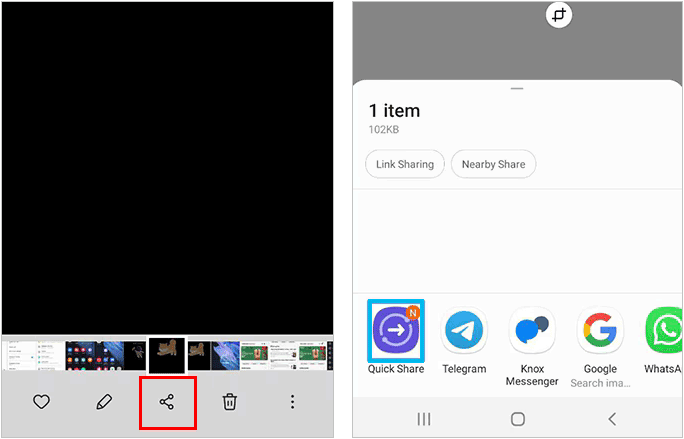
Adım 1: Kaynak Samsung cihazınızdaki dosyaları seçin, " Paylaş " simgesine dokunun, " Hızlı Paylaşım "ı seçin ve yakındaki hedef cihazı seçin.
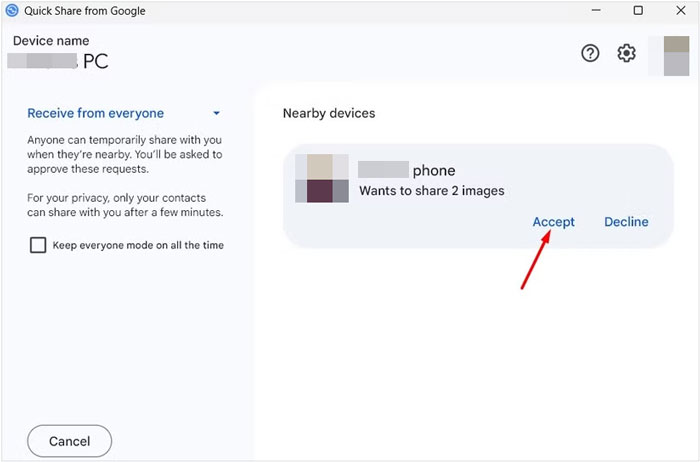
2. Adım: Windows PC'nizde Hızlı Paylaşım uygulamasının açık olduğundan emin olun. Ardından PC'nizde " Kabul Et "e tıklayın. Dosyalar yakında size ulaşacaktır.
Samsung Smart Switch, Samsung cihazları arasında veri aktarımı için hepsi bir arada bir çözümdür. Hem kablosuz hem de USB bağlantı modlarını destekler. iTo ile kişileri, mesajları, fotoğrafları, uygulamaları ve daha fazlasını aktarabilirsiniz . Ancak, Samsung mobil cihazı ile bilgisayar arasında kablosuz aktarım mümkün değildir.
Dosyaları Smart Switch aracılığıyla Samsung'dan Samsung'a kablosuz olarak aktarmak için:
Adım 1: Her iki Samsung Galaxy cihazınızda da Samsung Smart Switch'i açın. Ardından eski Samsung telefonunuzda veya tabletinizde " Veri gönder " > " kablosuz " seçeneğini belirleyin.
Adım 2: Daha sonra yeni cihazda " Veri al " > " Galaxy/ Android " > " Kablosuz " seçeneğini seçin.
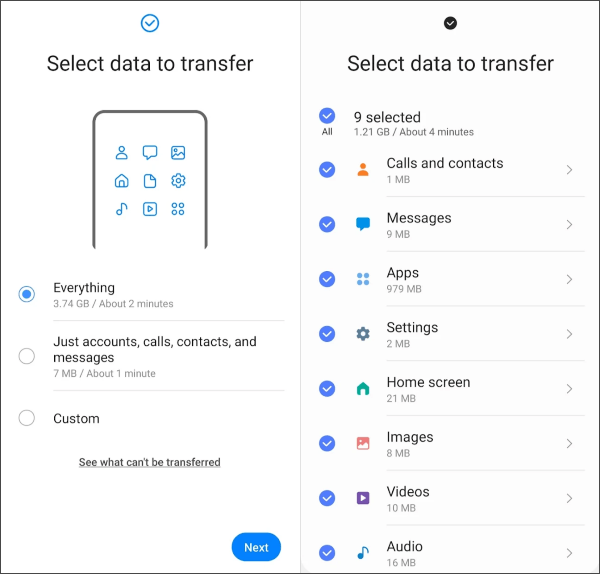
Adım 3: Bağlandıktan sonra, yeni Samsung aygıtınızda istediğiniz dosya türlerini seçin ve kablosuz dosya aktarımını başlatmak için " İleri " > " Aktar " öğelerine tıklayın.
Coolmuster Android Assistant , Samsung telefonunuz ve bilgisayarınız ( Windows veya Mac ) arasında Wi-Fi ve USB aracılığıyla kablosuz olarak veri yönetmenize ve aktarmanıza olanak tanıyan özel bir masaüstü uygulamasıdır. Basit aktarımın ötesinde kapsamlı yönetim özellikleri sunar.
Bu yazılım uygulamasının temel özellikleri:
* Çeşitli dosyaları Samsung'dan bilgisayara ve tersi yönde kablosuz olarak aktarın .
* Samsung dosyalarınızı aktarmadan önce bilgisayarınızda önizlemenize olanak tanır.
* Fotoğraf, video, müzik, belge, kişi, kısa mesaj, arama kaydı vb. dışa aktarın.
* Samsung dosyalarını tek tıklamayla bilgisayarınızdan yedekleyin ve geri yükleyin .
* Android 16 dahil Android 6.0 ve üzeri sürümlerle uyumludur.
* Sadece Samsung Galaxy cihazlarını değil, aynı zamanda OnePlus, Motorola, Google, Tecno, OPPO, Vivo, realme, itel, Infinix, TCL vb. cihazları da destekler.
Coolmuster Android Assistant indirin.
Dosyaları Samsung'dan Wi-Fi aracılığıyla kablosuz olarak bir bilgisayara aktarmak için:
01 Coolmuster Android Assistant yazılımını indirdikten sonra bilgisayarınıza yükleyin. Ardından başlatın. Her iki cihazın da aynı Wi-Fi ağını kullandığından emin olun.

02 Kablosuz bağlantıyı kurmak için lütfen " Wi-Fi ile Bağlan "a dokunun. Ardından bilgisayarınızda " Erişime İzin Ver "i seçin, mobil cihazınıza Android sürümünü yükleyin ve QR kodunu taramak için uygulamayı açın.

03 Bağlandıktan sonra, sol panelden bir dosya türü seçin ve sağ taraftaki ilgili dosyaları işaretleyin. Ardından, Samsung dosyalarını Wi-Fi üzerinden bilgisayarınıza aktarmak için " Dışa Aktar "a tıklayın.

Microsoft'un Phone Link uygulaması Windows entegredir ve Samsung telefonunuz ile bilgisayarınız arasında sorunsuz bir bağlantı sağlar. Bağlantı sağlandıktan sonra, telefonunuzdaki fotoğraflara, bildirimlere, aramalara ve dosyalara doğrudan bilgisayarınızdan erişebilir ve medya dosyalarınızı kablosuz olarak aktarabilirsiniz.
Dosyaları Samsung'dan Phone Link aracılığıyla kablosuz olarak bilgisayara aktarmak için:
Adım 1: " Ara "ya dokunun ve uygulamayı Windows PC'nizde açmak için " Telefon Bağlantısı " yazın.

Adım 2: Samsung telefonunuzda Link to Windows yoksa, Galaxy App Store'dan indirebilirsiniz. Ardından, talimatları izleyerek Samsung cihazınızı bilgisayarınızla eşleştirin.
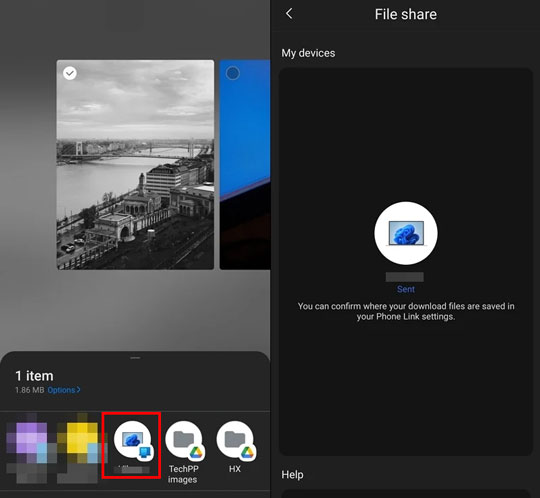
3. Adım: Samsung telefonunuzda aktarmak istediğiniz dosyalara gidin. Bunları seçin ve " Paylaş " > " Windows Bağlantısı "na tıklayın. Ardından Windows PC'nizi seçin. Dosyalar bilgisayarınıza aktarılacaktır.
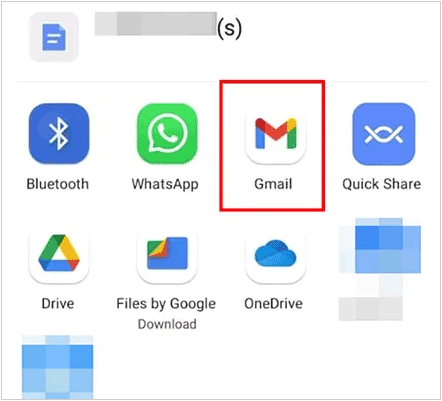
Yalnızca az sayıda dosyayı kablosuz olarak aktarmanız gerekiyorsa, bunları e-posta yoluyla göndermek en kolay yöntemlerden biri olabilir. Belgeleri, fotoğrafları ve videoları kendinize e-postayla gönderip ardından bilgisayarınıza indirebilirsiniz.
İşte nasıl:
Adım 1: Samsung telefonunuzda göndermek istediğiniz dosyayı açın. Ardından " Paylaş " düğmesine dokunun ve e-posta uygulamasını seçin.
Adım 2: E-posta adresinizi yazın ve dosyayı kendinize gönderin.
3. Adım: Bilgisayarınızda veya diğer cihazlarınızda aynı e-posta hesabına giriş yapın. Artık e-postayı bilgisayarınızda açabilir ve eki indirebilirsiniz.
S1: Samsung kablosuz dosya aktarımım neden yavaş?
Transfer hızını etkileyen birkaç faktör vardır:
S2: Samsung Flow artık dosyaları Samsung'dan bilgisayara kablosuz olarak aktarabilir mi?
Evet, Samsung Flow, Samsung cihazınız (telefon veya tablet) ile bir Windows PC arasında kablosuz olarak dosya aktarımı yapabilir. Her iki cihazda da Samsung Flow uygulaması yüklü ve eşleştirilmiş olduğu sürece, Bluetooth veya Wi-Fi/LAN bağlantısı kullanarak kablosuz aktarımı destekler.
S3: Samsung'da Wi-Fi Direct kullanarak dosya gönderebilir miyim?
Wi-Fi Direct'in sağladığı yüksek hızlı bağlantı üzerinden dosya gönderebilirsiniz, ancak bunu Samsung telefonunuzdaki, arka planda Wi-Fi Direct bağlantısını yöneten Hızlı Paylaşım özelliğini kullanarak yaparsınız.
Samsung'da kablosuz dosya aktarımı, kablo kullanmaya kıyasla üstün bir kolaylık sunar. Küçük boyutlu birkaç dosya aktarmayı planlıyorsanız, bu kılavuzdaki tüm yöntemler bunu yapabilir. Ancak, büyük boyutlu dosyaları aktarmak veya tüm bir Samsung cihazını yedeklemek istiyorsanız, Wi-Fi ve USB aktarım modlarını destekleyen Coolmuster Android Assistant daha uygun olacaktır. Dosya boyutunda herhangi bir sınırlama olmayacaktır.
İlgili Makaleler:
8 Güvenilir Samsung Wi-Fi Aktarım Uygulaması: Verileri Kablosuz Olarak Aktarın
Samsung'dan iPhone'a Aktarım: Verileri Samsung'dan iPhone'a Kolayca Aktarın
Android Android Kablosuz Olarak 7 Yöntemle Veri Aktarımı
Dosyaları Bilgisayardan Android Kablosuz Olarak Nasıl Aktaracağınıza Dair Kapsamlı Kılavuz






 PC için Ücretsiz İndir
 Mac için Ücretsiz İndir


