SIM kart veya Abone Kimlik Modülü kartı, GSM telefonlar, akıllı saatler, kameralar vb. cihazlardaki iletişim bilgilerini güvenli bir şekilde saklayan çıkarılabilir ve entegre bir devredir. Kolayca taşınabildiği için, kaybolduğunda veya bozulduğunda tüm SIM kart kişilerinizi kaybedersiniz. Bu nedenle birçok kişi SIM kart verilerini yedeklemek için bir bilgisayara aktarmak isteyebilir.
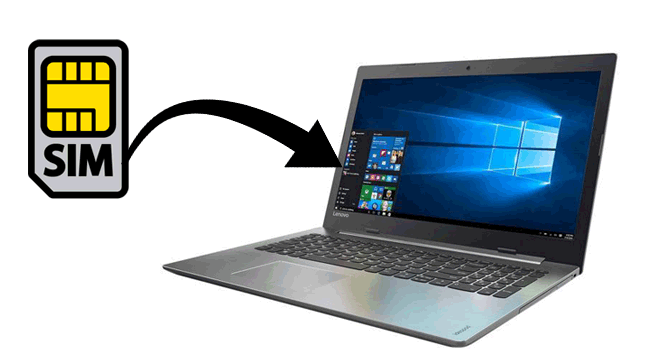
Peki, bilgisayara SIM kart takabilir misiniz? Peki, SIM kartı bilgisayara aktarmayı başarabiliyor musunuz? Aşağıda 4 etkili çözüm bulacaksınız.
SIM kart verilerinizi önizlemek, okumak ve seçerek bilgisayarınıza aktarmak istiyorsanız, Coolmuster Android Assistant kaçırmayın. SIM kart verilerini aktarmadan önce kişi adlarını, telefon numaralarını, grupları vb. okuyabilir ve kişi avatarlarını görüntüleyebilirsiniz. Ayrıca, istediğiniz kişileri ve kaydedilecek çıktı biçimini de seçebilir ve CSV, HTML, VCF, Outlook, BAK ve XML formatlarında dışa aktarabilirsiniz.
Ayrıca, SIM kartınızı bilgisayarınıza yedekleme, yeni kişiler ekleme veya bilgisayar yedeklemesinden kişileri Android cihazınıza aktarma gibi tek tıklamalı bir seçeneğe de sahip olursunuz.
Android 6.0 ve üzeri sürümlerle ( Android 16 desteklenir) iyi çalışır, örneğin OnePlus 15/13/12/11/10/9/8, Vivo X300 Pro/X300, iQOO 15/13/12/11/10, Google Pixel 10 Pro/10 Pro Fold/10 Pro XL/10/9/8/7/6/5, TCL. Tecno, Xiaomi, OPPO, Honor, Infinix, vb.


SIM kartınızı görüntülemek, okumak, aktarmak ve bilgisayarınıza yedeklemek için aşağıdaki talimatlarımızı izleyin:
1. Coolmuster Android Assistant bilgisayarınıza kurun ve başlatın.

2. Android telefonunuzu bilgisayara bağlayın ve istendiğinde USB hata ayıklamayı etkinleştirin. Bağlantı başarılı olduktan sonra, Android bilgilerinin bulunduğu ana arayüzü göreceksiniz.

3. SIM kart verilerinizi bilgisayarınızda görüntüleyin, okuyun, aktarın ve yedekleyin.
Bilgisayarda SIM kart nasıl görüntülenir? Sol panelden Kişiler'e tıklayın, burada kişinin resmini, adını, telefon numarasını vb. görebilirsiniz.
Dizüstü/PC'de SIM kart nasıl okunur? Android cihazınızı bilgisayara başarıyla bağladığınızda, bu program bilgisayarınızdaki SIM kart bilgilerini otomatik olarak tarayacak, okuyacak ve görüntüleyecektir.
SIM kart verileri nasıl indirilir? Sol pencereden Kişiler'e tıklayın, aktarmak istediğiniz kişileri görüntüleyin ve işaretleyin ve seçili SIM kart kişilerini bilgisayarınıza indirmek için üst taraftaki Dışa Aktar'a dokunun.

SIM kartınızı tek tıklamayla bilgisayarınıza nasıl yedekleyebilirsiniz? Üst taraftaki Süper Araç Seti seçeneğine tıklayın > Yedekleme'yi seçin > tablodan Kişiler'i işaretleyin > verileri depolamak için bir konum belirleyin > Yedekle'ye basın.

Daha fazla bilgi için:
CSV Kişilerini Android Telefona Aktarma Kılavuzu
Android Bilgisayara Metin Mesajları Nasıl Aktarılır ( Windows / Mac )
Google Kişiler, farklı platformlar arasında kişileri senkronize etmek ve erişmek için yaygın olarak kullanılan bir yöntemdir. Bu yöntemi kullanabilmeniz için bir Google hesabınız, istikrarlı bir Wi-Fi ağınız ve Google hesabınızda yeterli depolama alanınız olmalıdır. Hazırsanız, SIM kart verilerinizi bilgisayara aktarmaya başlayın.
Google hesabımı kullanarak SIM kartımdaki bilgileri bilgisayarıma nasıl indirebilirim?
1. SIM kartınızı Google Drive'a yedekleyin. Android telefonunuzda Ayarlar > Sistem > Yedekleme'yi açın > Şimdi yedekle'ye dokunun > Devam'a tıklayın.
2. SIM kartı bilgisayarınıza indirin. Bilgisayarınızda contacts.google.com adresine gidin ve yedekleme için kullandığınız Gmail hesabıyla oturum açın. Ardından, indirmek istediğiniz kişilerin yanındaki kutuları işaretleyin ve Dışa Aktar'a tıklayın.
3. Menüden Google CSV'yi seçin ve bunları bilgisayarınıza kaydetmek için Dışa Aktar'a dokunun.
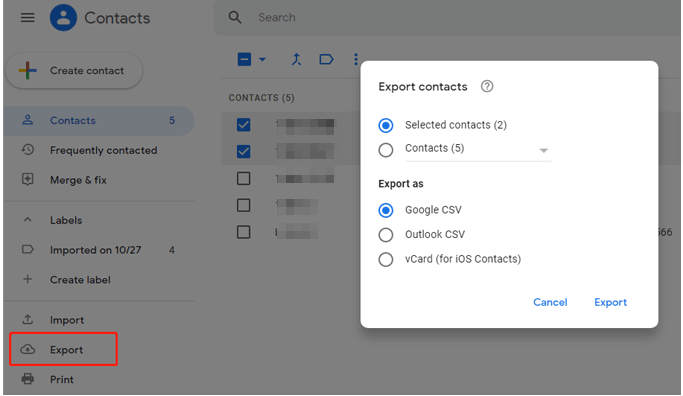
İpuçları : Google Kişiler'i iş veya okul amaçlı kullanıyorsanız, adres defterinizdeki tüm kişileri seçemezsiniz.
İlginizi çekebilir:
Kişiler Gmail'den Android Telefona Kolayca Nasıl Aktarılır? (Son Güncelleme)
Bilgisayar Olmadan iPhone'u Zahmetsizce Nasıl Yedekleyebilirsiniz?
SIM kartınızı USB kablosuyla bilgisayarınıza aktarmak biraz karmaşıktır. SIM karttaki kişileri bu şekilde bilgisayarınıza yedeklemek istiyorsanız, lütfen her işlemde dikkatli olun.
Bilgisayarda SIM kart nasıl okunur?
1. Android telefonunuzda Kişiler uygulamasını açın, Telefon'a tıklayın ve Ayarlar'a dokunun.
2. Kişileri Yönet > Kişileri Dışa Aktar seçeneğini seçin > yedeklemek istediğiniz kişileri seçin > Depolama diskine aktar'a basın ve kişileri bir SD kart klasörüne kaydedin.
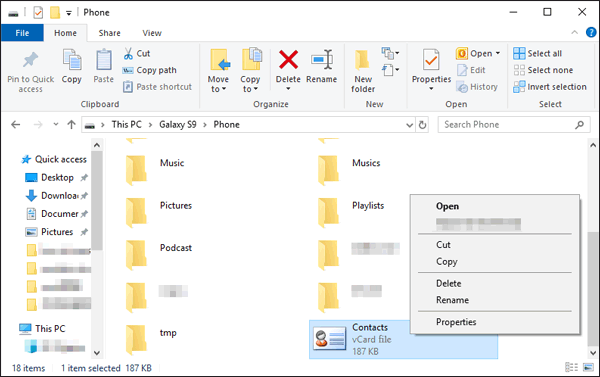
3. Android cihazınızı bir USB kablosu kullanarak bilgisayara bağlayın ve telefonunuzda USB hata ayıklamayı etkinleştirin. Ardından, Bilgisayarım'a gidin, Taşınabilir cihazlar altında Android cihazınıza çift tıklayın ve SD kartta kayıtlı kişileri bulun.
4. SD karttaki iletişim klasörünü veya .vcf dosyasını kopyalayın ve bilgisayarınıza yapıştırın.
SIM kart verilerinizi Windows bilgisayarınıza aktarmak için Bluetooth'u da kullanabilirsiniz. Bu yöntem, hem Android cihazınızda hem de bilgisayarınızda Bluetooth özelliğinin açık olmasını gerektirir. Bilgisayarınız Bluetooth'u destekleyemeyecek kadar eskiyse, bu yöntemle yetinmeyin ve Yöntem 1'deki adımları izleyerek yine de yapabilirsiniz.
SIM karttaki kişilerin Bluetooth ile dizüstü bilgisayara nasıl aktarılacağına bakalım.
1. Her iki cihazda da Bluetooth'u etkinleştirin. Windows bilgisayarınızın sol alt köşesindeki Başlat > Ayarlar > Cihazlar > Bluetooth ve diğer cihazlar'a tıklayıp Bluetooth'u açabilirsiniz. Android cihazınızda ise açılır ekrandan Bluetooth'u açabilirsiniz.
2. İki cihazı eşleştirin. Android Ayarlar > Bluetooth > Kullanılabilir cihazlar bölümünden bilgisayarınızın adını seçebilir ve ekrandaki talimatları izleyerek eşleştirebilirsiniz.
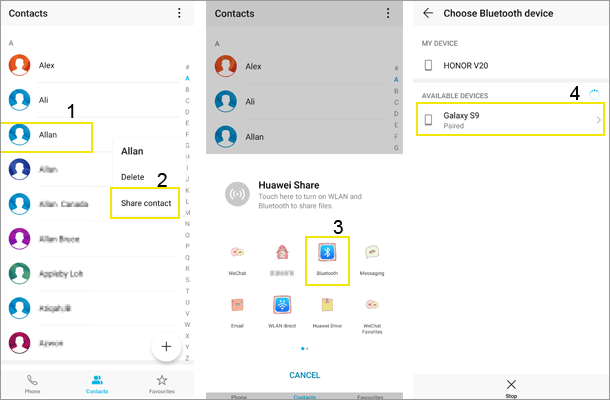
3. Bağlantı kurulduktan sonra, SIM kart kişilerini bilgisayarınıza aktarabilirsiniz. Android Kişiler uygulamasını açın > göndermek istediğiniz kişileri seçin > Paylaş'a dokunun > Bluetooth'u seçin > Bluetooth cihazını seçin (bu durumda Windows PC'nizin adına dokunun). Kısa süre sonra, ilerleme çubuğu size işlemi gösterecektir. İşlem tamamlandığında, kişileri bilgisayarınızın Bluetooth klasöründe bulabilirsiniz.
İhtiyacınız olabilir:
Samsung telefonunuzun desenini mi unuttunuz? Panik yapmayın. Bu yöntemlerle kilidini açabilirsiniz.
Samsung telefon neden kendi kendine yeniden başlıyor ? Belki bu yazıdan yardım alabilirsiniz.
Aşağıdaki ipuçları, SIM kart verilerinizi iPhone'unuzdan bilgisayarınıza nasıl yedekleyeceğinizi göstermektedir. İlginizi çekerse, aşağıdaki adımları tekrarlayabilirsiniz.
1. iPhone'unuzun kilidini açın ve ana ekrandan Ayarlar uygulamasına gidin.
2. Aşağı kaydırarak Kişiler seçeneğini belirleyin ve kişileri iPhone belleğine kaydetmek için SIM Kişilerini İçe Aktar'a tıklayın.

3. Bilgisayarınıza iTunes'un en son sürümünü yükleyin ve iPhone'unuzu bir USB kablosuyla bilgisayara bağlayın. iTunes'un sol üst köşesindeki iPhone simgesine dokunun ve sol panelden Bilgi'ye tıklayın > Adres Defteri ve Kişileri Senkronize Et'i işaretleyin > Senkronize Et'e basın. Bu, iPhone'unuzun belleğindeki tüm SIM kart kişilerini bilgisayarınıza senkronize edecektir.
SIM kart verilerini bilgisayara aktarmak karmaşık bir işlem değildir ve yukarıdaki tüm yöntemler bunu zahmetsizce yapmanıza yardımcı olabilir. Ancak, tüm SIM kart bilgilerini okuyup önizlemek ve SIM kartı bir bütün olarak seçici olarak aktarmak veya yedeklemek için bir yönteme ihtiyacınız varsa, Coolmuster Android Assistant tercih edebilirsiniz. Tüm ihtiyaçlarınızı karşılar, kullanımı güvenli ve faydalıdır. Diğer yöntemler ise size bu kadar harika bir kullanıcı deneyimi sunamaz.
Eğer bu yöntem cihazınızda işe yarıyorsa veya daha fazla desteğe ihtiyacınız varsa lütfen yorumlarda bize bildirin.
İlgili Makaleler:
Kişiler iPhone'dan SIM'e Nasıl Kopyalanır (4 Uygulanabilir Yol)
[Çözüldü] Android Telefondan SIM Karta Kişiler Nasıl Kopyalanır? (Basit ve Etkili)
SIM Kart Veri Kurtarma: SIM Karttan Veriler Nasıl Kurtarılır?








 PC için İndir
 Mac için İndir

