Yıllar içinde bilgi teknolojisindeki gelişmeler sayesinde, günümüzde insanların çevrelerindeki yüzlerce kişinin iletişim numarasını ezberlemelerine gerek kalmıyor. Günümüzde, akıllı telefonlar, SIM kartlar, çevrimiçi depolama, Gmail, üçüncü taraf uygulamalar vb. gibi önemli iletişim bilgilerini saklamamıza veya hatırlamamıza yardımcı olan çok sayıda kanal mevcut.
Yeni bir Android telefona geçtiyseniz ve öncesinde tüm kişilerinizi Gmail'e senkronize ettiyseniz, Gmail'den telefonunuza kişileri nasıl başarılı bir şekilde aktaracağınızı merak ediyor olabilirsiniz. İşte bu makale size bu sorunu çözmenize yardımcı olmak için burada. Gmail'den Android kişi aktarımı hakkında daha fazla bilgi edinmek için okumaya devam edebilirsiniz.
Eğer kişilerinizi bir Gmail hesabıyla senkronize ettiyseniz, Google hesabınız üzerinden Gmail'deki kişileri telefonunuza kopyalayabilirsiniz.
Gmail'den Android kişileri nasıl senkronize edebilirim?
Adım 1. Android telefonunuzun kilidini açın ve "Ayarlar"a gidin.
2. Adım. Aşağı kaydırarak "Hesaplar ve senkronizasyon" > "Hesap ekle" > "Google" > "İleri" seçeneklerini belirleyin ve senkronizasyon için kullandığınız Gmail hesabınızla oturum açın.
3. Adım. Kişiler senkronizasyonunu etkinleştirmek için dosya listesinden "Kişiler" seçeneğini etkinleştirin.

Google hesabınız üzerinden senkronize etmek istemiyorsanız veya edemiyorsanız, Google kişilerinizi telefonunuza nasıl kopyalayabilirsiniz? Endişelenmeyin; Coolmuster Android Assistant kullanışlı bir çözüm sunuyor. Bu yöntem, Gmail'den kişileri manuel olarak dışa aktarmanıza ve Android cihazınıza içe aktarmanıza olanak tanır.
Coolmuster Android Assistant neden bu kadar üstün?
Coolmuster Android Assistant kullanarak Gmail'deki kişileri telefona nasıl yedekleyebilirim?
01 Bilgisayarınızda Gmail'in resmi web sitesini açın ve kişileri senkronize etmek için kullandığınız Gmail hesabınızla giriş yapın.
02 Bu sayfadaki "Kişiler" menüsüne gidin > "Daha Fazla"ya tıklayın > "Dışa Aktar"ı seçin > "Eski sürüme git"i seçin > Dışa aktarmak istediğiniz kişileri bulun > "Daha Fazla"ya tıklayın > "Dışa Aktar..."a dokunun > " Android veya iOS için vCard"ı seçin > Bilgisayarınıza kaydetmek için "Dışa Aktar"a basın.

03. Coolmuster Android Assistant bilgisayarınıza kurun ve çalıştırın, ardından Android cihazınızı bir USB kablosuyla bilgisayarınıza bağlayın.
04 Bağlantı başarılı olduktan sonra, sol pencereden "Kişiler" klasörünü seçin, üst menü çubuğundan "İçe Aktar"ı tıklayın ve Gmail'den Android kişileri içe aktarmak için "vCard dosyasını (.vcf) içe aktar" seçeneğine dokunun.

1. Gmail kişilerini Android cihazda senkronize edememe hatası nasıl düzeltilir?
Gmail kişilerinizi Android cihazınızla senkronize etmede sorun yaşıyorsanız, sorunu çözmek için şu adımları izleyebilirsiniz:


2. Gmail'e aktarabileceğim kişi sayısında bir sınır var mı?
Genel olarak, bir Google hesabındaki kişi sayısı için belirli bir sınır yoktur, ancak bu durum hesap depolama sınırlarından ve Gmail kullanım politikalarından etkilenebilir.
3. Gmail'deki iletişim bilgilerimde değişiklik yaptığımda, Android cihazım bu güncellemeleri otomatik olarak yansıtır mı?
Evet, Google hesabınız Android cihazınızla senkronize edilmişse, Gmail'de yapılan tüm değişiklikler otomatik olarak telefonunuza da yansıyacaktır.
4. Gmail kişilerimi yanlışlıkla silersem, onları kurtarmak için hangi adımları atmalıyım?
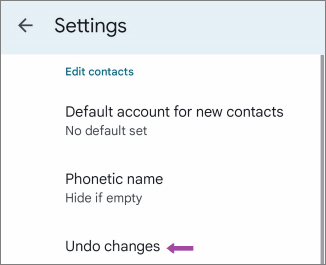
Gmail'de silinen kişileri kurtarmak için bilgisayarınızda "Google Kişiler"e gidin, ayarlarda "Değişiklikleri geri al" seçeneğine tıklayın ve kişilerinizi geri yüklemek için uygun zaman aralığını seçin.
5. İletişim bilgilerimde tekrarlanan kayıtlar var. Yinelenen kayıtları nasıl kaldırabilirim?
Gmail'in kişi yönetimi sayfasındaki "Yinelenenleri bul ve birleştir" özelliğinden tam olarak yararlanabilirsiniz; bu özellik, yinelenen kişileri otomatik olarak algılar ve birleştirir. Bu işlem tamamlandıktan sonra, kişilerinizi Android cihazınızla yeniden senkronize edin.
Bu yazıda Gmail'den kişileri nasıl alacağınız hakkında çok şey öğrendiniz. Hızlı aktarım, kolay kullanım ve yüksek güvenlik sağlayan Coolmuster Android Assistant denemenizi şiddetle tavsiye ederiz. Ayrıca, kişileri bilgisayarınızda yönetmenize olanak tanır ve içe aktardıktan sonra orijinal veri kalitesini korur. Deneyebilirsiniz.
Ayrıca, kullanım sırasında herhangi bir sorunla karşılaşırsanız, lütfen aşağıya yorum bırakmaktan çekinmeyin.
İlgili Makaleler:
Android Cihazlardan Android Cihazlara Kişileri Aktarmanın En İyi 9 Yöntemi
Kişileri Yeni Telefona Aktarmanın 7 Yolu [Basit ve Hızlı]
[Çözüldü] Android Telefondan SIM Karta Kişileri Nasıl Kopyalayabilirim? (Etkili)
Samsung Telefonundan Bilgisayara Kişileri Aktarmanın 6 Faydalı Yolu






 PC için Ücretsiz İndirin
 Mac için Ücretsiz İndirin


