Samsung telefonun sürekli beklenmedik bir şekilde yeniden başlatılmasından daha sinir bozucu bir şey yoktur. Sonsuz bir önyükleme döngüsüne takılı kalması, kullanım sırasında rastgele yeniden başlatılması veya uyarı vermeden kapanıp yeniden başlatılması gibi sorunlar günlük rutininizi aksatır ve veri kaybı riskini artırır. İyi haber şu ki, çoğu yeniden başlatma sorunu yazılım hatalarından veya yanlış ayarlardan kaynaklanır ve bunları basit sorun giderme adımlarıyla düzeltebilirsiniz. Bu kılavuzda, öncelikle Samsung telefonlarda sürekli yeniden başlatmanın yaygın nedenlerini inceleyeceğiz, ardından cihazınızı normale döndürmek için 9 etkili çözümü ele alacağız.
Samsung telefonunuzun sürekli yeniden başlatılmasının birçok nedeni olabilir. Bu nedenleri anlamak, sorunu belirlemenize ve doğru çözümü uygulamanıza yardımcı olabilir.
En basit ve en az müdahale gerektiren (veri kaybına yol açmayan) yöntemlerden başlayarak, daha radikal önlemlere geçmeden önce bu düzeltmeleri sırayla uygulamanızı öneririz. Hadi başlayalım:
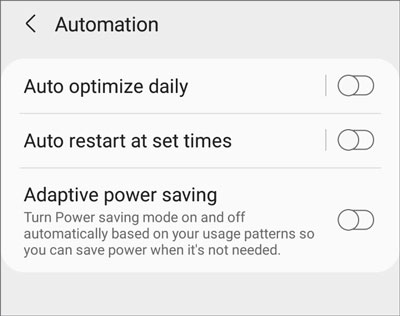
Samsung telefonlarda performansı artırmak için arka planda otomatik olarak çalışan "Otomatik Optimizasyon" adlı bir özellik bulunur. Ancak bu özellik bazen beklenmedik yeniden başlatmalara neden olabilir. Bunu devre dışı bırakmak için:
"Ayarlar" > "Pil ve cihaz bakımı" > "Daha fazla seçenek" (üç dikey nokta) bölümüne gidin ve "Otomasyon"u seçin. Oradan, "Günlük otomatik optimizasyon"un yanında bulunan düğmeyi kapatın.
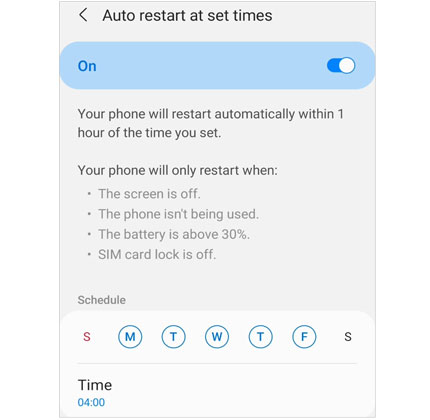
Otomatik Yeniden Başlatma özelliği, telefonunuz kullanılmadığı zamanlarda (örneğin, sabah 3'te) önceden belirlenmiş bir saatte yeniden başlatılacak şekilde tasarlanmıştır. Bu özellik etkinleştirilmişse, telefonunuzun rastgele yeniden başlatılıyormuş gibi görünmesine neden olabilir. İşte bu özelliği nasıl kapatacağınız:
"Ayarlar"a gidin ve "Belirli zamanlarda otomatik yeniden başlatma" seçeneğini bulun. Ardından, simgesini kapatın.
Eski yazılımlar, yeniden başlatma sorunlarının yaygın bir nedenidir. Samsung, hata düzeltmeleri ve kararlılık iyileştirmeleri içeren yazılım güncellemelerini düzenli olarak yayınlamaktadır. Güncellemeleri kontrol etmek ve yüklemek için şu adımları izleyin:
Adım 1. "Ayarlar" > "Yazılım Güncellemesi"ni açın.
Adım 2. "İndir ve yükle"ye dokunun (veya eski modellerde güncellemeleri kontrol et seçeneğine dokunun).

3. Adım. Eğer bir güncelleme mevcutsa, telefonunuzu Wi-Fi'ye bağlayın (operatörler genellikle büyük güncellemeler için Wi-Fi bağlantısı gerektirir) ve pilin en az %50 dolu olduğundan emin olun.
4. Adım. "Yükle"ye dokunun ve ekrandaki yönergeleri izleyin. Güncelleme tamamlandıktan sonra telefonunuz otomatik olarak yeniden başlatılacaktır.
Android cihazlar büyük miktarda veri depoladığında genellikle yavaşlarlar ve aşırı önbellek dosyaları sistem içinde çakışmalara neden olabilir. Bunu düzeltmek için gereksiz dosyaları silerek, önbelleği temizleyerek veya artık ihtiyacınız olmayan uygulamaları kaldırarak yer açmalısınız.
İşte bunu nasıl yapabileceğiniz:
Adım 1. "Ayarlar" > "Depolama" bölümüne gidin.

Adım 2. Depolama kullanımını gözden geçirin ve büyük dosyaları veya uygulamaları belirleyin.
3. Adım. İstenmeyen dosyaları veya uygulamaları silin ve önemli miktarda yer kaplayan uygulamaların önbellek verilerini temizleyin.
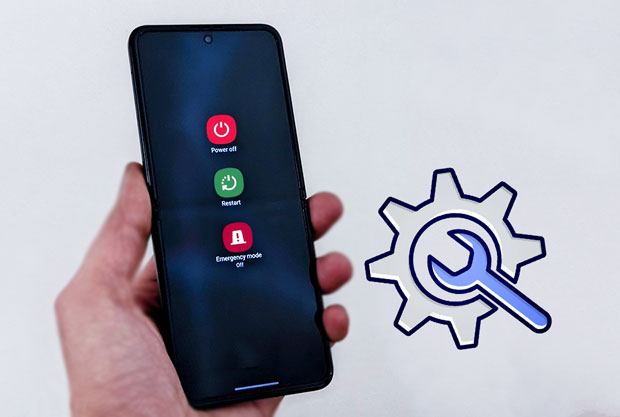
Güvenli Mod, tüm üçüncü taraf uygulamaları devre dışı bırakan ve bir uygulamanın yeniden başlatma sorununa neden olup olmadığını belirlemenizi sağlayan bir teşhis modudur. Telefonunuz Güvenli Mod'da normal çalışıyorsa, sorunlu olan bir üçüncü taraf uygulamadır:
Adım 1. Güç menüsü görünene kadar "Güç" düğmesini basılı tutun (örneğin, Kapat, Yeniden Başlat).
Adım 2. Güvenli Moda girmek isteyip istemediğinizi soran bir açılır pencere görünene kadar "Kapat" seçeneğine dokunup basılı tutun.
3. Adım. Onaylamak için "Güvenli Mod"a dokunun. Telefonunuz yeniden başlatılacak ve ekranın alt kısmında "Güvenli Mod" yazısını göreceksiniz.

Sonraki adımlar:
Güvenli Mod çalışmazsa, sistem önbelleğini temizlemek için Kurtarma Modunu (bozuk dosyalar için yaygın bir çözüm) veya sistem yazılımını yeniden yüklemek için İndirme Modunu (daha ciddi sorunlar için) kullanın.
Seçenek A. Kurtarma Modunda Önbellek Bölümünü Temizle (Veri Kaybı Yok)
1. Adım. Samsung telefonunuzu tamamen kapatın.
Adım 2. "Ses Açma" düğmesini + "Güç" düğmesini basılı tutun (bazı modellerde "Ses Açma" + "Güç" + "Bixby" düğmelerini basılı tutmanız gerekebilir).
3. Adım. Samsung logosu göründüğünde düğmeleri bırakın; Kurtarma Moduna gireceksiniz.
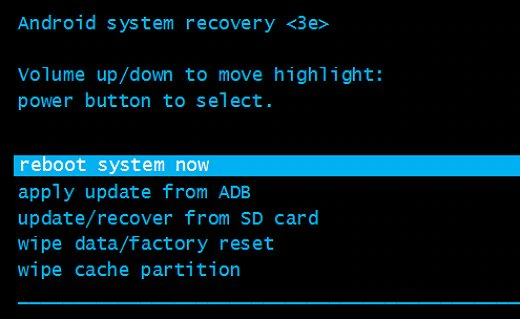
4. Adım. "Ses Kısma" düğmesini kullanarak "Önbellek Bölümünü Sil" seçeneğine gidin.
Adım 5. Seçmek için "Güç" düğmesine basın.
Adım 6. Onaylamak için "Evet"i seçin (gezinmek için Ses düğmelerini, seçmek için Güç düğmesini kullanın).
7. Adım. İşlem tamamlandıktan sonra, telefonunuzu yeniden başlatmak için "Sistemi Şimdi Yeniden Başlat" seçeneğini seçin.
Seçenek B. Odin ile İndirme Modunu Kullanın (Gelişmiş)
Önbelleği temizlemek işe yaramazsa, resmi yazılımı yeniden yüklemek için Samsung'un Odin aracını kullanabilirsiniz (bu, bozuk sistem dosyalarını değiştirir).
Not: Bu işlem için Windows sistemli bir bilgisayar ve cihaz modeliniz için doğru bellenim (firmware) gereklidir.
Lütfen şu adımları dikkatlice izleyin:
Adım 1. En son Odin aracını ve Samsung modeliniz için doğru ürün yazılımını indirin (Samsung'un resmi web sitesinden veya güvenilir bir kaynaktan).
2. Adım. Firmware dosyalarını bilgisayarınıza çıkarın.
3. Adım. Telefonunuzu kapatın ve İndirme Moduna girin: İndirme Modu ekranı görünene kadar "Ses Kısma" + "Güç" + "Bixby" tuşlarına (veya daha yeni modellerde "Ses Kısma" + "Güç") basılı tutun. Onaylamak için "Ses Açma" tuşuna basın.
4. Adım. Telefonunuzu USB kablosuyla bilgisayara bağlayın.
5. Adım. Bilgisayarınızda Odin'i açın; cihaz algılanırsa "Eklendi!" mesajını göreceksiniz.
Adım 6. Firmware dosyalarını Odin'e yükleyin (AP, BL, CP, CSC dosyaları Odin'deki ilgili yuvalara karşılık gelir).
7. Adım. Yüklemeyi başlatmak için "Başlat" düğmesine tıklayın. İşlem sırasında telefonu bağlantıdan ayırmayın. İşlem tamamlandığında telefonunuz otomatik olarak yeniden başlatılacaktır. Yeniden başlatma sorununun çözülüp çözülmediğini kontrol edin.
Önceki çözümleri denedikten sonra Samsung telefonunuz hala düzgün çalışmıyorsa, Android Sistem Onarımı, telefonunuzun sürekli yeniden başlatılması sorununu gidermek için oldukça etkili bir çözümdür. Herhangi bir teknik uzmanlık gerektirmez ve telefonunuzu sadece birkaç basit tıklamayla onarabilirsiniz.
Android Sistem Onarımının Temel Özellikleri:
Aşağıda, sistem onarım yazılımı kullanarak sürekli yeniden başlatılan Samsung telefonunuzu nasıl düzelteceğiniz açıklanmıştır:
01. Bilgisayarınıza Android Sistem Onarımı programını indirin, kurun ve çalıştırın. Ardından "Sistem Onarımı" modülünü seçin.
02 Samsung cihazınızı USB üzerinden bilgisayara bağlayın, ardından " Android " > " Android Onarım" > "Şimdi Onar" seçeneklerini belirleyin.

03 Cihaz markası olarak "Samsung"u seçin, ardından cihaz modelinizi seçin. Uyarıyı kabul edin ve "İleri"ye tıklayın. "000000" girin ve "Onayla"ya basın.

04 Ekranda gösterilen talimatları izleyerek Samsung cihazınızı İndirme Moduna geçirin. İşlem tamamlandıktan sonra "İleri"ye tıklayın.

05 Android Sistem Onarımı, cihazınız için doğru bellenimi otomatik olarak indirip doğruladıktan sonra onarım işlemine başlayacaktır.

Fabrika ayarlarına sıfırlama, telefonunuzdaki tüm verileri (uygulamalar, fotoğraflar, kişiler vb.) siler ve telefonu orijinal fabrika ayarlarına geri döndürür. Bu, sürekli yeniden başlatma sorunları için son çare olarak başvurulan bir yazılım çözümüdür. Lütfen öncelikle Samsung Smart Switch, Google Drive veya bir bilgisayar kullanarak Samsung verilerinizi yedekleyin .
Adım 1. "Ayarlar" > "Genel Yönetim" (veya daha yeni modellerde Sistem) bölümünü açın.
Adım 2. "Sıfırla" > "Fabrika ayarlarına sıfırla" seçeneğine dokunun.

3. Adım. Aşağı kaydırın ve "Sıfırla" (veya "Tümünü Sil") seçeneğine dokunun.
4. Adım. Onaylamak için kilit ekranı şifrenizi veya Samsung hesabınızın kimlik bilgilerini girin. Telefonunuz yeniden başlatılacak ve sıfırlama işlemi başlayacaktır.
Yukarıdaki çözümler sorununuzu çözmediyse, Samsung telefonunuzun donanım onarımına ihtiyacı olabilir. Bunun yanı sıra, sorun telefonun kendisinden kaynaklanıyor da olabilir. Bu durumda, müşteri desteğiyle iletişime geçip sorununuzu ayrıntılı olarak açıklayarak yardım alabilirsiniz.
Sürekli yeniden başlatılan bir telefona sahip olmak hiç de hoş bir durum değil. Ve tüm bu zahmete katlanmamalısınız. Ancak, böyle bir durumla karşılaşırsanız, endişelenmenize gerek yok çünkü bu kılavuz sorunu çözmenin yollarını vurguladı. Android Sistem Onarım yazılımı, Samsung'da sürekli yeniden başlatma sorununu çözmede güçlü bir şekilde yardımcı olabilir.
Umarım yukarıdaki çözümlerle sürekli yeniden başlatılan Samsung cihazınızı düzeltebilirsiniz. Sorun büyük olasılıkla donanımsal değil, yazılımsal bir sorundur. Ancak sorun ne olursa olsun, yukarıdaki yöntemler kurtarıcınız olacaktır.
İlgili Makaleler:
Samsung Logo Ekranında Takılı Kalıyor: Sebepleri ve 6 Etkili Çözüm
Samsung Tablet Açılmama Sorununu 6 Çözümle Nasıl Giderebilirsiniz?
Samsung Siyah Ekran Hatası: Sebepleri ve 7 Çözüm
Samsung Telefonunuzdaki Arızayı 5 Etkili Çözümle Nasıl Onarabilirsiniz?

 Android Kurtarma
Samsung Telefon Yeniden Başlamaya Devam Ediyor mu? Nedenlerini Hızla Bulun ve Çözün
Android Kurtarma
Samsung Telefon Yeniden Başlamaya Devam Ediyor mu? Nedenlerini Hızla Bulun ve Çözün




 PC için Ücretsiz İndirme
