Realme telefonunuzdan bilgisayarınıza fotoğraf aktarmanın nasıl yapılacağını merak ettiyseniz, doğru yerdesiniz. Bu kılavuzda, USB kablosundan Bluetooth'a, bulut hizmetlerinden profesyonel araçlara kadar 5 farklı yöntemi adım adım ele alacağız. Cihazınızda yer açmak veya değerli anılarınızı yedeklemek istiyorsanız, her şeyi adım adım açıklayacağız. Daha fazla bilgi edinmek için okumaya devam edin.
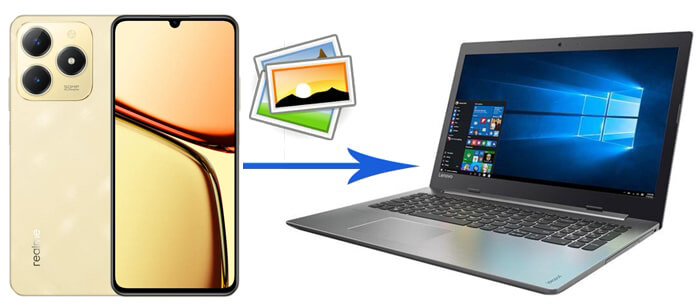
Realme telefonunuzdan bilgisayarınıza fotoğraf aktarmanın en kolay yolu USB kablosu kullanmaktır. Realme P1 Speed 5G'den bilgisayarınıza fotoğraf aktarmayı öğrenmek için şu adımları izleyin:
Adım 1. Realme telefonunuzu çalışan bir USB kablosuyla bilgisayarınıza bağlayın.
Adım 2. Telefonunuzda, USB bağlantı türünü seçmenizi isteyen bir bildirim görünecektir. "Dosya Aktarımı" veya "MTP" seçeneğini belirleyin.
3. Adım. Bilgisayarınızda Dosya Gezgini'ni açın, realme cihazınızı bulun ve "DCIM" veya "Resimler" klasörüne gidin.

4. Adım. Aktarmak istediğiniz fotoğrafları seçin ve bilgisayarınızda istediğiniz konuma sürükleyin.
- Çok sayıda fotoğraf için hızlı ve kolay.
- İnternet bağlantısına veya ek yazılıma gerek yok.
- USB kablosu gereklidir.
- Sadece kablolu bağlantılarla sınırlıdır.
Daha verimli ve kapsamlı bir yöntem için, realme telefonunuz ve bilgisayarınız arasında fotoğraflar da dahil olmak üzere her türlü dosyayı kolayca yönetmenize ve aktarmanıza olanak tanıyan Coolmuster Android Assistant kullanabilirsiniz.
Coolmuster Android Assistant Temel Özellikleri
Realme'deki fotoğrafları bilgisayara kolayca nasıl yedekleyebilirim?
01 Aşağıdaki indirme düğmesine tıklayarak yazılımı resmi web sitesinden bilgisayarınıza indirip kurabilirsiniz ( Windows ve macOS işletim sistemlerini destekler).
02 Realme telefonunuzu bir USB kablosu veya Wi-Fi kullanarak bilgisayara bağlayın. Kabloyla bağlanıyorsanız, telefonunuzda USB Hata Ayıklama özelliğini etkinleştirin. Cihaz daha sonra otomatik olarak tanınacaktır.

03 Sol menüden "Fotoğraflar" simgesini seçin; ana arayüzde telefonunuzdaki tüm fotoğrafları göreceksiniz. Aktarmak istediğiniz görüntüleri önizleyin ve seçin, ardından bilgisayarınıza kaydetmek için "Dışa Aktar" düğmesine tıklayın.

İşte yaklaşık 2 dakika uzunluğundaki video rehberi:
Coolmuster Android Assistant "Tek Tıkla Yedekleme ve Geri Yükleme" özelliği sayesinde, her fotoğrafı tek tek seçmenize gerek kalmadan, realme cihazınızdaki fotoğrafları bilgisayarınıza tek tıklamayla aktarabilirsiniz: Sadece "Süper Araç Seti" > "Yedekleme" > "Fotoğraflar" > "Yedekle" yolunu izleyerek işlemi anında tamamlayabilirsiniz.

Kablosuz aktarımları tercih ediyorsanız, Google Photos gibi bulut depolama çözümleri harika seçeneklerdir. Aşağıda, Google Photos kullanarak realme'den bilgisayarınıza fotoğraf aktarma kılavuzu bulunmaktadır:
Adım 1. Realme telefonunuzda Google Fotoğraflar uygulamasını açın.
2. Adım. Yedeklemek istediğiniz fotoğrafları seçin ve Google hesabınıza yükleyin.
3. Adım. Bilgisayarınızda Google Fotoğraflar web sitesini ziyaret edin ve fotoğrafları indirin.
- Kablosuz ve her yerden erişilebilir.
- Otomatik yedeklemeler mevcuttur.
- İnternet bağlantısı gereklidir.
- Ücretsiz depolama alanı sınırlıdır.
Bluetooth, fotoğraf aktarımı için kablosuz bir alternatiftir, ancak USB veya bulut tabanlı yöntemlere göre daha yavaş olabilir. Realme'den bilgisayara Bluetooth kullanarak nasıl resim aktarılır? İşte nasıl yapıldığı:
Adım 1. Hem realme telefonunuzda hem de bilgisayarınızda Bluetooth'u etkinleştirin.
Adım 2. Ekrandaki yönergeleri izleyerek cihazlarınızı eşleştirin.

3. Adım. Realme telefonunuzda, aktarmak istediğiniz fotoğrafları seçin ve "Bluetooth" aracılığıyla bilgisayarınıza paylaşın.
4. Adım. Bilgisayarınızda aktarım isteğini kabul edin; fotoğraflar İndirilenler klasörünüze kaydedilecektir.
- Kablosuz, kabloya gerek yok.
- Büyük dosyalar veya çok sayıda fotoğraf için yavaş çalışır.
- Cihaz eşleştirmesi bazen başarısız olabilir.
Microsoft'un Phone Link uygulaması (eski adıyla Your Phone), realme telefonunuzu kablosuz olarak bir Windows bilgisayara bağlamanıza ve fotoğraflara kolayca erişmenize ve indirmenize olanak tanır.
Phone Link kullanarak realme'den bilgisayara fotoğraf nasıl aktarılır?
Adım 1. Phone Link uygulamasını bilgisayarınıza, Link to Windows uygulamasını ise realme telefonunuza indirip kurun.
2. Adım. Sonraki sayfaya geçmek için "Cihazınızı ve bilgisayarınızı bağlayın" düğmesine tıklayın ve ardından "Devam"a dokunun. Uygulama QR kod tarayıcısını açacaktır. Gereksinimlerinize göre gerekli izinleri etkinleştirin.
3. Adım. Bilgisayarınızda uygulamayı açın ve "Başlatıcıyı Al" seçeneğine tıklayın. " Windows uygulamalarını bağlamaya hazırım" seçeneğinin yanındaki kutuyu işaretledikten sonra, "QR koduyla eşleştir" seçeneğine tıklayın.
4. Adım. Realme cihazınızda uygulamayı açın ve QR kodunu taramak için cihazı bilgisayar ekranınızın üzerine tutun. Cihazlar eşleştirildikten sonra "Devam"a tıklayın ve ardından izinleri yapılandırın.
Adım 5. İzinleri verin ve "Devam" > "İzin Ver" seçeneklerine dokunun. Cihazlarınızı eşleştirmeyi tamamlamak için "Bitti" seçeneğine dokunun.
Adım 6. Bağlantı kurulduktan sonra, bilgisayarınızdaki Phone Link uygulamasında "Fotoğraflar" bölümüne gidin.

7. Adım. İndirmek istediğiniz fotoğrafları seçin ve bilgisayarınıza kaydedin.
- Kablosuz ve kullanıcı dostu.
- Ayrıca mesajlara ve bildirimlere de erişmenizi sağlar.
- Her iki cihaza da uygulama yüklenmesi gerekmektedir.
- USB kadar hızlı olmayabilir.
Bu kılavuzda, farklı tercihlere ve ihtiyaçlara hitap eden, realme telefonunuzdan bilgisayarınıza fotoğraf aktarmanın 5 yöntemini ele aldık. Basit ve hepsi bir arada bir çözüm için, yalnızca kolay fotoğraf aktarımını kolaylaştırmakla kalmayıp aynı zamanda Android verileriniz üzerinde tam kontrol sağlayan Coolmuster Android Assistant kullanabilirsiniz.
Ancak, USB ve Bluetooth yöntemleri her zaman kullanılabilir ve Google Photos gibi bulut hizmetleri harika bir yedekleme çözümü sunar. İhtiyaçlarınıza en uygun yöntemi seçin.
İlgili Makaleler:
Realme Akıllı Telefonunuzu Yedekleme ve Geri Yükleme: Kapsamlı Bir Kılavuz
realme Veri Kurtarma: 5 Çözüm İçeren Kapsamlı Bir Kılavuz
Android Cihazdan Bilgisayara Fotoğraf Aktarma Yöntemleri (En İyi 8 Yol)
Android Cihazdan Windows 10/11 Bilgisayara Fotoğraf Aktarma Yöntemi [5 Yol]






 PC için Ücretsiz İndirin
 Mac için Ücretsiz İndirin


