Güzel manzaralar gördüğümüzde paylaşmak için fotoğraf çekeriz. Önemli sahnelerle karşılaştığımızda fotoğraf çekip kaydederiz. Önemli şeylerle karşılaştığımızda da ekran görüntüsü alıp kaydederiz.
Zaman geçtikçe daha fazla fotoğraf topluyoruz. Bu, telefonlarımızda yer kaplayabilir ve telefonun performansını yavaşlatabilir. Peki, Android telefonumdan fotoğrafları toplu olarak nasıl silebilirim? 5 etkili yöntemi ayrıntılı olarak öğrenmek için bu makaleyi inceleyelim. Hepimiz fotoğrafları hızla silebiliriz.
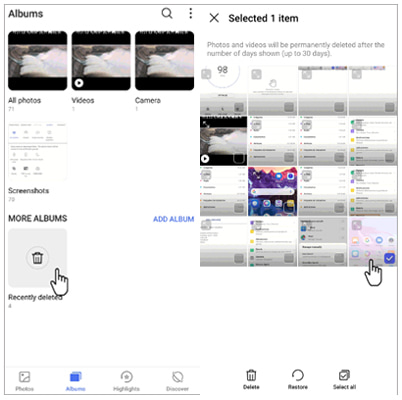
Telefonumdan birden fazla fotoğrafı nasıl silerim? Fotoğrafları silmenin en yaygın yöntemi, telefonunuzdaki yerleşik galeri uygulamasıdır. Galeriden fotoğrafların nasıl kaldırılacağına dair ayrıntılı adımlar aşağıdadır:
Adım 1. İlk olarak galeri uygulamasını açın ve silmek istediğiniz fotoğrafa gidin.
Adım 2. Fotoğrafı seçmek için üzerine uzun basın.
Adım 3. Ardından "Sil" veya "çöp kutusu" simgesine dokunun ve silme işlemini onaylayın.
Galeri uygulamasının yanı sıra, bir dosya yöneticisi kullanarak da fotoğraflarınızı silebilirsiniz . Telefonunuzdaki tüm dosyalara, fotoğraflar da dahil olmak üzere, dosya yöneticisi aracılığıyla erişebilir ve yönetebilirsiniz. Aşağıda, bir dosya yöneticisi kullanarak bir Android telefondan fotoğrafların nasıl silineceğine dair ayrıntılı bir eğitim bulunmaktadır:
Adım 1. İlk olarak, dosya yöneticisi uygulamasını açın ve fotoğraflarınızın depolandığı klasörü bulun. Yaygın konumlar arasında "DCIM", "Resimler" veya "Görüntüler" klasörü bulunur, ancak bu, telefonunuza bağlı olarak değişebilir.
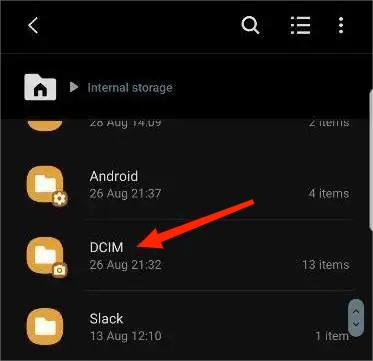
Adım 2. Ardından silmek istediğiniz fotoğrafların bulunduğu klasörü seçin ve kaldırmak istediğiniz fotoğrafları işaretleyin.
Adım 3. Ardından "sil" veya "çöp kutusu" simgesine dokunun ve silme işlemini onaylayın.
Android cihazımda aynı anda birden fazla fotoğrafı nasıl silerim? Fotoğraflarınızı yönetmek için Google Fotoğraflar kullanıyorsanız, fotoğraflarınızı doğrudan Google Fotoğraflar uygulaması üzerinden de silebilirsiniz. Bu yöntem de oldukça basit:
Adım 1. İlk olarak Google Fotoğraflar uygulamasını açın ve silmek istediğiniz fotoğrafı bulun.
Adım 2. Ardından, sağ alt köşedeki "sil" simgesine dokunun. Fotoğrafı Google hesabınızdan silmenizi isteyen bir iletişim kutusu açılacaktır. Silmek için "Çöp Kutusuna Taşı"ya tıklayın. Silinen bu fotoğraflar 60 gün boyunca çöp kutusunda saklanacaktır.
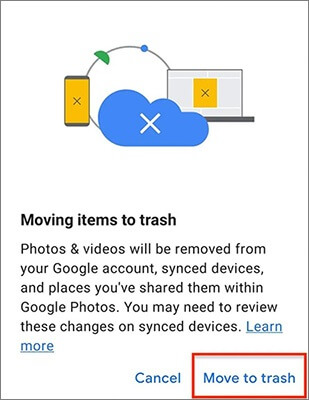
Adım 3. Bu fotoğrafları kalıcı olarak silmek istiyorsanız, çöp kutusuna erişebilirsiniz. Bunun için ekranın sağ alt köşesindeki "Kütüphane" butonuna dokunmanız yeterli.
Adım 4. "Çöp Kutusu" simgesine tıklayın, çöp kutusundaki tüm fotoğraflar görüntülenecektir. Fotoğrafları kalıcı olarak silmek için "Kalıcı olarak sil"e tıklayın.
Telefonunuzdaki fotoğrafları tamamen silmek istiyorsanız, Coolmuster Android Eraser aracını kullanabilirsiniz. Bu, mevcut ve silinmiş fotoğraflar, diğer veriler ve ayarlar da dahil olmak üzere Android telefonunuzdaki tüm verileri silebilen profesyonel bir veri silme yazılımıdır. Yüksek, orta ve düşük olmak üzere üç farklı silme seviyesi sunar. Yüksek seviye, verilerinizin üzerine 3 kez yazabilir.
Coolmuster Android Eraser'ın temel özellikleri
Coolmuster Android Eraser'ı kullanarak Android telefonlardan istenmeyen fotoğrafları toplu olarak silmek için:
01 Öncelikle Coolmuster Android Eraser'ı bilgisayarınıza indirip kurun. Ardından yazılımı etkinleştirin. Ardından, Android telefonunuzu bir USB kablosu kullanarak bilgisayara bağlayın.
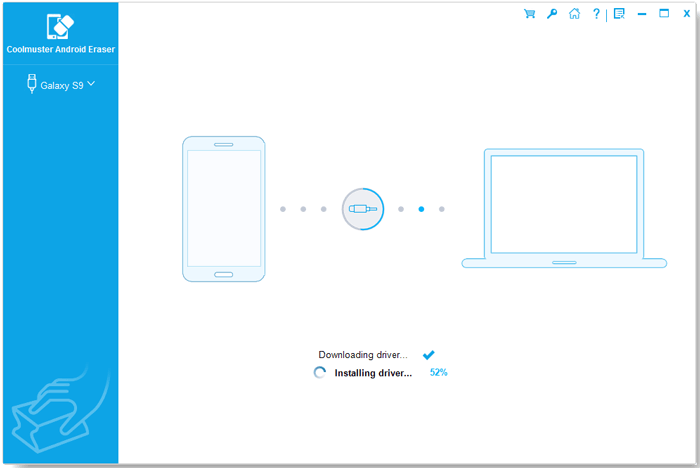
02 Android telefonunuz başarıyla bağlandıktan sonra, işlemi başlatmak için "Sil" düğmesine basmanız yeterlidir.

03 Tercih ettiğiniz güvenlik seviyesini seçin: Düşük, Orta veya Yüksek. Seçiminizi yaptıktan sonra devam etmek için "Tamam" seçeneğine tıklayın.

04 Onaylamanın ardından program Android telefonunuzu hemen tarayarak dosyalara erişecek ve veri silme işlemini hemen başlatacaktır.

Bu programı kullanmak için video kılavuzunu izleyin (2 dakika 34 saniye):
Coolmuster , silme aracına ek olarak mobil verileri yönetmek için Coolmuster Android Assistant da sunar. Kullanıcıların fotoğraf eklemesine, silmesine ve aktarmasına olanak tanıyan kapsamlı bir veri yönetimi yazılımıdır. Fotoğraf yönetiminin yanı sıra kişiler, mesajlar, videolar ve müzik gibi dosyaları da destekler.
Ayrıca, Android telefonunuzdaki tüm verilerin tek tıklamayla yedeklenmesini ve geri yüklenmesini sağlar ve Android telefonlar ile bilgisayarlar arasında veri aktarımını destekler. Daha kapsamlı bir araç arıyorsanız, Coolmuster Android Assistant şüphesiz en iyi seçiminizdir.
Coolmuster Android Assistant kullanarak Android telefonunuzdan fotoğraflarınızı nasıl sileceğiniz aşağıda açıklanmıştır:
01 Yazılımı kurup başlattıktan sonra Android Assistant'ın ilk arayüzüyle karşılaşacaksınız.

02 Android telefonunuzu veri kablosu veya Wi-Fi aracılığıyla bilgisayarınıza bağlayın. İstenirse, lütfen Android telefonunuzda USB hata ayıklamayı etkinleştirin.

03 Ardından "Fotoğraflar" kategorisine tıklayın; Android telefonunuzda kayıtlı tüm fotoğraflar karşınıza çıkacak. Kaldırmak istediğiniz fotoğrafları seçin ve ardından üst tarafta bulunan "Sil" seçeneğini seçin.

Artık Android telefonunuzdaki fotoğrafları silmenin 5 etkili yolunu biliyorsunuz. Kapsamlı bir silme işlemi istiyorsanız, Coolmuster Android Eraser'ı deneyebilirsiniz. Fotoğraflarınızı silebilir ve üzerine yazabilir, böylece kullandıktan sonra hiçbir fotoğraf kurtarılamaz.
İlgili Makaleler:
Galerimdeki Fotoğraflarımı Neden Göremiyorum? Düzeltin ve Fotoğrafları Kurtarın
Android Resimleri Sorunsuz Bir Şekilde SD Karta Nasıl Taşırsınız? [4 Yöntem]
Android Telefonunuzdan Fotoğraflar Kayboldu mu? Nedenleri ve Çözümleri
Fotoğrafları Bilgisayardan Telefona ( Android ve iPhone) Nasıl Aktarabilirim? Çok Kolay







 PC için Ücretsiz İndir
 Mac için Ücretsiz İndir


