Özetle:
İhtiyaçlarınıza bağlı olarak, bilgisayardan Pixel'e dosya aktarımı çeşitli şekillerde yapılabilir; bunlar arasında şunlar yer alır:
"İlk Android telefonumu (Google Pixel 9 Pro) aldım ve Windows 10 kullanıcısı olarak biraz yardıma ihtiyacım var. Bilgisayarımda büyük bir video ve müzik koleksiyonum var ve bunları Google Pixel telefonuma aktarmam gerekiyor."
- Microsoft Topluluğu'ndan
Google Pixel telefonlar, sade Android deneyimi ve güçlü özellikleriyle bilinir, ancak Pixel cihazı ile bilgisayar arasında dosya aktarımı hala yaygın bir ihtiyaçtır. Fotoğraf, video, belge, müzik veya diğer verileri kopyalamak istiyorsanız, doğru aktarım yöntemini seçmek zaman kazandırabilir ve gereksiz adımları önleyebilir.
Bilgisayarınızdan Pixel cihazınıza dosya aktarmanın USB kablosu, kablosuz paylaşım araçları, bulut depolama ve profesyonel Android yönetim yazılımları dahil olmak üzere çeşitli yolları vardır. Her yöntem, dosya boyutuna, aktarım hızına ve ek dosya yönetim özelliklerine ihtiyacınız olup olmadığına bağlı olarak farklı şekilde çalışır. Bu kılavuz, dosyalarınızı bilgisayarınızdan Pixel cihazınıza kolayca taşımanıza yardımcı olacak beş pratik yöntemi tanıtmaktadır.
Sadece temel medya dosyalarının ötesinde daha fazla dosya aktarmanız gerektiğinde, özel bir Android yönetim aracı daha kapsamlı bir çözüm sunabilir. Coolmuster Android Assistant çeşitli Android içerik türlerini PC'niz ve Pixel telefonunuz arasında tek bir yerden yönetmenize ve taşımanıza olanak tanır.
Genellikle klasörlere ve genel dosyalara odaklanan normal dosya aktarım yöntemlerinin aksine, bu araç Android verilerinizin farklı kategorilerine doğrudan erişmenizi sağlar. Özellikle seçili öğeleri aktarmak, yedekleme oluşturmak veya telefon içeriğini daha büyük bir bilgisayar ekranından yönetmek istediğinizde kullanışlıdır.
Android Asistan'ın Temel Özellikleri
Android Assistant kullanarak bilgisayardan Pixel'e dosya aktarma adımları:
01. Android Assistant uygulamasını bilgisayarınıza kurun ve açın.
02 Pixel telefonunuzu bir USB kablosu veya Wi-Fi ile bağlayın. USB kablosu kullanıyorsanız, yazılımın cihazınızı tanıması için USB hata ayıklamasını etkinleştirmek üzere talimatları izleyin.

03 Pixel cihazınız başarıyla bağlandıktan sonra, ana arayüzde farklı veri kategorileri görüntülenecektir. Aktarmak istediğiniz dosyaların saklandığı kategoriyi seçin.

04 Seçili kategori içindeki "İçe Aktar" seçeneğine tıklayın ve bilgisayarınızda kayıtlı dosyaları tarayın. İstediğiniz öğeleri seçin ve Pixel telefonunuza aktarın.

Görsel bir anlatım için aşağıdaki video eğitimini de izleyebilirsiniz.
USB kablosu kullanmak, bilgisayardan Pixel telefona dosya aktarmanın en basit yollarından biridir. Ek yazılım veya internet bağlantısı gerektirmediği için, fotoğraf, video ve belge gibi sık kullanılan dosyaları hızlı bir şekilde taşımanız gerektiğinde pratik bir seçenektir.
Ancak bu yöntem esas olarak telefonun depolama klasörlerine erişmenizi sağlar. Çeşitli Android veri kategorilerini yönetebilen Coolmuster Android Assistant ile karşılaştırıldığında, USB dosya aktarımı daha sınırlı sayıda dosya türünü destekler ve gelişmiş yönetim özellikleri sunmaz.
USB üzerinden bilgisayardan Pixel telefona dosya nasıl aktarılır?
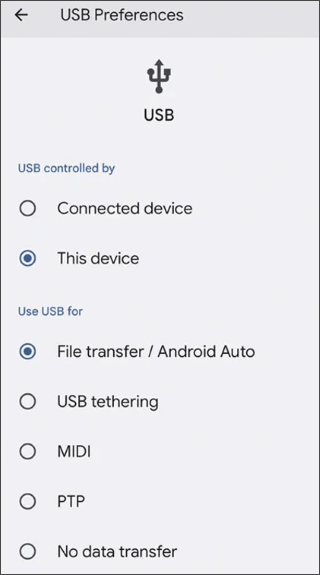
Adım 1. Pixel telefonunuzu çalışan bir USB veri kablosu kullanarak bilgisayarınıza bağlayın. Telefonunuzun kilidini açın ve USB bağlantı bildirimine dokunun.
2. Adım. USB tercihlerinden "Dosya aktarımı / Android Auto" seçeneğini seçin. Ardından bilgisayarınız Pixel depolama alanınıza erişebilecektir.
3. Adım. Bilgisayarınızda Dosya Gezgini'ni açın ve Pixel cihazınızı seçin. Hedef klasörü bulun, ardından aktarmak istediğiniz dosyaları kopyalayıp yapıştırın.
4. Adım. İşlem tamamlandıktan sonra, dosyaların başarıyla taşınıp taşınmadığını kontrol etmek için Pixel cihazınızda ilgili klasörü veya uygulamayı açın.
Quick Share, Windows PC ile Pixel telefon arasında dosya göndermenin kullanışlı bir kablosuz yolunu sunar. Fotoğraf, video veya belge aktarmak istediğinizde kabloya ihtiyaç duymadan iyi çalışır. ( Quick Share çalışmıyor mu ?)
Quick Share kablosuz bağlantıları kullandığı için USB aktarımına göre daha esnektir. Ancak aktarım hızı ağ ortamına ve dosya boyutuna bağlı olarak değişebilir. İşte çalışma şekli:
Adım 1. Bilgisayarınıza Quick Share for Windows yükleyin. Hem bilgisayarınızda hem de Pixel telefonunuzda Bluetooth ve Wi-Fi'yi açın.
Adım 2. Quick Share uygulamasını açın ve bilgisayarınızdan aktarmak istediğiniz dosyaları seçin.
3. Adım. Mevcut cihazlar listesinden Pixel telefonunuzu bulun ve aktarım isteğini gönderin.
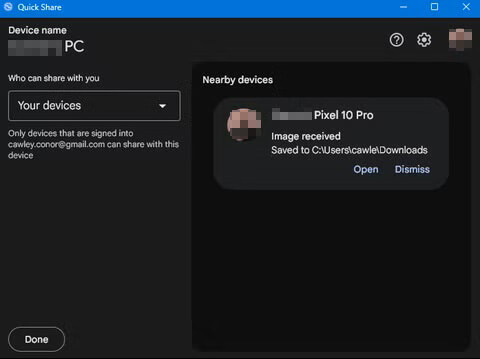
4. Adım. İsteği telefonunuzdan onaylayın. Seçilen dosyalar kablosuz olarak aktarılacaktır.
Google Drive, bilgisayarınızı ve Pixel telefonunuzu doğrudan bağlamadan dosya aktarmak istediğinizde kullanışlı bir diğer seçenektir. Dosyaları bulut depolama alanına yükleyerek, aynı Google hesabıyla telefonunuzdan istediğiniz zaman bunlara erişebilirsiniz.
Bu yöntem, hemen aktarılması gerekmeyen belgeler, fotoğraflar ve diğer dosyalar için uygundur. Ancak, yükleme ve indirme hızlarınıza bağlı olarak büyük dosyaların aktarımı daha uzun sürebilir.
Dosyaları bilgisayardan Pixel'e kablosuz olarak aktarın:
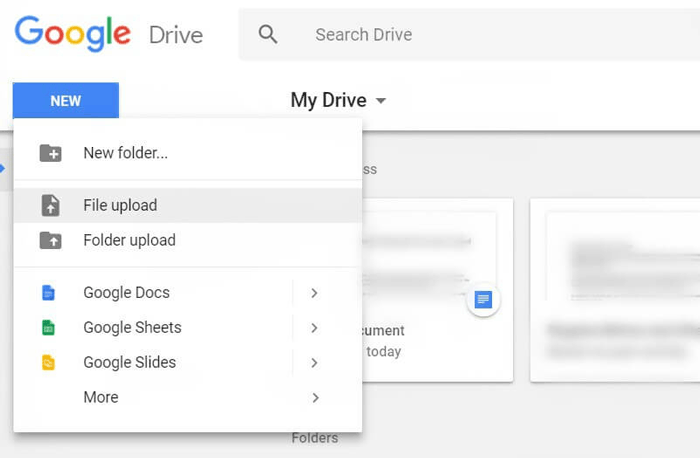
Adım 1. Tarayıcınızda Google Drive'ı açın ve "Yeni" > "Dosya yükleme" seçeneğine tıklayarak bilgisayarınızdan aktarmak istediğiniz dosyaları seçin.
2. Adım. Pixel cihazınızda Google Drive uygulamasını açın ve bilgisayarınızda kullandığınız aynı Google hesabıyla oturum açmak için "Oturum aç" seçeneğine dokunun.
3. Adım. Google Drive'da yüklediğiniz dosyaları bulun, dosyanın yanındaki üç nokta menüsüne dokunun ve çevrimdışı erişim için Pixel cihazınıza kaydetmek üzere "İndir" seçeneğini seçin.
Bluetooth, çoğu bilgisayar ve Android telefonda bulunan yerleşik bir kablosuz özelliktir. USB kablosu veya internet bağlantısı olmadığında dosya aktarımına yardımcı olabilir.
Bluetooth kullanımı kolay olsa da, genellikle USB veya Quick Share'e kıyasla daha yavaş aktarım hızları sunar. Bu nedenle, büyük videolar veya klasörlerden ziyade küçük dosyalar için daha uygundur.
Bluetooth kullanarak PC'den Pixel'e dosya aktarımı gerçekleştirmek için şu adımları izleyin:
Adım 1. Pixel telefonunuzda ve bilgisayarınızda "Ayarlar"ı açın, "Bluetooth"u etkinleştirin ve iki cihaz arasındaki bağlantıyı tamamlamak için "Eşleştir" veya "Bağlan"ı seçin.
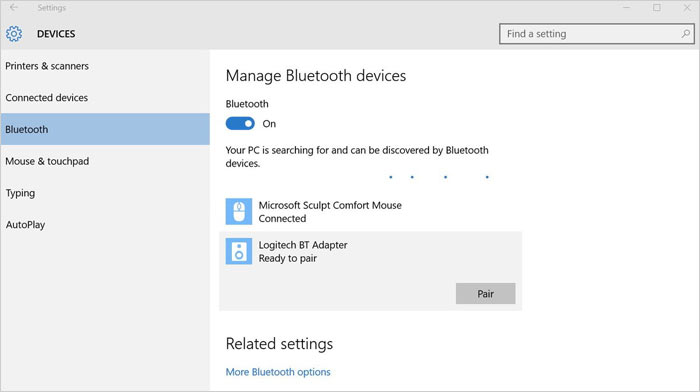
Adım 2. Bilgisayarınızda göndermek istediğiniz dosyaları seçin, üzerlerine sağ tıklayın, "Gönder" > "Bluetooth cihazı" seçeneğini belirleyin ve Pixel telefonunuzu seçin.
3. Adım. Pixel cihazınızda aktarım isteği göründüğünde "Kabul Et"e dokunun. Dosya aktarımı tamamlanana kadar bekleyin, ardından Bluetooth klasöründen alınan dosyaları açın.
Bilgisayardan Pixel'e dosya aktarmanın birçok yolu vardır ve en iyi seçenek, taşımak istediğiniz veri türüne ve miktarına bağlıdır. USB kabloları ve Quick Share hızlı aktarımlar için uygundur, Google Drive ve Bluetooth ise kullanışlı kablosuz alternatifler sunar.
Farklı türdeki Android verilerini aktarmanız veya Pixel dosyalarınızı daha verimli bir şekilde yönetmeniz gerekiyorsa, Coolmuster Android Assistant bilgisayarınız ve telefonunuz arasında içerik düzenleme ve taşıma konusunda daha kapsamlı bir yol sunar. Doğru yöntemi seçerek, dosyaları Pixel'inize daha az çaba ve daha iyi kontrolle aktarabilirsiniz.
İlgili Makaleler:
Pixel'e Veri Aktarımı Nasıl Yapılır [Hem Android hem de iPhone'u Destekler]
[Çözüldü] Bilgisayardan Google Pixel'e Müzik Nasıl Eklenir?
Google Pixel Yedekleme İçin 5 Pratik Çözüm [Nasıl Yapılır Kılavuzu]
Pixel cihazını yedeklemeden başarıyla geri yüklemek için denenmiş 4 çözüm





 PC için Ücretsiz İndirin
 Mac için Ücretsiz İndirin


