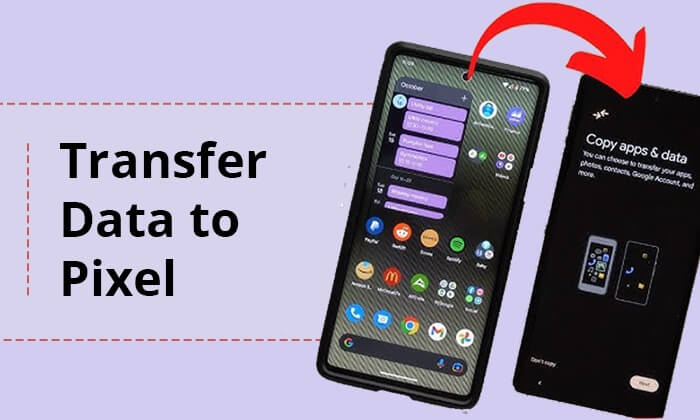
Yeni bir telefona geçiş söz konusu olduğunda, birçok kişi eskisinden yeni cihaza verileri sorunsuz bir şekilde nasıl aktaracağı konusunda endişelenir. "Her şeyi yeni bir Pixel'e nasıl aktarabilirim?" diye de merak ediyor olabilirsiniz. Bu makale, ister Android ister iPhone kullanın, verilerinizi bir Pixel telefona kolayca aktarmanıza yardımcı olacak birkaç etkili ve kullanışlı yöntemi ayrıntılı olarak açıklayacak ve uygun bir çözüm bulmanızı sağlayacaktır.
Veri taşıma sorununu tek elden çözmek isteyen kullanıcılar için Coolmuster Mobile Transfer gibi profesyonel veri taşıma yazılımları iyi bir seçimdir. Coolmuster Mobile Transfer , kişiler, resimler, kısa mesajlar vb. dahil olmak üzere farklı cep telefonları arasında çeşitli verileri aktarabilir. Android veya iOS fark etmeksizin sistemden etkilenmez.
Coolmuster Mobile Transfer size nasıl yardımcı olabilir?
Coolmuster Mobile Transfer kullanarak eski telefonunuzdan Google Pixel 10 Pro'ya veri aktarmak için şu adımları izleyin. Örnek olarak eski bir Android telefon ele alalım.
01 Coolmuster Mobile Transfer resmi web sitesinden indirin. Kurun ve etkinleştirin.
02 Eski ve yeni telefonunuzu Wi-Fi veya veri kablosuyla bilgisayara bağlamayı seçebilirsiniz. Lütfen eski telefonun Kaynak konumunda olduğundan emin olun. Değilse, değiştirmek için "Çevir"e tıklayın.

03 Bağlantı başarıyla tamamlandıktan sonra aktarmak istediğiniz verileri işaretleyin ve Google Pixel aktarımını başlatmak için "Kopyalamayı Başlat" butonuna tıklayın.

Eğer adımları tam olarak anlamadıysanız veyaiPhone'dan Google Pixel'e aktarmak istiyorsanız aşağıdaki video eğitimini izleyebilirsiniz (yaklaşık 2 dakika).
Fiziksel bağlantıyı tercih ediyorsanız, USB kablosu basit ve doğrudan bir seçenektir. Bu yöntem hem Android hem de iPhone için geçerlidir. Eski telefonunuzun USB kablosunu kullanarak Pixel 8 Pro'ya geçmek için aşağıdaki adımları izleyebilirsiniz:
Adım 1. Yeni Google Pixel telefonunuzu açın ve "Başlat"a dokunun. Dil ve görsel tercihlerinizi istediğiniz gibi özelleştirebilirsiniz. SIM kartınız varsa, Pixel telefonunuza takın.
Adım 2. "Başlat"a dokunun ve Pixel telefonunuzu bir Wi-Fi ağına bağlayın.
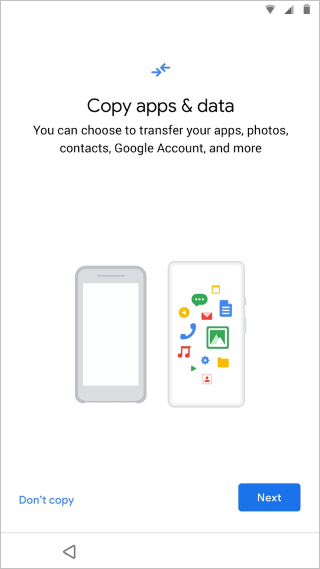
Adım 3. Birkaç dakika sonra "Uygulamaları ve verileri kopyala" sayfasında "İleri"ye dokunun.
Adım 4. "Eski telefonunuzu kullanın" istemi görüntülendiğinde "İleri"ye dokunun.
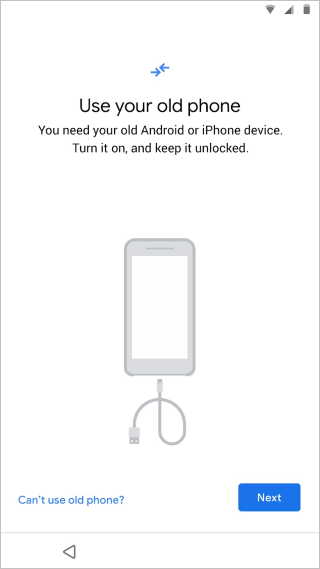
Adım 5. Eski akıllı telefonunuzun kilidini açın ve şarj kablosunu cihazdaki ilgili girişe bağlayın.
Adım 6. Şarj kablosunun diğer ucunu Pixel telefonunuzla birlikte gelen Hızlı Geçiş Adaptörüne takın. Ardından, Hızlı Geçiş Adaptörünü Pixel'inize bağlayın.
Adım 7. Eski mobil cihazınızda "Güven"e dokunun. Pixel telefonunuzun ekranında, aktarmak istediğiniz telefon verilerini seçin. İstendiğinde, Pixel telefonunuzda Google hesabınıza giriş yapın ve veri aktarım işlemini başlatmak için "İleri"ye dokunun.
Not: Bu işlem, eski telefonunuzdaki veri miktarına bağlı olarak birkaç dakikadan bir saate kadar sürebilir. Bazı uygulamaların Pixel cihazınıza yeniden indirilip yüklenmesi gerekebilir, bu nedenle hemen görünmeyebilirler. Ayrıca, iMessage ve FaceTime yalnızca iOS özel hizmetlerdir ve yeni Google Pixel cihazınızda kullanılamaz.
Google, Pixel 8 serisi kullanıcıları için yenilikçi bir geçiş yöntemi sunuyor: QR kodunu tarayarak hızlı veri aktarımı. Bu yöntem yalnızca Pixel 8a, 8 ve 8 Pro'ya özeldir. Aşağıdaki adım, Android 14 yüklü Pixel cihazlara dayanmaktadır.
Adım 1. Başlamadan önce, lütfen her iki telefonunuzun da tam şarjlı olduğundan ve sabit bir Wi-Fi ağına bağlı olduğundan emin olun.
Adım 2. Her iki telefonunuzu da açın. Yeni Pixel 8 Pro'nuzda "Başlayın"a dokunun. Eski telefonunuzun türüne bağlı olarak "Pixel veya Android cihaz" ya da "iPhone veya iPad" seçeneğini belirleyin.
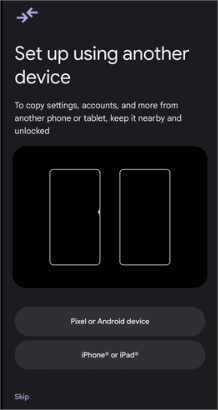
Adım 3. Eski telefonunuzu kullanarak QR kodunu yeni Pixel'inizde tarayın. Yeni Pixel'inizde kuruluma devam edin.
Adım 4. Pixel'inizde eski telefonunuzun ekran kilidini girin. Google hesabınız Pixel'inize aktarılmaya başlayacaktır.
Adım 5. Son olarak, uygulamalar, fotoğraflar, kişiler ve daha fazlası dahil olmak üzere mevcut cihazınızdan hangi verileri kopyalayacağınızı seçeceksiniz. Seçimlerinizi yaptıktan sonra, verileri Pixel'inize aktarmaya başlamak için "Kopyala"ya dokunun.
Devamını Oku: Bu makale ile Google Pixel'den başka bir Google Pixel'e veri aktarımının nasıl yapılacağını öğrenebilirsiniz.
Samsung'dan Pixel'e veya diğer Android telefonlardan Pixel'e veri nasıl aktarılır? Bluetooth kullanabilirsiniz. Bluetooth, büyük miktarda veri aktarmanın en verimli yolu olmasa da, az miktarda veri veya geçici dosya alışverişi için uygundur. Bunu yapmak için şu adımları izleyin:
Adım 1. Her iki telefonda da Bluetooth'u etkinleştirin ve bulunabilir olduklarından emin olun. Üstten aşağı kaydırıp bildirim çubuğunda "Bluetooth"u bulabilir ve Bluetooth'u etkinleştirmek için dokunabilirsiniz.
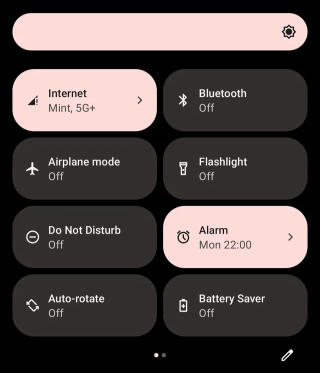
Adım 2. Eski telefonunuzda yeni Pixel telefonunuzu arayın ve eşleştirin.
Adım 3. Eski telefona aktarmak istediğiniz dosyaları seçin, "Bluetooth ile Gönder" seçeneğini belirleyin ve ardından yeni Pixel telefonunuzu seçin.
Adım 4. Yeni Pixel telefona dosya alımını onaylayın ve aktarımın tamamlanmasını bekleyin.
iOS Google Pixel 10 Pro'ya geçiş yapan kullanıcılar, Android Geçiş'i de kullanabilirler. Bu, Google tarafından resmi olarak önerilen ve kullanımı kolay bir yöntemdir. Aşağıda kılavuz bulunmaktadır:
Adım 1. iPhone'unuza " Android Geç" uygulamasını indirin ve yükleyin. Uygulamayı açın, şartlar ve koşulları kabul edin ve devam etmek için "Başlat"a tıklayın.
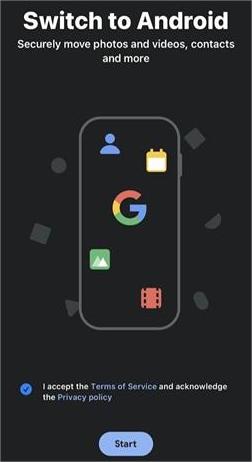
Adım 2. İki telefonu QR kodu veya hotspot aracılığıyla birbirine bağlayın.
Adım 3. Ardından, fotoğraf, takvim, mesaj vb. gibi aktarmak istediğiniz dosyaları seçin. Aktarım işlemini başlatmak için "Devam"a dokunun.
Yukarıda belirtilen yöntemlerle, ister profesyonel veri aktarım yazılımı, ister USB kablosu, ister QR kod tarama, ister Bluetooth iletimi, hatta bir iOS platformundan geçiş yaparak, verilerinizi Pixel telefonunuza kolayca aktarabilirsiniz. Size en uygun çözümü bulabilirsiniz.
Elbette, verilerinizi tek bir yerden kopyalamak istiyorsanız, Coolmuster Mobile Transfer daha iyi bir seçenek olacaktır; çünkü sistem kısıtlamalarına bağlı değildir ve yüksek aktarım hızları sunar. Denemek için hemen indirin.
İlgili Makaleler:
Google Pixel'den Bilgisayara Fotoğraflar Nasıl Aktarılır (5 Kolay Yol)
Google Pixel Telefon Nasıl Yedeklenir ve Geri Yüklenir? (4 Muhteşem Yöntem)
Google Pixel Veri Kurtarma Kılavuzu: Google Pixel'den Silinen Dosyalar Nasıl Kurtarılır (Çözüldü)
Google Pixel'de Silinen Kişileri Kurtarmanın 3 Etkili Yöntemi (Güvenli ve Güvenilir)

 Telefondan Telefona Transfer
Pixel 10 Pro'ya Veri Nasıl Aktarılır? [Hem Android hem de iPhone'u destekler]
Telefondan Telefona Transfer
Pixel 10 Pro'ya Veri Nasıl Aktarılır? [Hem Android hem de iPhone'u destekler]







 PC için Ücretsiz İndir
 Mac için Ücretsiz İndir
