"Verizon Wireless'tan Pixel telefonumu yeni aldım. Windows 10 dizüstü bilgisayarımdaki müzik dosyalarını Pixel'in Müzik klasörüne kopyalamak istiyorum. Pixel'i kutudan çıkan USB kablosuyla dizüstü bilgisayarıma bağladım. Telefon, Windows Dosya Gezgini'nde beklendiği gibi görünüyor. Ancak, Pixel simgesine tıkladığımda hiçbir klasör veya dosya görünmüyor. Tamamen boş. Dosyaları Pixel simgesinin altındaki alana kopyalamayı denedim, ancak işe yaramadı. Sorun ne olabilir?"
- Android Forumları
Yeni bir Google Pixel telefona geçtiniz ve istediğiniz zaman şarkıların keyfini çıkarmak için bilgisayarınızdan Google Pixel'inize nasıl müzik ekleyeceğinizi merak mı ediyorsunuz? Bu makaleyi bulduğunuz için şanslısınız. Google Pixel 10 Pro Fold/10 Pro/10/9/8/7'ye müzik indirmek için beş basit ve hızlı yöntemi göstereceğiz. İşte bu kadar!
Bilgisayarınızda müzik dosyalarını manuel olarak aramak zaman alır, ancak Coolmuster Android Assistant ile bu işlem çok kolaydır. Program Google Pixel telefonunuzu algıladıktan sonra, telefonunuzdaki dosyaları otomatik olarak arayacak ve sınıflandırılmış kategorilerde gösterecektir. Ardından, Google Pixel telefonunuz ve bilgisayarınız arasında müzik ve diğer içerikleri istediğiniz gibi içe aktarabilir, dışa aktarabilir ve yönetebilirsiniz.
Coolmuster Android Assistant başlıca özellikleri:
* Bilgisayardan Google Pixel'e müzik dosyalarını seçici olarak aktarın .
* Google Pixel cihazınızdaki şarkıları ve diğer dosyaları bilgisayarınızdan düzenleyin, silin, görüntüleyin ve gruplandırın.
* Android verilerinizi tek tıklamayla PC veya Mac Android ve geri yükleyin .
* En yeni Google Pixel 10 Pro Fold/10 Pro XL/10 Pro/10/9/8/7/6/5 ve daha birçok modelle geniş uyumluluk.
* Android 6.0 ve üzeri sürümleri destekler.


Google Pixel'e tek tıklamayla müzik nasıl eklenir?
1. Coolmuster Android Assistant bilgisayarınıza kurun ve çalıştırın.

2. Google Pixel telefonunuzu bir USB kablosu kullanarak bilgisayara bağlayın ve ekrandaki yönergeleri izleyerek USB hata ayıklamasını etkinleştirin.

Bağlantı kurulduktan sonra, Google Pixel cihazınızın temel bilgileri ana arayüzde görüntülenecektir.

3. Sol panelde Müzik'e tıklayın > üst menüden İçe Aktar'ı seçin > bilgisayarınızdan içe aktarmak istediğiniz şarkıları seçin. Ardından, Google Pixel cihazınıza eklemek için Aç'a tıklayın.

Daha fazla bilgi için:
Bilgisayardan iPhone 17'ye Müzik Nasıl Aktarılır? (5 Yöntem)
YouTube Music'ten müzik dinlemekten keyif alıyor ve müziklerinizi Pixel cihazınıza aktarmak mı istiyorsunuz? YouTube Music uygulamasında birkaç doğru ayar yaparak, Google Pixel cihazınızda dilediğinizce müzik dinleyebilirsiniz.
YouTube Music aracılığıyla bilgisayardan Pixel 10'a müzik nasıl aktarılır?
1. Bilgisayarınızın tarayıcısından music.youtube.com adresini açın ve Google hesabınızla giriş yapın.
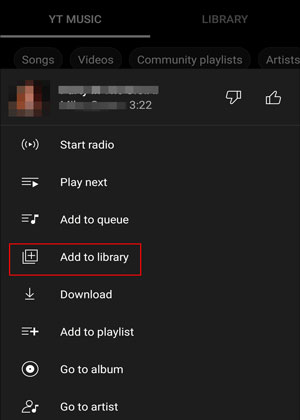
2. YouTube kitaplığınıza şarkı veya şarkı albümü eklemek için Menü'ye (veya üç nokta simgesine ) tıklayın > Kitaplığa Ekle > ekrandaki yönergeleri izleyerek favori şarkılarınızı kitaplığınıza ekleyin. Ayrıca izleme geçmişini silebilir veya öneriler almak için YouTube Music için konum izinlerini açabilirsiniz.
3. Google Pixel telefonunuza YouTube Music uygulamasını yükleyin ve aynı Google hesabınızla giriş yapın. Ardından profil resminize dokunun > Ayarlar (veya dişli simgesi ) > Yalnızca Wi-Fi üzerinden yayınla seçeneğini etkinleştirin.
4. Eklenen şarkıların keyfini çıkarmak için kütüphaneyi açın.
Ayrıca okuyun: iCloud fotoğraflarınızı Android cihazınıza senkronize etmek mi istiyorsunuz? Bu 3 esnek yöntemi deneyebilirsiniz.
Google Pixel telefonunuza müzik aktarmanın bir başka yolu da Google Drive kullanmaktır. Bu sayede müzik dosyalarınızı herhangi bir cihazdan yükleyebilir ve aynı hesapla giriş yaptığınızda dosyaları Pixel telefonunuza senkronize edebilirsiniz.
İşte nasıl yapılacağı:
1. Bilgisayarınızda Google Chrome'u açın ve Google Drive web sitesine gidin. Ardından Google hesabınıza giriş yapın.
2. Yeni > Dosya yükleme seçeneğine tıklayarak bilgisayarınızdan müzik dosyalarınızı seçin. Ardından şarkılar hesabınıza yüklenecektir.

3. Google Pixel telefonunuza Google Drive uygulamasını indirip kurun ve aynı hesaba giriş yapın.
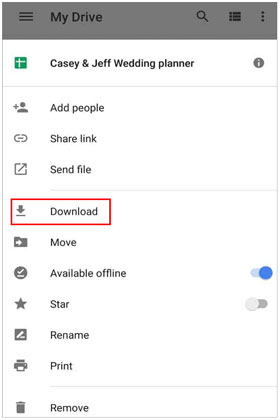
4. Bundan sonra, yüklediğiniz müzik dosyalarını göreceksiniz. Şimdi bunları Pixel telefonunuza indirebilirsiniz.
Hem bilgisayarınızın hem de Google Pixel'inizin Bluetooth'u desteklediğini varsayalım. Bilgisayarınızdan Google Pixel'inize müzik eklemek için Bluetooth'u kullanabilirsiniz.
Bilgisayardan Pixel telefona Bluetooth üzerinden müzik nasıl aktarılır?
1. Google Pixel telefonunuzda Bluetooth'u Bildirim panelinden veya Ayarlar'dan açın.
2. Bilgisayarınızda Başlat'a tıklayın > Cihazlar > Bluetooth'u etkinleştirin. Ardından, Bluetooth veya diğer cihazlar ekle seçeneğine dokunun > Bluetooth > mevcut cihazlar arasından Google Pixel'inizi seçin > ekrandaki talimatları izleyerek eşleştirin.
3. Eşleştirme işleminden sonra, bilgisayarınızdaki müzik klasörünü bulun. Bir şarkıya tıklayın, imleci aktarmak istediğiniz başka bir şarkıya getirin ve daha fazla müzik seçmek için Ctrl tuşuna ve fareye birlikte basın.
4. Seçili şarkılara sağ tıklayın ve "Gönder" seçeneğini > Bluetooth > Google Pixel cihazınız > İleri'yi seçin.
5. Aktarım işlemini başlatmak için Google Pixel cihazınızdaki "Al" düğmesine dokunun.

Müzik dosyalarını bilgisayarınızdan Google Pixel telefonunuza sürükleyip bırakarak da aktarabilirsiniz. Ancak bu eski yöntem, yalnızca şarkılar DRM koruması içermiyorsa veya herhangi bir koruma yoksa işe yarar.
Google Pixel 10 Pro'ya USB kablosuyla nasıl müzik eklenir?
1. Google Pixel telefonunuzu bir USB kablosu kullanarak bilgisayara bağlayın.
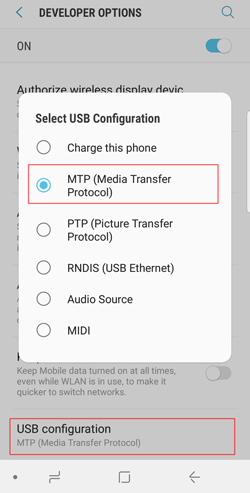
2. Pixel cihazınızda bildirim panelini aşağı çekin, bildirim paneline dokunun ve "USB'yi şu amaçla kullan" penceresinde "Dosyaları aktar (MTP)" seçeneğini seçin.
3. Bilgisayar telefonunuzu çıkarılabilir bir USB aygıtı olarak tanıdıktan sonra, Bilgisayarım / Bu Bilgisayar'a çift dokunun > Google Pixel telefonunuzu seçin > Müzik klasörünü bulun.
4. Müziği bilgisayarınızdan Müzik klasörüne sürükleyin.
Artık muhtemelen bilgisayardan Google Pixel'e nasıl müzik ekleyeceğinizi anlamışsınızdır. Gördüğünüz gibi, Coolmuster Android Assistant kolay bağlantısı, kullanıcı dostu çalışması ve hızlı hızı sayesinde Google Pixel'e müzik yüklemenin en iyi yoludur.
Bize söylemek istediğiniz bir şey varsa, lütfen aşağıya yorum bırakın.
İlgili Makaleler:
Google Pixel'den Bilgisayara Fotoğraf Aktarımı Nasıl Yapılır? (5 Kolay Yöntem)
iPhone'dan Pixel'e Kişileri ve SMS'leri Nasıl Aktarırım? (Çözümlendi)
Samsung'dan Pixel 10'a Veri Aktarımı Sorunsuz Bir Şekilde Nasıl Yapılır? (5 Kolay Yöntem)
Google Pixel Telefonunuzu Yedekleme ve Geri Yükleme Nasıl Yapılır? (4 Muhteşem Yöntem)








 PC için İndir
 Mac için İndir

