"Hızlı Paylaşım", özellikle Samsung telefonlar olmak üzere Android cihazlarda, cihazlar arasında dosya transferini hızlı ve kolay hale getirmek için tasarlanmış kullanışlı bir özelliktir. Ancak, birçok teknoloji özelliği gibi, her zaman kusursuz çalışmaz. Hızlı Paylaşım'ın çalışmamasıyla ilgili sorunlar yaşadıysanız, ister bağlantı hatası, ister yavaş transfer hızları veya uyumluluk sorunları olsun, endişelenmeyin.
Bu kılavuz, Quick Share'in beklendiği gibi çalışmamasının yaygın nedenlerini ve sorunu çözmenize yardımcı olacak uygulanabilir sorun giderme adımlarını kapsamaktadır. Tüm bunlar işe yaramazsa, veri aktarımlarınızın sorunsuz bir şekilde devam etmesini sağlayacak güvenilir bir alternatif de sunacağız.
Cihazınızda Hızlı Paylaşım özelliğinin düzgün çalışmamasının birkaç nedeni olabilir. En yaygın nedenlerden bazıları şunlardır:
Altta yatan nedenleri anlamak, sorunu etkili bir şekilde çözmenize yardımcı olacaktır.
Artık yaygın nedenleri bildiğinize göre, Hızlı Paylaşım sorunlarını çözmek için adım adım düzeltmelere göz atalım.
İlk ve en yaygın çözüm, Hızlı Paylaşım özelliğinin diğer cihazlar tarafından görülebilir olduğundan emin olmaktır. Gizliyse, diğer cihazlar onu algılamaz ve paylaşım imkansız hale gelir. İşte nasıl kontrol edeceğiniz:
Adım 1. Hızlı Erişim Paneli'ni açmak için ekranınızın üst kısmından aşağı doğru kaydırın.
Adım 2. Ayarları açmak için "Hızlı Paylaşım" simgesine uzun basın (bazı cihazlarda bu "Yakındaki Paylaşım" olarak etiketlenmiş olabilir).
3. Adım. "Cihaz Görünürlüğü" seçeneğini arayın.
4. Adım. "Gizli" veya "Yalnızca Cihazlarım" yerine "Yakındaki Tüm Cihazlar" (veya "Herkes") seçeneğini seçin.
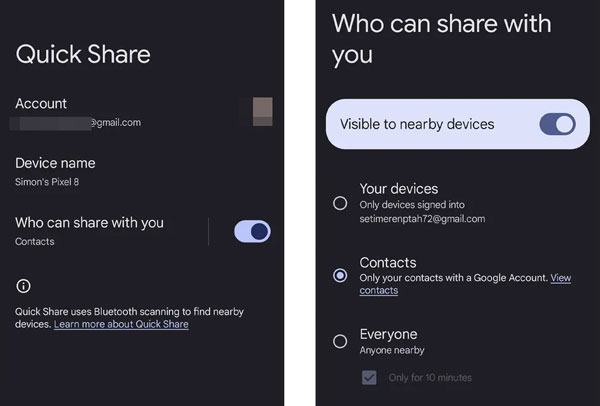
Adım 5. Bu adımı alıcı cihazda tekrarlayın; bağlantı kurulabilmesi için her iki cihazın da görünür olması gerekir.
Hızlı Paylaşım üç temel hizmete bağlıdır: Wi-Fi (Wi-Fi Direct üzerinden hızlı veri aktarımı için), Bluetooth (cihaz keşfi ve ilk eşleştirme için) ve Konum (yakındaki cihazları bulmak için). Bu hizmetlerden herhangi biri cihazlardan birinde devre dışı bırakılırsa, Hızlı Paylaşım çalışmaz. Bunları etkinleştirmek için şu adımları izleyin:
Adım 1. Her iki cihazda da Hızlı Paneli açın (ekranın üstünden aşağı doğru kaydırın).
Adım 2. Wi-Fi, Bluetooth ve Konum simgelerine dokunarak bunları etkinleştirin (seçeneklerin gri değil, vurgulanmış olduğundan emin olun).
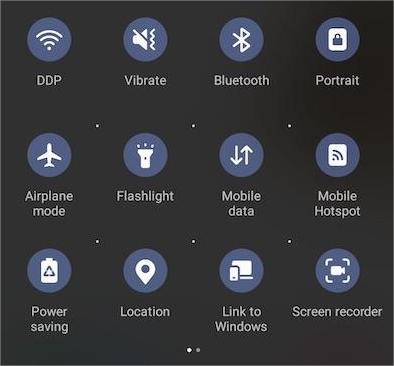
Not: Windows bilgisayarlarda, Wi-Fi ve Bluetooth'un etkinleştirildiğinden ve ağ profilinin "Özel" olarak ayarlandığından emin olun (Hızlı Paylaşım genel ağlarda çalışmaz).
Quick Share kısa menzilli kablosuz teknolojiler kullandığı için mesafe önemli bir faktördür. Cihazlar çok uzaktaysa (10 metreden/30 fitten fazla), bağlantı zayıf veya hiç olmayacaktır. İşte yapmanız gerekenler:
İki cihazı birbirine 1-2 metre (3-6 fit) mesafeye getirin; bu, güçlü bir Bluetooth ve Wi-Fi Direct sinyali sağlar.
Kablosuz sinyale müdahale edebilecek her türlü engeli (örneğin, duvarlar, kalın kasalar veya diğer elektronik cihazlar) cihazlar arasından kaldırın.
Çok sayıda kablosuz cihazın bulunduğu kalabalık alanlarda (örneğin, kafeler, ofisler) paylaşım yapmaktan kaçının, çünkü sinyal girişimi Hızlı Paylaşımı bozabilir.
Pil Tasarrufu modu, arka plan işlemlerini sınırlayarak pil ömrünü uzatmak için tasarlanmıştır ve genellikle Hızlı Paylaşım gibi gereksiz özellikleri devre dışı bırakır. Cihazlardan birinde Pil Tasarrufu etkinleştirilmişse, Hızlı Paylaşım'ın çalışmasını engelleyebilir. İşte devre dışı bırakma yöntemi:
1. Adım. Cihazınızın "Ayarlar" uygulamasını açın.
2. Adım. "Pil" veya (Samsung cihazlarda) "Pil ve Cihaz Bakımı" bölümüne gidin.
3. Adım. "Pil Tasarrufu" veya "Güç Tasarrufu Modu"nu arayın.
4. Adım. Anahtarı "Kapalı" konumuna getirin.

Adım 5. Bu işlemi alıcı cihazda tekrarlayın; paylaşım sırasında her iki cihazda da Pil Tasarrufu modu devre dışı bırakılmış olmalıdır.
Uçak Modu tüm kablosuz bağlantıları (Wi-Fi, Bluetooth, hücresel) devre dışı bırakır ve bazen Uçak Modu'nu hızlıca açıp kapatmak, cihazınızın kablosuz ayarlarını yenileyerek Hızlı Paylaşım'ın başarısız olmasına neden olan sorunları giderebilir. İşte bunu nasıl yapacağınız:
Adım 1. Hızlı Erişim Paneli'ni açmak için ekranınızın üst kısmından aşağı doğru kaydırın.
2. Adım. "Uçak Modu" simgesine dokunarak etkinleştirin (simge maviye dönecek veya vurgulanacaktır).
3. Adım. Tüm kablosuz bağlantıların tamamen devre dışı bırakıldığından emin olmak için 10-15 saniye bekleyin.
4. Adım. Uçak modunu devre dışı bırakmak için tekrar "Uçak Modu" simgesine dokunun.

Quick Share'in belirli yazılım gereksinimleri vardır: Android cihazlar için temel uyumluluk için en az Android 6.0 (Marshmallow) gereklidir, ancak tam özellikler (yüksek hızlı Wi-Fi Direct aktarımı gibi) için Samsung cihazlar için Android 10 (Q OS) veya üzeri ve One UI 2.1+ gereklidir. Windows PC'ler için ise güncellenmiş Bluetooth ve Wi-Fi sürücüleriyle birlikte Windows 10 2004 veya üzeri gereklidir. Android sürümünüzü şu şekilde kontrol edebilirsiniz:
Adım 1. Android cihazınızda "Ayarlar"ı açın.
Adım 2. Aşağı kaydırın ve "Telefon Hakkında" veya "Cihaz Hakkında" seçeneğine dokunun.
3. Adım. " Android Sürümü" veya "Yazılım Sürümü"nü arayın.
4. Adım. Android sürümünüzü güncellemek için: "Ayarlar" > "Sistem" > "Sistem Güncellemesi" bölümüne gidin ve "Güncellemeleri Kontrol Et" seçeneğine dokunun. Mevcut güncellemeleri yükleyin ve cihazınızı yeniden başlatın.

Basit bir yeniden başlatma, Hızlı Paylaşım'ın düzgün çalışmamasına neden olanlar da dahil olmak üzere çok çeşitli yazılım sorunlarını düzeltebilir. Cihazınızı yeniden başlatmak, arka planda çalışan uygulamaları kapatır, kablosuz bağlantıları sıfırlar ve sorunlara neden olabilecek geçici önbellek dosyalarını temizler. İşte çoğu Android cihazı nasıl yeniden başlatacağınız:
Adım 1. Güç menüsü görünene kadar "Güç" düğmesini (ve bazı cihazlarda "Ses Kısma" düğmesini) basılı tutun.
2. Adım. "Yeniden Başlat" veya "Yeniden Önyükle" seçeneğine dokunun. Cihazınızın tamamen yeniden başlatılmasını bekleyin (bu işlem 1-2 dakika sürebilir).

Hızlı Paylaşım (veya Yakındaki Paylaşım) uygulamasına ait bozuk önbellek dosyaları, özelliğin çökmesine veya bağlantı kuramamasına neden olabilir. Önbelleği temizlemek, kişisel verilerinizi (örneğin, fotoğraflar, belgeler) silmeden bu geçici dosyaları siler. İşte önbelleği temizleme yöntemi:
Adım 1. Android cihazınızda "Ayarlar"ı açın.
Adım 2. "Uygulamalar" veya "Uygulamalar" bölümüne gidin.
3. Adım. "Tüm Uygulamaları Gör"e dokunun (gerekirse) ve aşağı kaydırarak "Hızlı Paylaşım" veya "Yakındaki Paylaşım"ı bulun.
4. Adım. "Depolama" veya "Depolama ve Önbellek" seçeneğine dokunun.
5. Adım. "Önbelleği temizle" seçeneğine dokunun ( "Verileri temizle" seçeneğine dokunmayın, çünkü bu uygulamayı sıfırlayacak ve ayarlarınızı silecektir).

Adım 6. Bu işlemi alıcı cihazda tekrarlayın.
Windows bilgisayarlar için, Komut İstemi'ni (Win + R tuşlarına basıp "cmd" yazarak) açıp, tüm paylaşılan bağlantıları silmek için "net use * /del" komutunu girerek ve bilgisayarınızı yeniden başlatarak ağ paylaşım önbelleğini temizleyebilirsiniz.
Diğer tüm çözümler işe yaramazsa, ağ ayarlarınızı sıfırlamak, Hızlı Paylaşım için kritik öneme sahip olan Wi-Fi, Bluetooth ve Konum ile ilgili daha derin sorunları çözebilir. Bunun Wi-Fi şifrelerinizi, Bluetooth eşleştirmelerinizi ve ağ tercihlerinizi sıfırlayacağını unutmayın, bu nedenle daha sonra Wi-Fi'ye yeniden bağlanmanız ve Bluetooth cihazlarını yeniden eşleştirmeniz gerekecektir. Ağ ayarlarını sıfırlamak için şu adımları izleyin:
Adım 1. Android cihazınızda "Ayarlar"ı açın.
Adım 2. "Sistem" > "Sıfırla" veya "Genel Yönetim" > "Sıfırla" yolunu izleyin.
3. Adım. "Ağ Ayarlarını Sıfırla"ya dokunun (bu seçenek "Wi-Fi, Mobil ve Bluetooth'u Sıfırla" olarak da etiketlenebilir).

4. Adım. Sıfırlamayı onaylayın (PIN veya parolanızı girmeniz gerekebilir).
5. Adım. Sıfırlama işlemi tamamlandıktan sonra cihazınızı yeniden başlatın.
Windows bilgisayarlar için ağ ayarlarını sıfırlamak için "Ayarlar" > "Ağ ve İnternet" > "Gelişmiş Ağ Ayarları" > "Ağ Sıfırlama" yolunu izleyin ve talimatları takip edin.
Yukarıdaki tüm sorun giderme adımlarını denediyseniz ve Hızlı Paylaşım hala çalışmıyorsa endişelenmenize gerek yok. Verilerinizi cihazlar arasında sorunsuz bir şekilde taşımak için Coolmuster Mobile Transfer güvenilir bir alternatif olarak kullanabilirsiniz.
Coolmuster Mobile Transfer Android ve iOS cihazlar arasında , iki Android cihaz arasında veya iOS cihazlar arasında kişileri, fotoğrafları, videoları, müzikleri ve diğer önemli dosyaları aktarmanıza olanak tanır. Veri kaybı olmadan dosya aktarım sürecini hızlı ve kolay hale getirmek için tasarlanmış sezgisel ve kullanıcı dostu bir araçtır.
Burada , iki Android cihaz arasında veri aktarmak için bunu nasıl kullanabileceğinizi göstereceğim:
01. Resmi web sitesinden Coolmuster Mobile Transfer bilgisayarınıza indirip kurun. Kurulumdan sonra yazılımı başlatın.
02 Her iki Android cihazı da USB kabloları kullanarak bilgisayara bağlayın. Her iki cihazda da USB hata ayıklama özelliğinin etkinleştirilmiş olduğundan emin olun.

03 Yazılım her iki cihazı da otomatik olarak algılayacaktır. Veri aktaracağınız kaynak cihaz solda, verilerin aktarılacağı hedef cihaz ise sağda gösterilecektir. Doğru cihazları seçtiğinizden emin olun.

04 Şimdi aktarılabilecek veri türlerinin bir listesini göreceksiniz (örneğin, kişiler, mesajlar, fotoğraflar, videolar, uygulamalar). Aktarmak istediğiniz verileri ilgili kutuları işaretleyerek seçin.
Aktarımı başlatmak için "Kopyalamayı Başlat" düğmesine tıklayın. Yazılım veri aktarımını başlatacak ve seçilen tüm dosyalar hedef cihaza taşınacaktır.

Daha sezgisel bir rehber için aşağıdaki video eğitimine göz atın:
Hızlı Paylaşım, cihazlar arasında dosyaları hızlı bir şekilde aktarmak için harika bir özellik olsa da, çeşitli nedenlerle sorunlar ortaya çıkabilir. Yukarıda belirtilen sorun giderme adımlarını izleyerek, çoğu sorunu çözebilir ve Hızlı Paylaşım'ı tekrar çalışır hale getirebilirsiniz. Ancak, sorun devam ederse, Coolmuster Mobile Transfer cihazlar arasında sorunsuz ve zahmetsiz veri aktarımı sağlayan mükemmel bir alternatiftir. Deneyin ve dosyalarınızın zahmetsizce taşınmasını sağlayın.
İlgili Makaleler:
Android Android Arasında Kablosuz Veri Aktarımının 7 Yöntemi
Android Cihazlar Arasında Wi-Fi Üzerinden Dosya Aktarmanın 5 Kolay Yöntemi
Pratik Kılavuz: Android Cihazlardan iPhone'lara Yakınlık Paylaşımı Özelliğini Kullanabilir misiniz?
Hızlı Paylaşım mı, Yakın Paylaşım mı Daha İyi? [Son Bilgiler]

 Telefondan Telefona Transfer
Hızlı Paylaşım Sorununu Düzeltme | Sorun Giderme İpuçları ve Alternatif Çözümler
Telefondan Telefona Transfer
Hızlı Paylaşım Sorununu Düzeltme | Sorun Giderme İpuçları ve Alternatif Çözümler







 PC için Ücretsiz İndirin
 Mac için Ücretsiz İndirin
