Özetle:
Bu kılavuz, OTG adaptörünüz olup olmamasına bağlı olarak farklı yöntemler kullanarak OPPO'dan USB flash sürücüye dosya aktarımının nasıl yapılacağını açıklamaktadır:
OPPO telefonları daha büyük depolama kapasiteleri sunmaya devam ederken, kullanıcıların önemli dosyaları yedeklemek, yer açmak veya verileri başka bir cihaza taşımak için güvenilir bir yönteme ihtiyaçları hala mevcut. USB flash sürücü, taşınabilir ve kolay erişilebilir olması nedeniyle fotoğraf, video, belge ve diğer dosyaları saklamak için kullanışlı bir seçenektir.
Ancak birçok OPPO kullanıcısı, USB flash sürücüyü telefonlarına nasıl bağlayıp dosyaları başarıyla aktaracaklarını merak edebilir. Neyse ki, flash sürücüyü doğrudan OTG üzerinden bağlamak, USB-C flash sürücü kullanmak veya bilgisayar yardımıyla dosya aktarmak gibi çeşitli yollarla aktarımı tamamlayabilirsiniz. Bu kılavuzda, OPPO'dan USB flash sürücüye dosya aktarımını adım adım nasıl yapacağınızı göstereceğiz.
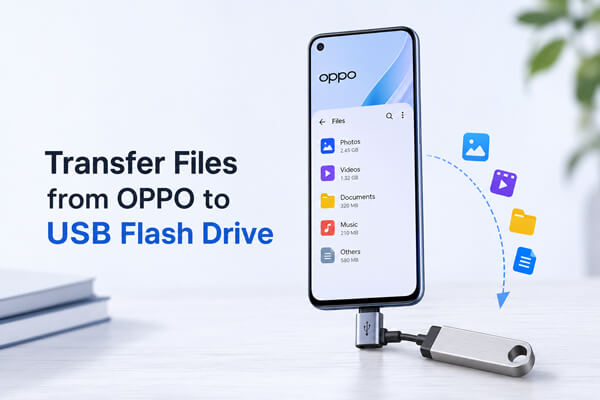
OPPO telefonunuzdan USB flash sürücüye dosya aktarmanın en doğrudan yolu OTG adaptörü kullanmaktır. Bu yöntem, telefonunuzun USB flash sürücüyü bilgisayara ihtiyaç duymadan harici depolama aygıtı olarak tanımasını sağlar.
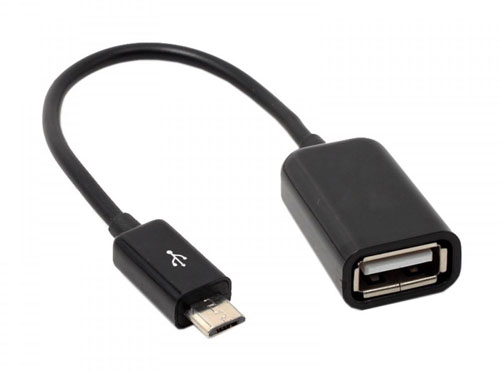
Başlamadan önce şunlara sahip olduğunuzdan emin olun:
Bir OTG adaptörü kullanarak OPPO telefonunuzdan USB flash sürücüye dosya aktarmak için şu adımları izleyin:
Adım 1. OPPO Telefonunuzda OTG Bağlantısını Etkinleştirin
Öncelikle, cihazınızda OTG özelliğinin etkinleştirildiğinden emin olun.
ColorOS sürümünüze bağlı olarak, izlenecek yol biraz farklı olabilir.
Adım 2. USB flash sürücüyü OPPO cihazına bağlayın.
USB flash sürücüyü OTG adaptörüne bağlayın, ardından adaptörü OPPO telefonunuzun USB-C şarj portuna takın.
Bağlantı kurulduktan sonra telefonunuz harici depolama aygıtını algılamalıdır.
3. Adım. Dosyaları OPPO'dan USB Flash Sürücüye Taşıyın
Aktarım tamamlandıktan sonra, dosya bozulmasını önlemek için USB flash sürücüyü güvenli bir şekilde çıkarın.
OTG adaptörü kullanmak istemiyorsanız, USB-C flash bellek daha uygun bir seçenek olabilir. Bu flash bellekler, uyumlu OPPO telefonlara doğrudan takılabilmelerini sağlayan USB-C konektörüyle tasarlanmıştır.
OTG adaptörü kullanmaya kıyasla, bu yöntem daha az aksesuar gerektirir ve telefonları ile flash bellekleri arasında sık sık dosya taşıyan kullanıcılar için daha kolaydır. Bu yöntem özellikle USB-C bağlantı noktasına sahip yeni OPPO modelleri için kullanışlıdır.
Adım 1. USB-C Flash Sürücüyü OPPO Telefonunuza Bağlayın
USB-C flash sürücüyü doğrudan OPPO telefonunuzun şarj portuna takın.
Telefonunuz bunu otomatik olarak harici depolama aygıtı olarak tanımalıdır.
Adım 2. Dosya Yöneticisini açın ve dosyaları seçin.
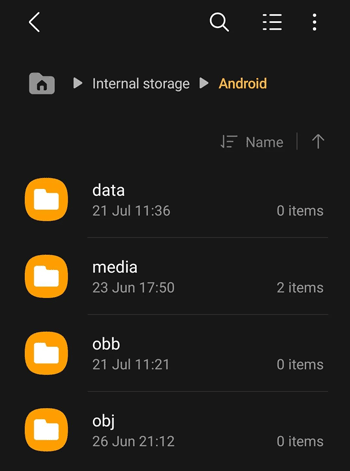
3. Adım. Dosyaları USB-C Flash Sürücüye Kopyalayın
OPPO telefonunuzdan bir USB flash sürücüye çok sayıda dosya aktarmanız gerekiyorsa, bilgisayar tabanlı bir Android yönetim aracı kullanmak işlemi daha kolay hale getirebilir. Coolmuster Android Assistant OTG adaptörüne ihtiyaç duymadan bilgisayarınızda Android verilerinizi yönetmenize ve dosyaları bir USB flash sürücüye aktarmanıza olanak tanır.
Coolmuster Android Assistant Öne Çıkan Özellikleri:
Android Assistant kullanarak OPPO'dan USB flash belleğe dosya nasıl aktarılır?
01. Android Assistant'ı bilgisayarınıza indirin ve kurun.
02 OPPO telefonunuzu bir USB kablosu kullanarak bilgisayara bağlayın, ardından yazılımı başlatın. Telefonunuzda USB hata ayıklamayı etkinleştirmek ve programın cihazınızı tanımasını sağlamak için ekrandaki yönergeleri izleyin.

03 OPPO telefonunuz algılandıktan sonra, yazılım otomatik olarak telefonunuzun verilerini tarayacak ve farklı kategorilerde görüntüleyecektir. Aktarmak istediğiniz dosyaları içeren kategoriyi (örneğin Fotoğraflar, Videolar, Müzik veya Dosyalar) açın ve ihtiyacınız olan öğeleri seçin.

04 USB flash sürücüyü bilgisayarınıza takın. Coolmuster Android Assistant "Dışa Aktar" düğmesine tıklayın ve hedef olarak USB flash sürücüyü seçin. Seçilen dosyalar daha sonra OPPO telefonunuzdan flash sürücüye aktarılacaktır.

Adım adım video gösterimi tercih ederseniz, şu eğitime göz atabilirsiniz:
1. OPPO telefonlarla hangi tür USB flash bellekler uyumludur?
Çoğu USB flash sürücü, uyumlu bir OTG adaptörüyle kullanıldığında OPPO telefonlarla çalışabilir. USB-C flash sürücüler de iyi bir seçenektir çünkü doğrudan USB-C bağlantı noktalarına sahip OPPO telefonlara bağlanabilirler. Flash sürücünün FAT32 veya exFAT gibi desteklenen bir dosya sistemi kullandığından emin olun.
2. OPPO USB belleğim neden görünmüyor?
OPPO telefonunuz USB flash sürücüyü algılayamıyorsa, olası nedenler arasında devre dışı bırakılmış OTG işlevi, uyumsuz adaptör, desteklenmeyen USB formatı veya arızalı flash sürücü yer alabilir. OTG'yi etkinleştirmeyi, cihazı yeniden bağlamayı veya başka bir USB flash sürücü denemeyi deneyin.
3. OPPO cihazımdan USB flash belleğe büyük dosyaları neden kopyalayamıyorum?
Sorun, USB flash sürücünün dosya sisteminden kaynaklanıyor olabilir. Örneğin, FAT32 sürücüler 4 GB'tan büyük tek bir dosyayı depolayamaz. exFAT veya başka bir uyumlu formata geçmek, daha büyük dosyaların aktarılmasına yardımcı olabilir.
OPPO cihazınızdan USB flash sürücüye dosya aktarmanın en iyi yöntemi, cihazınızın kurulumuna ve taşımanız gereken veri miktarına bağlıdır. Ara sıra dosya aktarımı için, bir OTG adaptörü veya USB-C flash sürücü, dosyaları doğrudan OPPO telefonunuzdan hızlı bir şekilde kopyalamanıza yardımcı olabilir. Ancak, çok sayıda dosya aktarmanız veya Android verilerinizi daha verimli bir şekilde yönetmeniz gerekiyorsa, bilgisayar tabanlı bir çözüm daha iyi bir seçim olabilir.
Bu durumda, Coolmuster Android Assistant bilgisayarınızdaki OPPO dosyalarını yönetmenin ve fotoğrafları, videoları, müzikleri ve diğer verileri bir USB flash sürücüye aktarmanın kullanışlı bir yolunu sunar. Basit aktarım ve yedekleme özellikleriyle, OTG adaptörüne ihtiyaç duymadan Android dosyalarınızı daha kolay bir şekilde yönetebilirsiniz.
İlgili Makaleler:
OTG ile veya OTG kullanmadan Android USB belleğe dosya nasıl aktarılır?
OPPO'dan Bilgisayara Veri Aktarımı: Adım Adım Kılavuz
Android telefondan harici sabit diske fotoğraflar doğrudan nasıl aktarılır?
OPPO'dan OPPO'ya Veri Aktarımının En İyi 5 Yolu: Dakikalar İçinde İşlem Yapmak





 PC için Ücretsiz İndirin
 Mac için Ücretsiz İndirin


