Özetle:
OPPO telefonunuzdan bilgisayarınıza dosya aktarmanız mı gerekiyor? Bu kılavuz, fotoğraflarınızı, videolarınızı, kişilerinizi ve diğer verilerinizi kolayca taşımanıza yardımcı olacak 5 pratik yöntemi kapsıyor:
OPPO telefonunuzdaki fotoğrafları, videoları veya diğer dosyaları bir bilgisayara aktarmanız mı gerekiyor? Depolama alanını boşaltmak , yedekleme oluşturmak veya OPPO verilerinizi daha büyük bir ekranda görüntülemek istiyorsanız, bu kılavuz OPPO veri aktarımı için 5 pratik yöntem sunmaktadır.
USB kablosundan OPPO'nun resmi O+ Connect kablosuz aracına kadar, dosyalarınızı OPPO'dan bilgisayarınıza aktarmanın en hızlı ve en kolay yolunu bulacaksınız. Başlamak için okumaya devam edin.
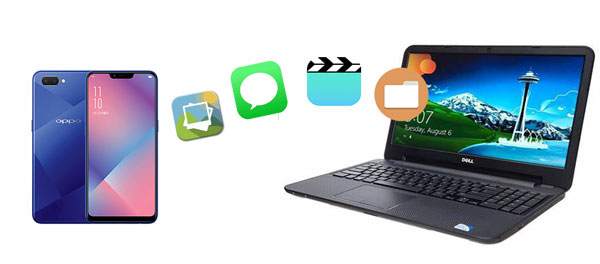
OPPO telefonunuzdan bilgisayarınıza fotoğraf veya video gibi dosyaları aktarmanıza yardımcı olacak bir OPPO dosya aktarım yazılımı arıyorsanız, Coolmuster Android Assistant ( Windows / Mac ) ihtiyaçlarınızı karşılayabilir. Telefonunuzdan bilgisayarınıza birden fazla dosyayı kolayca aktarmanıza olanak tanır. Ayrıca, tek bir tıklamayla OPPO telefonunuzun yedeğini bilgisayarınıza alabilir ve Coolmuster Android Assistant kullanarak istediğiniz zaman yedekleri telefonunuza geri yükleyebilirsiniz.
Android Asistan'ın temel özellikleri:
Android Assistant'ın ücretsiz deneme sürümünü bilgisayarınıza veya Mac indirin ve hemen deneyin:
Çok fonksiyonlu bir OPPO dosya transfer yazılımı olan Android Assistant, transferden önce tüm dosyaları önizlemenize ve ardından OPPO cihazınızdan bilgisayarınıza aktarmak istediğiniz belirli dosyayı kolayca seçmenize olanak tanır.
01 Bilgisayarınıza Android Assistant'ı indirip çalıştırın ve OPPO telefonunuzu bir USB kablosuyla bilgisayarınıza bağlayın. OPPO telefonunuzun program tarafından algılanması için ekrandaki adımları izleyin; işlem tamamlandığında aşağıdaki ana arayüzü göreceksiniz:

02 Soldaki menüden istediğiniz dosya türünü tıklayın; burada örnek olarak "Kişiler"i seçiyoruz; OPPO cihazınızdaki dosyalar anında taranacaktır. İstediğiniz dosyaları önizleyin ve seçin, ardından OPPO'dan bilgisayarınıza aktarmak için "Dışa Aktar" düğmesine tıklayın.

Android Asistanı ile OPPO cihazınızın yedeğini tek tıklamayla kolayca bilgisayarınıza aktarabilirsiniz. Tüm süreç hızlı ve basittir.
Buna bir bak:
01 OPPO cihazınız Android Asistan tarafından algılandıktan sonra, "Süper Araç Seti" bölümüne gidin ve "Yedekleme"ye tıklayın.

02 Yedeklemek istediğiniz içerikleri seçin, ardından yedeklemenin saklanacağı bilgisayarınızdaki konumu belirleyin ve başlatmak için "Yedekle" düğmesine tıklayın.

OPPO verilerinizi tek tıklamayla yedeklemek için videoyu izleyin (yaklaşık iki buçuk dakika):
Bilgisayarınızdaki Dosya Gezgini'ni kullanarak OPPO cihazınızdan bilgisayarınıza kolayca dosya aktarabilirsiniz. Bu yöntem üçüncü taraf yazılım gerektirmez; tek ihtiyacınız olan bir USB kablosudur. Ancak, yalnızca video, ses ve fotoğraf gibi sınırlı dosya türlerini aktarabilir. SMS veya kişiler gibi daha fazla dosya aktarmak istiyorsanız, 1. Bölüm'deki profesyonel OPPO dosya aktarım yazılımına başvurabilirsiniz.
İşte OPPO'dan Windows 10/11 yüklü bilgisayara USB kablosuyla dosya aktarımı nasıl yapılır:
Adım 1. OPPO telefonunuzu bir USB kablosuyla bilgisayarınıza bağlayın ve bilgisayarınızın telefonunuzdaki dosyalara erişmesine izin vermek için telefonunuzda "İzin Ver" seçeneğine dokunun.
2. Adım. Bilgisayarınızda Dosya Gezgini'ni açın ve telefonunuzu bulun.
3. Adım. Aktarmanız gereken dosyaların bulunduğu klasörü bulun; örneğin, OPPO cihazınızdaki fotoğraf ve videolarınıza erişmek için "DCIM" adlı klasöre tıklayın.

4. Adım. Gerekli dosyaları seçin ve bilgisayarınıza kopyalayın.
OPPO cihazınızdan bilgisayarınıza aktarmanız gereken az sayıda ve küçük boyutlu dosya varsa, Bluetooth ideal bir seçenektir. Aktarıma başlamak için aşağıdaki adımları izleyin:
Adım 1. OPPO cihazınızda ve bilgisayarınızda "Ayarlar" bölümünden Bluetooth'u etkinleştirin.
Adım 2. Bilgisayarınızda OPPO cihazınızı seçin ve "Eşleştir"e tıklayın. Güvenlik kodunu girerek cihazlarınızı eşleştirmeniz gerekiyor.

3. Adım. OPPO cihazınızda, aktarmak istediğiniz dosyayı seçin ve "Bluetooth" kullanarak bilgisayarınıza paylaşın.
4. Adım. OPPO'dan bilgisayarınıza dosyayı alın.
Google Drive, özellikle Android kullanıcıları arasında popüler bir bulut hizmetidir. 15 GB ücretsiz depolama alanı sunar; isterseniz daha fazla alan satın alabilirsiniz. Fotoğraflar, videolar ve belgeler gibi dosyaları Google Drive'a senkronize edebilir ve bunlara bilgisayarınız veya diğer cihazlarınızdan erişebilirsiniz. OPPO cihazınızdan bilgisayarınıza dosya aktarmanıza yardımcı olmak için OPPO mobil aktarım hizmeti olarak da kullanılabilir. Ayrıca Dropbox gibi diğer bulut hizmetlerini de kullanabilirsiniz.
İşte Google Drive kullanarak OPPO telefonunuzdan dizüstü bilgisayarınıza dosya aktarmanın yolu:
1. Adım. OPPO telefonunuzda Google Play'den Google Drive uygulamasını indirin ve ardından Google hesabınızla giriş yapın.
2. Adım. "+" simgesine dokunun ve ardından "Yükle" seçeneğine dokunun.

3. Adım. OPPO telefonunuzda Google Drive'a yüklemek istediğiniz dosyayı seçin.
4. Adım. Bilgisayarınızda Google Drive.com adresini ziyaret edin ve OPPO cihazınızdan bilgisayarınıza aktarılan dosyaları indirin.
O+ Connect, OPPO ve OnePlus cihazları için özel olarak tasarlanmış, OPPO'nun resmi kablosuz dosya aktarım çözümüdür. OPPO telefonunuz ve Windows PC'niz arasında fotoğraf, video, belge ve hatta uygulamaların yüksek hızda, kablosuz olarak aktarılmasını sağlar. Bu yöntem Bluetooth'tan daha hızlıdır ve bulut aboneliği gerektirmez.
O+ Connect'in başlıca avantajları:
OPPO cihazınızdan O+ Connect kullanarak bilgisayarınıza dosya aktarma adımları:
Adım 1. Windows bilgisayarınızda, OPPO'nun resmi web sitesinden veya Microsoft Store'dan (arama kısmına "O+ Connect" yazın) O+ Connect uygulamasını indirip kurun.
2. Adım. OPPO telefonunuzda, Hızlı Ayarlar'ı açmak için aşağı kaydırın ve "O+ Connect" seçeneğine dokunun (görünmüyorsa, Hızlı Ayarlar'ı düzenleyerek ekleyin). Alternatif olarak, Ayarlar > Bağlantı ve paylaşım > O+ Connect yolunu izleyin.
3. Adım. Her iki cihazda da Wi-Fi'yi etkinleştirin (aynı ağa bağlanmanıza gerek yok). Bilgisayarınızda O+ Connect uygulamasını açın ve "Başlat"a tıklayın.
4. Adım. OPPO cihazınızda "Tara"ya dokunun ve bilgisayar ekranınızda görüntülenen QR kodunu tarayın. Veya bilgisayarda gösterilen eşleştirme kodunu manuel olarak girin.
5. Adım. Bağlantı kurulduktan sonra, bilgisayarınızda OPPO cihazınızın dosya kategorileri (Resimler, Videolar, Belgeler vb.) görüntülenecektir. İstediğiniz dosyaları bulun ve seçin, ardından "Bilgisayara Aktar" seçeneğine tıklayın. Bilgisayarınızda bir hedef klasör seçin.
Adım 6. Aktarım hemen başlar. Aynı arayüzü kullanarak PC'den OPPO'ya da dosya gönderebilirsiniz.
Not: O+ Connect, ColorOS 12 ve üzeri sürümleri çalıştıran OPPO telefonlarla (Find X9, Reno15, A serisi dahil) çalışır. Daha eski OPPO modelleri için USB kablosu yöntemini veya Coolmuster Android Assistant kullanın.
Google'da yapılan yaygın aramalara dayanarak, OPPO'dan bilgisayara dosya aktarımı hakkında en çok sorulan soruların cevapları aşağıdadır.
1. OPPO telefonum neden USB üzerinden bilgisayarıma bağlanmıyor?
Bu genellikle USB modunun "Yalnızca Şarj" olarak ayarlanmasından kaynaklanır. OPPO ekranınızın üst kısmından aşağı kaydırın, USB bildirimine dokunun ve "Dosya Aktarımı"nı (MTP) seçin. Ayrıca, USB kablonuzun yalnızca şarjı değil, veri aktarımını da desteklediğinden emin olun. Farklı bir USB bağlantı noktası deneyin veya her iki cihazı da yeniden başlatın.
2. OPPO'nun Samsung Smart Switch gibi dahili bir PC yazılım paketi var mı?
Evet. OPPO, O+ Connect'i (eski adıyla OPPO Share for PC) sunuyor. Bu, kablosuz dosya aktarımı ve ekran yansıtma için ücretsiz, resmi bir araçtır. OPPO destek sayfasından veya Microsoft Store'dan indirebilirsiniz.
3. Üçüncü taraf OPPO dosya transfer yazılımlarını kullanmak güvenli midir?
Evet, saygın bir yazılım seçerseniz. Coolmuster Android Assistant yaygın olarak kullanılan ve güvenli bir uygulamadır. Her zaman resmi web sitelerinden indirin. Gereksiz izinler isteyen bilinmeyen araçlardan kaçının.
4. Bilgisayarım neden OPPO telefonumu algılamıyor?
Daha yeni OPPO modelleri için USB sürücülerini yüklemeniz gerekebilir. "OPPO USB Sürücüsü"nü indirmek için resmi OPPO destek sayfasını ziyaret edin. Ayrıca, telefonunuzda "Geliştirici seçenekleri"ni etkinleştirin ve ardından "USB hata ayıklama"yı açın.
OPPO cihazınızdan bilgisayarınıza veri aktarmak için en çok önerilen yöntem Coolmuster Android Assistant kullanmaktır. Bu, birçok kullanışlı özelliğe sahip bir OPPO dosya aktarım yazılımıdır. Bu yazılım sayesinde, OPPO cihazınızdaki dosyalar sıralanır ve düzenlenir, böylece dosyaları önizleyebilir ve yönetebilirsiniz; ayrıca bilgisayarınıza aktarmak istediğiniz dosyayı seçebilirsiniz.
Diğer aktarım yöntemlerini tercih eden kullanıcılar için USB kablosu, Bluetooth, bulut hizmetleri ve O+ Connect de OPPO'dan bilgisayara dosya aktarmanın kolay yollarını sunar. Hangi yöntemi seçerseniz seçin, OPPO telefonunuzdaki önemli verileri düzenli olarak yedeklemek, beklenmedik veri kayıplarını önlemeye ve gelecekte dosya yönetimini kolaylaştırmaya yardımcı olabilir.
İlgili Makaleler:
OPPO'dan OPPO'ya Veri Aktarımının En İyi 5 Yolu: Dakikalar İçinde İşlem Yapmak
OPPO Telefona Müzik Nasıl Aktarılır? [6 Hızlı ve Basit Yöntem]
OPPO Telefonunuzdaki Kişileri ve SMS'leri Bilgisayarınıza Kolayca Yedeklemenin Yolu
Android Cihazdan Bilgisayara Fotoğraf Aktarma Yöntemleri (En İyi 8 Yol)






 PC için Ücretsiz İndirin
 Mac için Ücretsiz İndirin


