Birçok kişi fotoğraflarını, belgelerini, videolarını, müziklerini ve diğer dosyalarını yedeklemek için flash belleklerine kaydeder. Bu, çeşitli beklenmedik nedenlerden ve durumlardan kaynaklanan veri kayıplarına karşı verileri etkili bir şekilde koruyabilir ve Android cihazınızda geçici olarak ihtiyaç duymadığınız dosyaları silerek dahili depolama alanında yer açabilirsiniz. Bu nedenle, herkesin OTG'li veya OTG'siz olarak Android ve flash bellek arasında dosya aktarımını nasıl yapacağını bilmesi gerekir.
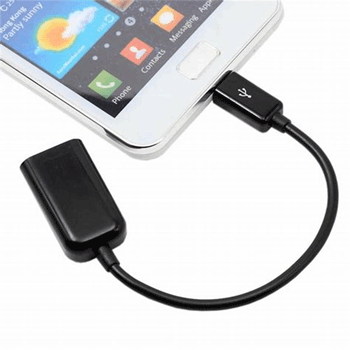
Hemen hemen her Android kullanıcısı, USB kablosu kullanarak telefondan bilgisayara ve bilgisayardan telefona dosya aktarmayı bilir. Ancak, flash bellek veya OTG kablosu kullanılması gerektiğinde ve özellikle bilgisayar kullanımında yeni olanlar için aktarım süreci daha zorlu hale gelir.
İşte rehber:
Adım 1: Telefonun bağlantısını doğrulayın.
OTG kablosunun veya flash belleğin telefonunuza bağlanabildiğinden emin olun. Bunu, flash belleği telefona bağlamak için bir OTG kablosu kullanarak yapabilirsiniz.

Alternatif olarak, flash sürücünüzde Type-C bağlantı noktası varsa, flash sürücünüzü doğrudan Android telefonunuza bağlayabilirsiniz.
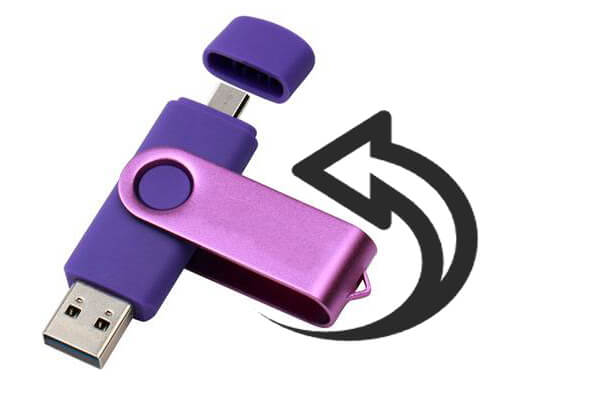
Adım 2: USB belleği OTG üzerinden telefona bağlayın.
USB belleğinizi OTG adaptörüyle Android telefonunuza bağlayın, ardından telefonunuz belleği algılayacaktır.
3. Adım: Erişime izin verin
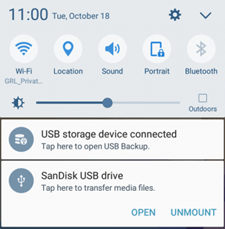
Bağlantının başarılı olup olmadığını, erişime izin vermenizi isteyen bir bildirim görerek anlayabilirsiniz. Bazı cihazlar bu bildirimi doğrudan gösterirken, diğerleri kullanıcının manuel olarak almasını gerektirir. Erişimi onayladıktan sonra, dosyaları içeren klasöre tıklayarak seçin ve açın.
Adım 4: Dosyaları aktarın
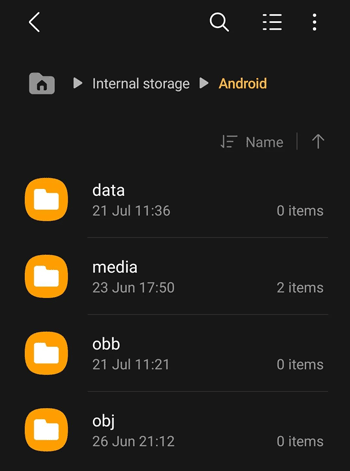
Klasör zaten açık olduğundan, ihtiyacınız olan belirli verileri belirleyin, üzerlerine dokunun ve başarılı bir seçim için uzun süre basılı tutun. Kopyalayın veya içe aktarın ve ardından taşımak istediğiniz yeni konuma tıklayın. İşlem hemen başlayacak ve ilerleme hızını farklı bir bildirim çubuğunda görebilirsiniz.
Adım 5: Kabloyu çıkarın
Tüm dosyalar başarıyla aktarıldıktan sonra kabloyu çıkarabilirsiniz. Tüm dosyaların taşınıp taşınmadığını doğrulamak isterseniz, yeni klasörü açıp yeni dosyaları kontrol edebilirsiniz. Kabloyu çıkarmadan önce telefonunuza bağlantıyı sonlandırma komutu vermeniz önerilir.
OTG adaptörü kullanmanın yanı sıra, Coolmuster Android Assistant aracılığıyla Android cihazınız ve flash sürücünüz arasında bilgisayarınız üzerinden veri aktarımı yapabilirsiniz. Bu yazılım, kişiler, kısa mesajlar, uygulamalar, arama kayıtları ve medya dosyaları gibi daha fazla veri türünü aktarmanıza olanak tanır. Ayrıca Android verilerinizi doğrudan bilgisayarınızda yönetebilirsiniz.
Coolmuster Android Assistant Öne Çıkan Özellikleri:
Coolmuster Android Assistant indirin.
Android cihazdan bilgisayardaki flash belleğe veri aktarmak için:
Adım 1: Aracı bilgisayarınıza kurun ve çalıştırın.
İndirme işlemi tamamlandıktan sonra, Android cihazınızı bir USB kablosu kullanarak bilgisayara bağlayın ve yazılımı başlatın. Program , Android telefonunuzda USB hata ayıklamayı açmak ve program tarafından tanınmasını sağlamak için izleyebileceğiniz talimatları gösterecektir.

Adım 2: Android verilerini tarayın ve önizleyin.
Bundan sonra, telefondaki tüm veriler otomatik olarak taranacak ve üst menüde net kategoriler halinde görüntülenecektir. İçindeki verileri öğrenmek için her kategoriyi açmanız gerekecektir. Şimdi, USB flash sürücünüzü bilgisayarınıza takın.
3. Adım: Dosyaları aktarın
Android cihazınızdan flash sürücünüze kopyalamak istediğiniz tüm dosyaları seçin. "Dışa Aktar" düğmesine tıklayın ve hedef sürücü olarak flash sürücünüzü seçin.

Bu arada, dosyaları (uygulamalar, müzik, videolar ve diğer dosyalar) bilgisayardan veya flash sürücüden Android cihaza taşımak istiyorsanız, "İçe Aktar" düğmesine tıklayın.
Artık Android cihazınızdan flash belleğe OTG kablosuyla veya kablosuz nasıl dosya aktaracağınızı biliyorsunuz. Daha fazla dosya türü aktarmak ve Android verilerinizi bilgisayarınızda yönetmek istiyorsanız, Coolmuster Android Assistant en iyi yardımcınız olacaktır. Hatta bilgisayarınızda kısa mesaj gönderip alabilirsiniz .
İlgili Makaleler:
Bilgisayar kullanarak veya kullanmadan flash bellekten/USB'den iPad'e dosya nasıl aktarılır?
iCloud'dan USB Belleğe Fotoğraf Aktarma: 4 Faydalı Yöntem
USB Belleği Tamamen Nasıl Silebilirsiniz? İşte 3 Etkili Yöntem!
Android Android Arasında Kablosuz Veri Aktarımının 7 Yöntemi






 PC için Ücretsiz İndirme
 Mac için Ücretsiz İndirme


