Vivo rehberinizi korumak mı istiyorsunuz? O zaman rehberinizi Vivo'dan bilgisayarınıza veya diğer cihazlarınıza aktarabilirsiniz. Rehbere ihtiyaç duyduğunuzda, zahmetsizce Vivo telefonunuza veya başka bir Android cihaza aktarabilirsiniz. Üstelik, rehber dışa aktarma işlemi oldukça kolaydır. Okumaya devam edin, etkili yöntemler öğreneceksiniz.
Vivo cihazdan kişileri dışa aktarmak önemli bir işlemdir. Bu bölümde, Vivo telefondan kişileri dışa aktarmanın iki kolaylaştırılmış yöntemi incelenecektir: Vivo Kişiler aracılığıyla kişileri aktarmak ve Google Kişiler'i kullanmak.
Vivo telefonunuzdan kişileri dışa aktarmanın en kolay yollarından biri Google Kişiler'i kullanmaktır. Bu yöntem, kişilerinizin bulutta güvenli bir şekilde saklanmasını sağlayarak, Google hesabınızla herhangi bir cihazdan erişilebilir olmasını garanti eder. Google Kişiler aracılığıyla kişileri dışa aktarmak için şu adımları izleyin:
Adım 1. Vivo telefonunuzda Kişiler uygulamasını açın.
2. Adım. Sağ üst köşede bulunan "hesap" simgesine dokunun.
3. Adım. "Ayarlar"ı seçin ve "Kişileri İçe/Dışa Aktar"ı seçin.
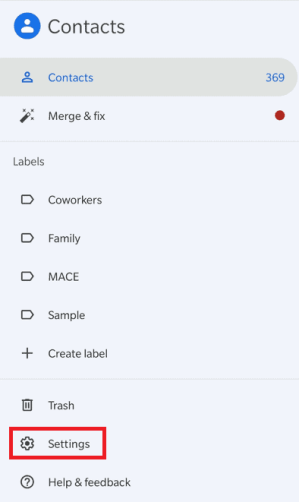
4. Adım. Kişileri kaydetmek için "Dışa Aktar"ı seçin ve kullanmak istediğiniz Google hesabını seçin. Dışa aktarmayı onayladıktan sonra kişileriniz Google hesabınızla senkronize edilecektir.
Vivo Kişiler'in yerleşik paylaşım özelliği, kişileri diğer Vivo kullanıcılarıyla kolayca paylaşmanıza olanak tanır. Bu strateji, Vivo kullanan arkadaşlarınız ve iş arkadaşlarınızla iş birliği yapmanıza yardımcı olur. Vivo kişilerini nasıl dışa aktaracağınız aşağıda belirtilmiştir:
Adım 1. Vivo telefonunuzda Kişiler uygulamasını açın.
Adım 2. Sağ üst köşedeki üç noktaya dokunun.
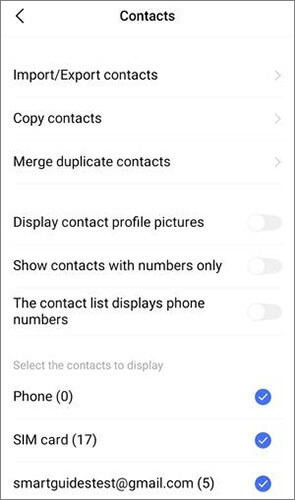
3. Adım. "Ayarlar" > "Kişileri İçe/Dışa Aktar" > "Dışa Aktar" seçeneğini belirleyin, ardından dışa aktarmak istediğiniz konumu seçin.
Bu bölümde, Vivo telefonunuzdan bilgisayarınıza kişileri dışa aktarmanın iki farklı yöntemini inceleyeceğiz.
Coolmuster Android Assistant , kapsamlı ve entegre bir Android veri yönetim uygulaması olup, kişileri dışa aktarmanın yanı sıra ekleme, değiştirme, silme ve bilgisayara içe aktarma işlemlerini de gerçekleştirebilir. Kişilere ek olarak, resimler, videolar, arama kayıtları ve metin mesajlarını da destekler.
Ayrıca, tek tıklamayla Android telefonların yedeklenmesini ve geri yüklenmesini destekler. Vivo X300 Pro/X300/X200/X100 gibi popüler modeller de dahil olmak üzere çok çeşitli akıllı telefonlarla uyumludur.
Coolmuster Android Assistant başlıca özellikleri:
Vivo telefonunuzdaki kişileri bilgisayarınıza nasıl aktarabilirsiniz? İşte adımlar:
01 Android Assistant'ı bilgisayarınıza kurduktan sonra, yazılımı başlatmak için uygulama simgesine çift tıklayabilirsiniz.
02 Vivo telefonunuzu bir USB kablosu kullanarak bilgisayara bağlayın ve Android telefonunuzda USB hata ayıklamasını etkinleştirin.

03 "Kişiler" kategorisini seçin ve dışa aktarmak istediğiniz kişileri belirleyin. Ardından "Dışa Aktar"a tıklayın, istediğiniz aktarım modunu seçin ve aktarım işlemini başlatın.

İşte video rehberi:
Vivo telefonunuzdan PC'ye USB üzerinden kişi rehberini aktarmak, doğrudan bağlantı kurmayı tercih edenler için kolay bir yöntemdir. İşte Vivo telefonunuzdan PC'ye USB kullanarak kişi rehberini aktarma talimatları:
Adım 1. Vivo telefonunuzu bir USB kablosu kullanarak bilgisayara bağlayın.
Adım 2. Telefonunuzda "Dosyaları aktar" seçeneğini belirleyerek dosya aktarım modunu açın.

3. Adım. Telefonunuzun depolama alanındaki "Kişiler" klasörüne gidin.
4. Adım. Kişileri bilgisayarınızda istediğiniz bir klasöre kopyalayın.
"Vivo telefondan SIM karta kişileri nasıl aktarırım?" sorusunun cevabını mı arıyorsunuz? Vivo telefonunuzdan SIM karta kişi aktarımı, Google Kişiler uygulaması aracılığıyla gerçekleştirilebilir. Bu yöntem, kişilerini farklı bir cihazda kullanmak veya SIM kartta yedeklemek isteyen kullanıcılar için faydalıdır. İşte Vivo telefonunuzdan SIM karta kişi aktarımı için izlenecek adımlar:
1. Adım. Vivo telefonunuzda Google Kişiler uygulamasını açın.
Adım 2. "Düzelt ve yönet"e dokunun, "Dosyaya aktar"ı seçin ve kişilerinizi aktarmak istediğiniz hesabı seçin.
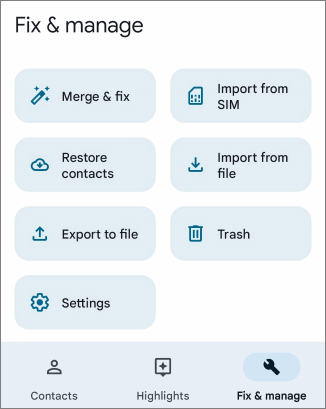
3. Adım. .vcf dosyasını dışa aktarın ve SIM karta kaydedin.
Bu kılavuzda verilen adımları izleyerek Vivo telefonunuzdan kişileri kolayca dışa aktarabilirsiniz. Vivo, Google Kişiler gibi bulut tabanlı çözümler veya Coolmuster Android Assistant gibi üçüncü taraf uygulamalar aracılığıyla kişileri yönetmeyi kolaylaştırır.
Ayrıca, kişileri diğer Vivo kullanıcılarıyla paylaşma ve USB üzerinden anında bir bilgisayara aktarma özelliği, Vivo telefonlarının kişi yönetimi yeteneklerinin çok yönlülüğünü artırıyor. Kesinlikle Coolmuster Android Assistant şiddetle tavsiye ediyoruz. Sadece kişi aktarımına izin vermekle kalmıyor, aynı zamanda eksiksiz bir Android yönetim deneyimi için çok sayıda kullanışlı işlev de sunuyor.
İlgili Makaleler:
Android Kişilerini Excel Formatına (CSV veya XLS) Nasıl Dışa Aktarabilirsiniz?
Android Android Arasında Kişileri Aktarmanın/Paylaşmanın En İyi 9 Yöntemi [2026]
Android Kişileri Yedekleme Nasıl Yapılır? [En İyi Seçilmiş Faydalı Yöntemler]
Android rehberinizdeki kişiler mi kayboldu? Bu kılavuz size yardımcı olacak!






 PC için Ücretsiz İndirme
 Mac için Ücretsiz İndirme


