"LG W41 Pro telefonuma birkaç şarkı eklemeye çalışıyorum. Bilgisayarıma bağlanıyorum, LG telefonumu açıyorum ve bilgisayarımın sabit diskindeki bir klasörden telefonumdaki müzik klasörüne şarkıları sürükleyip bırakmaya çalışıyorum. Dosyayı klasöre bıraktığım anda kısa bir 'Bong Bong Bong' sesi duyuyorum ve sonra hiçbir şey olmuyor. Klasör hala boş ve aynı şey, zil sesi klasörüne yeni zil sesleri eklemeye çalıştığımda da oluyor..."
- Android Central Forum
Biliyor musunuz? LG W41 Pro/W41/K92/K62, önceki modellere göre çok daha büyük dahili depolama alanına sahip; bu da daha fazla medya dosyası saklamanıza ve arka planda daha fazla uygulama çalıştırmanıza olanak tanıyor. İşte bu yüzden giderek daha fazla insan telefonlarında müzik dinlemek istiyor.
Bu makale, bir bilgisayardan LG telefonunuza nasıl müzik indireceğinizi göstermektedir. Kolay bir çözüm arıyorsanız, aşağıdaki adım adım talimatları inceleyin.
Coolmuster Android Assistant kullanarak Android cihazınızdan bilgisayarınıza müzik aktardınız mı hiç? İyi haber şu ki, bu şarkıları Coolmuster Android Assistant ile LG telefonunuza da ekleyebilirsiniz. Dahası, LG telefonunuzdaki müzik dosyalarını gruplandırabilir veya toplu olarak silebilirsiniz.
Coolmuster Android Assistant başlıca özellikleri:


Bilgisayardan LG telefonuma nasıl müzik aktarabilirim?
1. Yazılımı bilgisayarınıza kurun ve çalıştırın. Ardından, devam etmek için Android Asistanı'na dokunun.
2. LG telefonunuzu bir USB kablosuyla bilgisayara bağlayın ve gerektiği gibi USB hata ayıklamayı etkinleştirin. Başarılı algılama sonrasında, telefon bilgileri ana arayüzde görüntülenecektir.

3. Sol panelde Müzik'e tıklayın ve üst kısımdaki İçe Aktar'a basarak bilgisayardan müzik ekleyin. Ardından, bilgisayarınızdaki müzik klasöründen istediğiniz şarkıları seçin ve LG telefonunuza aktarmak için Aç'a tıklayın.

İlginizi çekebilir:
CSV Kişi Dosyalarını Android Telefona İçe Aktarma Tam Kılavuzu
Gmail'den Android Telefona Kişileri Kolayca Nasıl İçe Aktarabilirsiniz? (Son Güncelleme)
İndirdiğiniz müzikleri, DRM koruması olmayan veya ücretsiz olan şarkılar olmak şartıyla, yalnızca bir USB kablosu kullanarak da LG telefonunuza aktarabilirsiniz.
USB kablosu kullanarak bilgisayardan telefonunuza nasıl müzik aktarırsınız?
1. LG telefonunuzu bir USB kablosu kullanarak bilgisayara bağlayın.
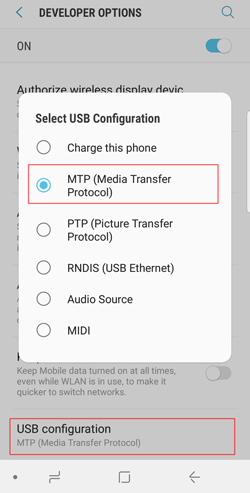
2. Bildirim panelini yukarıdan aşağıya doğru kaydırın, "USB hata ayıklamasına izin ver " seçeneğine dokunun ve "Medya aygıtı (MTP)" seçeneğini belirleyin.
3. Bilgisayar LG telefonunuzu başarıyla tanıdığında, masaüstünden "Bu Bilgisayar"ı açın ve LG telefonunuza çift dokunun.
4. Bilgisayarınızdaki müzik klasörünü açın ve seçtiğiniz şarkıları LG telefonunuza kopyalayıp yapıştırın.
Devamını okuyun: Şarkılarınızı dizüstü bilgisayarınızdan iPhone'unuza taşımak mı istiyorsunuz? O zaman bu kanıtlanmış kılavuzu takip edebilirsiniz.
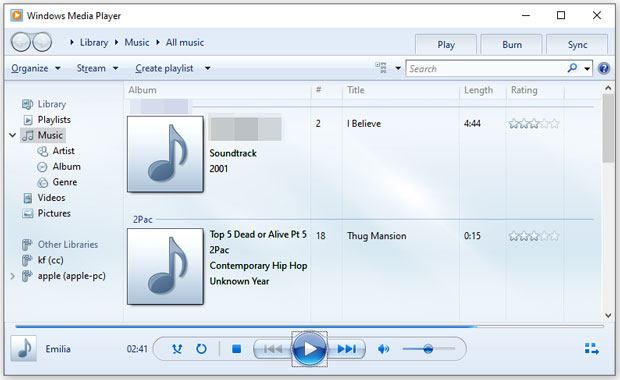
Windows Media Player, Microsoft tarafından Windows 7 ve üzeri sürümler için geliştirilmiş bir medya oynatıcı ve kütüphanesidir. Bu uygulama, Windows bilgisayarınızda şarkı ve film oynatmanıza ve resimleri rahatça görüntülemenize olanak tanır. Ayrıca, dilediğiniz gibi bilgisayarınızdan Android cihazınıza müzik ekleyebilirsiniz.
Windows Media Player kullanarak telefonunuza nasıl müzik yükleyebilirsiniz?
1. Bilgisayarınızdaki Başlat menüsünden Windows Media Player'ı başlatın.
2. LG telefonunuzu bir USB kablosuyla bilgisayara bağlayın ve otomatik oynatma penceresi açılırsa kapatın.
3. Sağ üst köşedeki Senkronizasyon düğmesine tıklayın ve aktarmak istediğiniz şarkıları senkronizasyon listesine sürükleyip bırakın.
4. LG telefonunuza müzik eklemek için Senkronizasyonu Başlat düğmesine dokunun.
Şunlara ihtiyacınız olabilir: Android dosyalarınızı Wi-Fi üzerinden kolayca bilgisayarınıza aktarabilirsiniz . Hadi bir göz atalım.
YouTube Music, cihazlar arasında müzik akışı yapmanıza, paylaşmanıza ve indirmenize olanak tanır. Genellikle çevrimiçi olarak çok sayıda müziğin keyfini çıkarabilirsiniz. Ancak LG telefonunuza müzik indirmek istiyorsanız, MP3 olarak indirmek için şarkıları satın alabilirsiniz.
İşte nasıl yapılacağı:
1. Bilgisayarınızdan YouTube Music web sitesine erişin ve Google Hesabınıza giriş yapın.
2. Bilgisayarınızdaki şarkıları YouTube Music kütüphanesine yükleyin. Profil simgenize tıklayıp listeden "Müzik yükle" seçeneğini seçebilirsiniz.
3. Yükleme işleminden sonra, LG telefonunuza YouTube Music uygulamasını indirin. Ardından aynı hesaba giriş yapın. Artık yüklediğiniz şarkıları kütüphanenizde bulabilirsiniz.

Artık LG telefonunuza nasıl müzik indireceğinizi biliyorsunuz. Hangisini tercih edersiniz? İhtiyaçlarınıza göre istediğiniz yöntemi seçebilirsiniz. Diyelim ki, Coolmuster Android Assistant aracılığıyla diğer Android cihazlarınızdan bilgisayarınıza müzik indirdiniz. Yine de, bunları uygulama üzerinden LG telefonunuza senkronize etmek en iyisidir. Her neyse, hangi yöntemi seçeceğiniz size kalmış.
İlgili Makaleler:
LG'den Samsung'a Kişileri 5 Yöntemle Nasıl Aktarabilirsiniz? (Güncellendi)
LG Telefonunuzdan Bilgisayara Kişileri Ekstra Adımlar Olmadan Nasıl Aktarabilirsiniz?
LG'den iPhone'a Veri Aktarımı: LG'den iPhone'a Veri Aktarmanın 2 Şaşırtıcı Yolu
LG'den Motorola'ya Veri Aktarımı Nasıl Kolayca Yapılır? 5 Muhteşem Yöntem








 PC için İndir
 Mac için İndir

