Sevdiğiniz iPhone'unuz kayboldu mu? Evin, arabanın ve ofisinin her köşesini aradın mı, hiçbir şey elde edemedi? iPhone'unuzu kaybetmenin talihsizliğini yaşamak gerçekten kalp çarpıcı bir an olabilir. Panik başlıyor, telefonu çağırmaya çalışıp sonra sessiz modda olduğunu fark ediyorsun, bu da pili tamamen tükendiğinde işleri daha da kötüleştiriyor. Eğer bu çok tanıdık geliyorsa, umutsuzluğa kapılma! Kaybolmuş bir iPhone mı bulmanız gerekiyor? Yardım için Find My uygulamasını veya iCloud'u kullanın. Ayrıca Find My iPhone hizmetini açmadan Google Haritalar özelliğini nasıl kullanacağınızı da göstereceğiz. iPhone'umun son bilinen yerini çevrimdışı nasıl bulacağım sorusunu kolayca yanıtlamak için bu makaleyi okumaya devam edin.
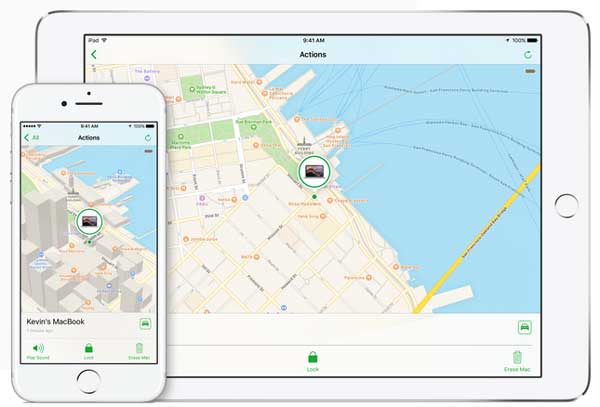
Eğer iPhone'unuzu kaybettiyseniz ve bulamadıysanız, Find My uygulaması kaygınızı hafifletmek için burada. iPad, AirPods ve iPod Touch dahil tüm Apple cihazlarınızı bu güçlü ön yüklü araçla her Apple cihazına bağlayın. Hizmetlerini etkinleştirmek için basit bir aktivasyon süreciyle, gelecekte bu temel cihazlardan biri tekrar kaybolduğunda, ister sessiz olsun ister olmasın, Find My uygulamasının cihazı bulmanıza yardımcı olacağından emin olabilirsiniz. iPhone'umun son bilinen konumunu 24 saat içinde nasıl bulacağım sorusunu nasıl çözebileceğinizi anlamak için aşağıdaki adımları izleyin:
1.1 Find My Özelliği Nasıl Etkinleştirilir
Adım 1: iPhone cihazınızda "Ayarlar" uygulamasını başlatın.
Adım 2: Menünüzün üstündeki "Apple ID"ye dokunun.
Adım 3: "Find My Met" adlı seçeneğe dokunun.
Adım 4: "iPhone'umu Bul" seçeneğini seçin.
Adım 5: Anahtarı değiştirerek Find My uygulamasını etkinleştirin.
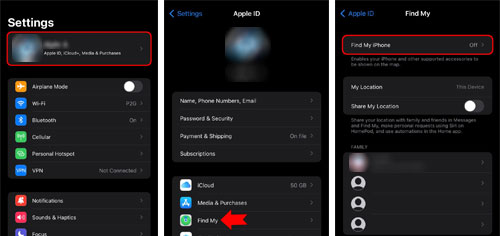
Unutmayın, iPhone'unuzun yerini izlemek için; Cihazlarınızı Find My Uygulaması'na bağlı ve aynı Apple ID'sini paylaşmalısınız. Bu uygulamanın en etkileyici özelliği, cihazlarınızın çevrimdışı olsa bile nerede olduğunu belirlemenize yardımcı olan Çevrimdışı Bulma teknolojisidir.
1.2 Find My Özelliğini Etkinleştirdikten Sonra iPhone'unuzun Son Bilinen Konumunu Nasıl Takip Edebilirsiniz
Kayıp iPhone'unuzu, ister ölü, ister çevrimdışı, açık ya da kapalı olsun, Find My Özelliği ile bulabilirsiniz. Bunun nasıl mümkün olduğunu öğrenmek için aşağıdaki adımları izleyin:
Adım 1: iPhone'unuzda "Find My Make" uygulamasını başlatın ve "Devices" sekmesine dokunun.
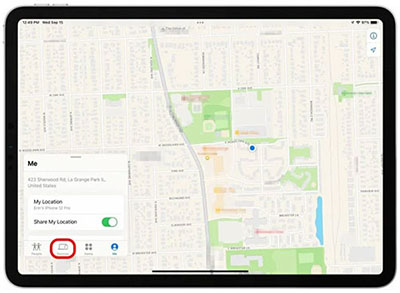
Adım 2: Haritayı açtığınızda, cihazların bir listesi görünecektir. Görüntülenen listeden kayıp iPhone'u seçerek takip etmeye başlayın.
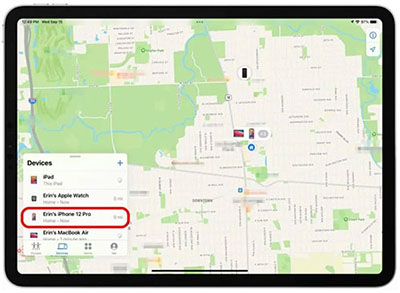
Adım 3: iPhone'unuz öldüyse bile, haritada siyah ekranlı bir simge olarak onu bulabileceksiniz. Ayrıca, kenar çubuğunda, Find My iPhone'un en son konumunu ne zaman kaydettiğini gösteren kırmızı metin olacak.
Adım 4: iPhone'unuz açıldığında, enerjili bir Ana ekran ve yan panelde kalan güç miktarını gösteren bir pil göstergesi gösterecektir.
Adım 5: Apple Haritası yönlerini bulmak için "Yönler" butonuna dokunun. Cihazınız açıksa, "Ses Çal" adlı bir seçenek göreceksiniz. Cihazınızı kolayca bulabilmek için üzerine tıklayın.
Adım 6: "Kayıp olarak işaretle" seçeneğinin altında, cihazı kilitlemek ve biri cihazı bulduğunda nasıl ulaşılabileceğinizi gösteren bir mesaj göstermek için "Aktive et" seçeneğine dokunun.
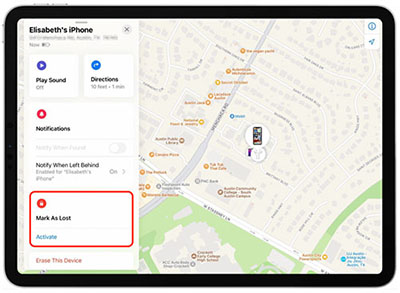
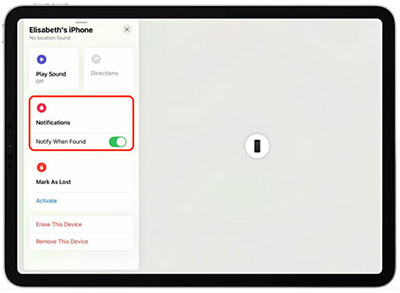
Adım 7: iPhone'unuz kaybolduysa, "Bulunduğunda Bildirim Ver" özelliğini açabilirsiniz. Bu, iPad'inize bildirimler gönderir ve tekrar açıldığında konum güncellemesi sağlar.
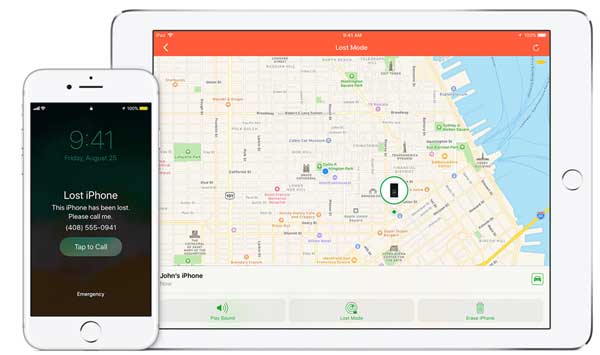
Kaybettiğiniz cihazınızı takip ediyorsanız, iCloud seçeneği en iyi seçenek olmayabilir. iPhone'unuzun son konumunu haritada görmenize izin verse de, adım adım yol tarifleri sunmuyor. Verilerinizi korumak için iPhone'unuzu Kayıp Mod'a koymanız gerekiyorsa, iPhone'un çevrimdışı son bilinen konumunu nasıl bulabileceğiniz şöyle:
Adım 1: iCloud.com'a gidin ve Şifreniz ve Apple ID'niz ile giriş yapın.
Adım 2: Cihazınızda iCloud.com kullanmak için istendiğinde "İzin ver" düğmesine tıklayın ve iki faktörlü yetkilendirme sürecinden geçin.
Adım 3: "Find iPhone" adlı simgeye tıklayın.
Adım 4: Cihaz ekranınızın üst kısmından "Tüm Cihazlar"ı seçin ve eksik iPhone'unuzu seçin.
Adım 5: Kayıp iPhone'unuz öldüyse, Find My iPhone uygulaması onu yine de bulabilir. Uygulamaya eriştiğinizde, altında daha küçük metin olan siyah bir ekran belirir ve son ne zaman kaydedildiğine dair detaylar verir.
Adım 6: iPhone'unuz açıksa, kenar çubuğunda ne kadar güç kaldığını gösteren bir pil simgesi olan enerjik bir Ana ekran sizi karşılayacaktır.
Adım 7: iPhone açık veya çevrimdışı olsa bile ama ölmemiş olsa bile, yakındayken kolayca bulmak için 'Ses Çal' özelliğini kullanabilirsiniz.

Adım 8: Kayıp iPhone'unuz için, iPhone'u uzaktan kilitlemek için "Kayıp Mod" özelliğini kullanarak iPhone'u uzaktan kilitleyebilir ve birisi bulursa iletişim bilgilerinizle özel bir mesaj da gösterebilirsiniz. Böylece cihazınızın gerçek sahibine geri dönme şansınız artar!
iPhone'unuzun hiçbir yerde olmadığını fark ettiğinizde yaşadığınız paniği hayal edin. Buna izin vermeyin, bilgiyle donatın ve Google Haritalar Konum Geçmişi'ni bugün etkinleştirin. Etkinleştirilirse, ileride bir acil durum için telefonunuzu en son nerede bıraktığınıza dair bilgi sağlayabilir! Google Maps üzerinden kayıp bir cihazı nasıl bulacağımız şöyle:
Adım 1: Bir Google Hesabına giriş yaptığınızdan emin olun ve www.google.com/maps/timeline
Adım 2: Kayıp iPhone'unuzu bulmak için bu yöntemi kullanmak için, ekranınızın alt kısmında Konum Geçmişi'nin etkin olduğundan emin olmalısınız.
Adım 3: iPhone'unuzun konum geçmişine erişmek için Bugün'ü seçebilir veya açılır menüleri kullanarak geçmişte belirli bir tarihi belirtebilirsiniz. Eğer Konum Geçmişi kaybolmadan önce etkinleştirildiyse, o tarihi seçin ve takip etmeye başlayın!
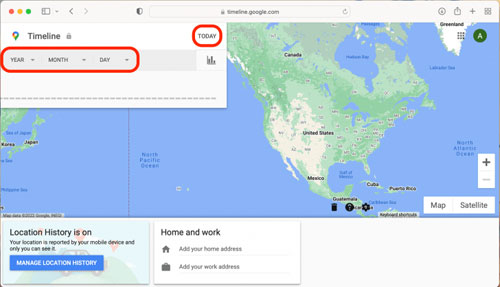
Adım 4: Telefonunuzun son konumunu takip edin ve geri alın!
GPS konumunuzu sahte etmek için bir yol mı arıyorsunuz? Gerçek konumlarımızı gizlemek istememizin birçok nedeni vardır. İster coğrafi olarak kısıtlanmış içeriklere erişmek için ister sadece gizlilik nedenleriyle, sahte GPS konumları giderek daha popüler hale geliyor. Birkaç tıklama ile GPS Konum Değiştirici gibi üçüncü taraf araçlarla iPhone'unuzun gerçek GPS konumunu değiştirebilirsiniz. GPS Konum Değiştirici, GPS konumunuzu istediğiniz zaman sahte olarak ortaya koyabilen güçlü bir araçtır; bu da gizliliğinizi korumanıza ve konumunuzda mevcut olmayan hizmetleri kullanmanıza yardımcı olur.
GPS Konum Değiştiricinin Temel Özellikleri:
Aşağıda, iPhone cihazınızın gerçek GPS konumunu GPS Konum Değiştirici ile nasıl değiştireceğinize dair adım adım bir rehber yer almaktadır.
01 Bilgisayarınızda GPS Konum Değiştiricisini Aç
GPS Konum Değiştirici uygulamasını indirip kurduktan sonra bilgisayarınızda başlatın ve "Başla" butonuna tıklayın.

02 iPhone'unuzu Bilgisayara Bağlayın
iPhone'unuzu bilgisayara bağlamak için USB kablosu kullanın. iPhone'un kilidini açın, "bu bilgisayara güven" seçeneğinden "Güven" seçeneğine tıklayın ve ekran şifresini tekrar girin. Bu noktada, harita otomatik olarak yüklenmeye başlar.
03 İstediğiniz Konumu Seçin
Bilgisayar ekranınızın sağ köşesindeki dördüncü seçeğe, "Teleport Mode"ye tıklayın. Farenizi kullanarak varış noktanızı seçin veya hedef GPS koordinatlarını girin.

04 GPS Konumunuzu Değiştirin
"Taşın" butonuna tıklayarak yeni bir GPS konumuna geçin.
S1: Çevrimdışı bir iPhone bulmak mümkün mü?
Evet. Çevrede başka Apple cihazları olduğu sürece, Find My uygulaması kalabalık güç ağıyla kayıp iPhone'unuzun tam konumunu tespit edebilir.
S2: iPhone'um kapalıysa, 24 saat sonra son bilinen konumunu bulmak mümkün mü?
Evet! 15 veya daha yüksek iOS güncelleme yaptıktan ve Find My uygulamanızın etkin olduğundan emin olduğunuzda, kaybettiğiniz iPhone'un konumunu kolayca takip edebilirsiniz.
S3: Çalınan iPhone'umu takip edebilir miyim?
Find My uygulamasını kullanarak, çalınan bir iPhone'u hızlıca bulabilir ve yerel kolluk kuvvetlerinin yardımıyla güvenli bir şekilde geri iade edebilirsiniz. Cihazınızı kendiniz kurtarmaya asla çalışmayın. Uzmanlar sizin için halletsin!
iPhone'unuzu kaybetmenin kabus gibi bir duruma dönüşmesine izin vermeyin. Doğru hazırlık ve araçlarla, tam yerini hızlıca tespit edip geri alabilirsiniz. Bu makalede bahsedilen stratejileri kullanmak, iPhone'unuzu bulmanıza yardımcı olacaktır. Gerçek GPS konumunuzu gizlemek için basit ve hızlı bir yol arıyorsanız, GPS Konum Değiştirici en iyi cevaptır! GPS Konum Değiştirici ile konumunuzu sahte etmek sadece birkaç tıklamayla mümkün olabilir.
İlgili Makaleler:
Neden iPhone'da Konum Bulunmuyor? Sorunu Güvenilir Şekilde Düzeltin
Find My veya Find My Friends'te kimsenin haberi olmadan nasıl sahte konum yapılır
iPhone Konum Geçmişini Kontrol Etmek İçin Kapsamlı Rehber
Find My iPhone/iPad'i şifreli ya da şifresiz nasıl kapatabilirim?




 PC için Ücretsiz İndirin
  Mac için Ücretsiz İndirin


