"Herkese merhaba, yakın zamanda taşındım ve iPhone'umun ev adresimi nerede sakladığını bulmam gerekiyor. Örneğin, Hatırlatıcı uygulamasıyla 'Eve vardığımda' için bir hatırlatıcı ayarlayabiliyorum. Ancak eski adres orada saklanıyor ve bunu nerede ayarlayacağımı bilmiyorum (hatta ilk kez ayarlayıp ayarlamadığımdan bile emin değilim). Bu ayarların nerede olduğunu bana söyleyebilir misiniz? Teşekkürler!"
- Charlie tarafından Apple Tartışmaları bölümünde yayınlandı
Yeni bir yere taşındınız ama iPhone'unuz hala eski ev adresinizi mi gösteriyor? Bu durum, özellikle "Eve vardığımda" hatırlatıcıları veya navigasyon rotaları gibi özellikler beklendiği gibi çalışmadığında oldukça sinir bozucu olabilir. Bunun nedeni basit: Ev adresiniz iPhone'unuzda tek bir yerde saklanmıyor. Bunun yerine, farklı uygulamalara ve ayarlara bağlı.
İyi haber şu ki, nereye bakacağınızı bildiğinizde güncellemek karmaşık değil. Aşağıdaki bölümlerde, iPhone'unuzda ev adresinizi değiştirmenin ve tüm uygulamalarınızın ve hizmetlerinizin doğru konumu yansıtmasını sağlamanın çeşitli pratik yollarını adım adım göstereceğiz.
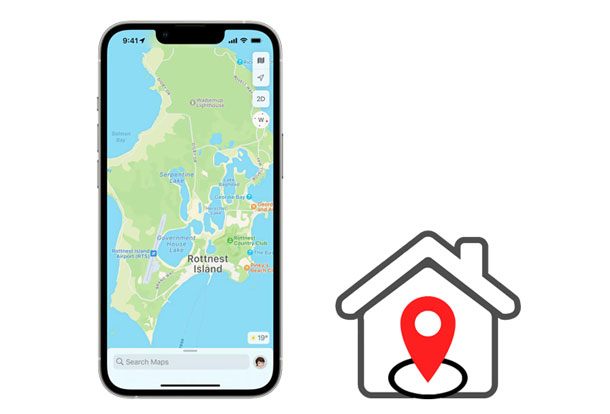
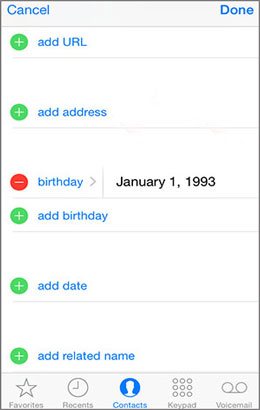
Kişisel iletişim kartınız, iPhone'unuzun ev adresinizi sakladığı temel yerdir. Siri ve konum tabanlı hatırlatıcılar da dahil olmak üzere birçok sistem özelliği bu bilgilere dayanır. Bu nedenle, adresinizi burada güncellemek genellikle en önemli adımdır.
Adım 1. iPhone'unuzdaki Kişiler uygulamasını açın ve kişisel bilgilerinize erişmek için ekranın en üstündeki isim kartınıza dokunun.
Adım 2. Sağ üst köşedeki "Düzenle" düğmesine dokunun, ardından adres bölümünü bulana kadar aşağı kaydırın.
3. Adım. Eğer önceden bir ev adresi varsa, üzerine dokunun ve yeni adresinizle değiştirin. Yoksa, "Adres Ekle"ye dokunun ve bilgilerinizi girmeden önce etiket olarak "Ev"i seçin.
4. Adım. Doğru adresi girdikten sonra, değişiklikleri kaydetmek için "Tamam" düğmesine dokunun.
Apple Haritalar'ı sık sık navigasyon için kullanıyorsanız, ev adresinizi doğrudan uygulama içinden de güncelleyebilirsiniz. Bu, rotalarınızın ve önerilerinizin doğru olmasını sağlar.
Adım 1. iPhone'unuzda Apple Haritalar uygulamasını açın ve ekrandaki profil simgenize veya bilgi ("i") düğmesine dokunun.
Adım 2. Kaydedilmiş yerlerinizin göründüğü "Favoriler" bölümünü bulun; bu bölüme "Ana Sayfa" da dahildir.
3. Adım. Eğer önceden bir ev adresi ayarlanmışsa, sola kaydırın ve eski adresi silmek için "Kaldır" seçeneğine dokunun.
4. Adım. "Ekle" veya "Yer Ekle"ye dokunun, ardından yeni ev adresinizi arama çubuğuna yazın veya harita üzerinde doğrudan bir konum seçin.
5. Adım. Doğru sonucu seçin ve yeni ev adresiniz olarak kaydetmek için onaylayın. Bundan sonra, Apple Haritalar navigasyon ve öneriler için güncellenmiş adresi kullanacaktır.
Apple Haritalar ayrıca iPhone'unuzda adresleri kaydetme ve silme olanağı da sunuyor.
İşte nasıl yapılacağı.
Apple Haritalar'da bir konumu kaydetmek için:
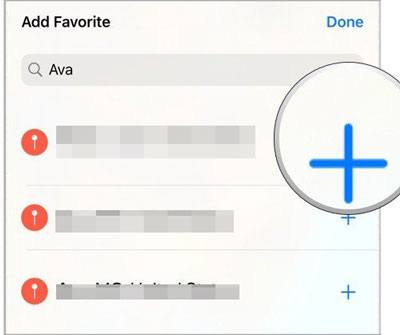
Apple Haritalar'da bir konumu silmek için:
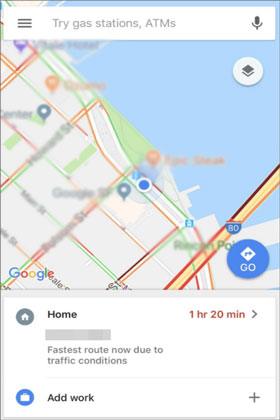
Google Haritalar'ı daha çok kullanıyorsanız, ev adresinizi uygulama içinde ayrıca güncellemeniz gerekecek, çünkü bu adres iPhone rehberinizle otomatik olarak senkronize olmuyor. ( Google Haritalar konumunu nasıl sahte gösterebilirim ?)
iPhone'umda ev adresimi nasıl değiştirebilirim?
Adım 1. iPhone'unuzda Google Haritalar'ı açın ve sol üst köşedeki hamburger simgesine dokunun > "Yerleriniz".
Adım 2. Kaydedilen tüm yerler görüntülenecektir. Ev adresinin yanındaki üç nokta simgesine tıklayın ve "Ev adresini düzenle"yi seçin.
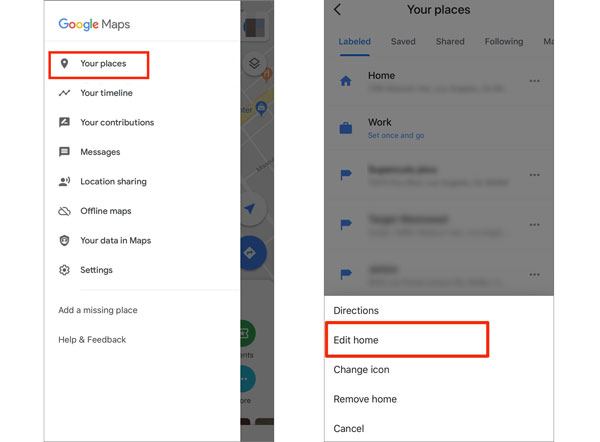
3. Adım. Arama çubuğuna basın, yeni bir ev adresi girin ve Google'ın otomatik olarak yüklemesini bekleyin. Ya da haritada bir yer seçmek için "Haritada Seç" seçeneğine tıklayabilirsiniz.
4. Adım. İşlem tamamlandıktan sonra değişiklikleri kaydedin; ev adresiniz Google Haritalar'da güncellenecektir.
Haritalar uygulamasında adresinizi güncelledikten sonra bile, Safari'de form doldururken eski adresinizin görünmeye devam ettiğini görebilirsiniz. Bunun nedeni, Otomatik Doldurma özelliğinin bilgileri doğrudan harita uygulamalarından değil, iletişim kartınızdan çekmesidir.
Safari'nin güncellenmiş ev adresinizi kullanmasını sağlamak için hem iletişim bilgilerinizi hem de Otomatik Doldurma ayarlarınızı onaylamanız gerekir.
Adım 1. Kişiler uygulamasını açın ve ekranın üst kısmındaki kişisel profilinize dokunun.
Adım 2. "Düzenle"ye dokunun, adres bölümüne kadar aşağı kaydırın ve ev adresinizi güncelleyin. Henüz bir adresiniz yoksa, "Adres Ekle"ye dokunun ve bilgilerinizi girin.
3. Adım. Güncellenmiş adres bilgilerinizi kaydetmek için "Tamam" düğmesine dokunun.
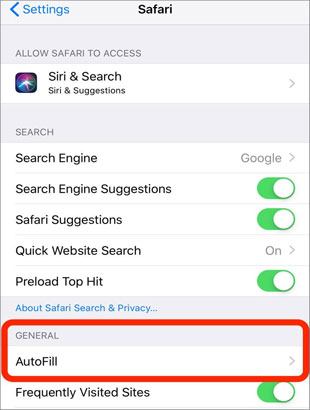
4. Adım. Şimdi iPhone'unuzda Ayarlar'a gidin, aşağı kaydırın ve "Safari"ye dokunun.
5. Adım. Genel bölümünün altındaki "Otomatik Doldur" seçeneğine dokunun, ardından "İletişim Bilgilerini Kullan" seçeneğinin açık olduğundan ve "Bilgilerim" bölümünün iletişim kartınıza ayarlandığından emin olun.
Bundan sonra Safari, formları doldururken güncellenmiş ev adresinizi otomatik olarak kullanacak ve adresi tekrar manuel olarak girmenize gerek kalmayacak.
Sistem ayarlarının ötesinde daha fazla esneklik arıyorsanız, GPS konum değiştirme aracı pratik bir çözüm olabilir. Kaydedilmiş adresinizi güncellemek yerine, bu yöntem iPhone'unuzda sanal bir GPS konumu ayarlamanıza olanak tanır; bu da gizlilik koruması veya konum tabanlı uygulamalar için faydalı olabilir. Location Changer gibi bir araç, konumunuzu dünyanın herhangi bir yerine değiştirmeyi ve hatta bir rota boyunca hareket simülasyonu yapmayı kolaylaştırır.
Location Changer'ın temel özellikleri:
iPhone'unuzda ev adresinizi birkaç tıklamayla nasıl değiştirebilirsiniz?
01. Bilgisayarınıza Location Changer uygulamasını yükleyin ve açın, ardından "Başla"ya dokunun. Daha sonra iPhone'unuzu bir USB kablosu kullanarak bilgisayara bağlayın. Ardından, iPhone'unuzun kilidini açın ve istendiği gibi bilgisayara güvenin.

02 "Sosyal" veya "Oyun" moduna girin, harita yüklenmeye başlayacaktır. Sağ üst köşedeki "Işınlanma Modu"nu seçin ve bir hedef seçmek için haritada yakınlaştırın veya uzaklaştırın. Alternatif olarak, sol üst köşeye adres/GPS koordinatlarını girerek hedefi arayabilirsiniz.

03 Bir hedef seçtikten sonra, yer adını, koordinatlarını ve mesafesini gösteren bir kenar çubuğu açılacaktır. Aşağıdaki "Taşı" düğmesine tıklayın ve konum hemen değişecektir. Daha sonra, iPhone'unuzdaki tüm konum tabanlı uygulamalar otomatik olarak bu konuma geçecektir.

iPhone'unuzda ev adresinizi değiştirmek, sistemin bu bilgiyi nerede sakladığını bildiğinizde aslında göründüğünden daha kolaydır. Çoğu durumda, kişi kartınızı veya Apple Haritalar veya Google Haritalar gibi harita uygulamalarınızı güncellemek, günlük kullanımda yanlış ev konumlarını düzeltmek için yeterlidir.
Eğer konum tabanlı uygulamaları kullanmak veya gizliliğinizi korumak gibi daha fazla esnekliğe ihtiyacınız varsa, Location Changer gibi bir araç faydalı bir alternatif olabilir; çünkü bu araç, sadece bir adresi düzenlemek yerine sanal bir GPS konumu belirlemenize olanak tanır. İhtiyaçlarınıza en uygun yöntemi seçmeniz yeterlidir ve iPhone'unuz ev konumunuzu daha doğru bir şekilde yansıtacaktır.
Bize bildirmek istediğiniz herhangi bir şey varsa, lütfen aşağıya yorum bırakmaktan çekinmeyin.
İlgili Makaleler:
VPN Kullanmadan iPhone Konumunu Nasıl Değiştiririm? [5 Yöntemle Çözüm]
iPad'de Hava Durumu Konumunu Değiştirmenin Kolay Yolları
iPhone'da Konum Bulunamamasının Sebebi Nedir? Sorunu Güvenilir Yöntemlerle Çözün




 PC için Ücretsiz İndirin
 Mac için Ücretsiz İndirin


