iPhone'da konum sahtekarlığı yapmak biraz sıra dışı görünse de, bunu yapmak istememizin birçok nedeni var. Örneğin, bölgemizde erişilemeyen web sitelerini ziyaret etmek veya videoları izlemek istediğimizde, web sitelerine erişmek için iPhone'daki konumumuzu sahtekarlıkla göstermemiz gerekebilir. Ya da Pokémon GO gibi konum tabanlı bir artırılmış gerçeklik oyunu oynarken, nadir Pokémon'ları yakalamak için GPS konumunu kandırmak isteyebiliriz. Ve bazen, sadece arkadaşlarımızla havalı bir konum paylaşmak veya sosyal medya uygulamalarında gerçek konumumuzu gizlemek isteyebiliriz.
Sebebi ne olursa olsun, iPhone'unuzda GPS konumunuzu değiştirmek için işte birkaç kolay yöntem.
GPS konumunu değiştirmek eğlenceli olsa da, cihazınızda yerleşik bir ayar olmadığı için bunu yapmanın riskleri vardır.
iPhone'unuzda GPS konumunu değiştirmenin basit bir yolunu arıyorsanız, iOS Location Spoofer harika bir seçimdir. Cihazınızı jailbreak yapmadan veya teknik bilgiye ihtiyaç duymadan iPhone konumunuzu anında istediğiniz yere ışınlamanıza olanak tanır.
Sadece internet bölgenizi değiştiren VPN uygulamalarına kıyasla, bu araç GPS konum sistemini genel olarak değiştirebilir; bu da sahte konumu sosyal medya uygulamalarında, oyunlarda ve diğer konum tabanlı hizmetlerde kullanabileceğiniz anlamına gelir. Ayrıca rota simülasyonu ve hız ayarlamasını da desteklediği için Pokémon GO oyuncuları ve sanal konumları üzerinde daha fazla kontrol sahibi olmak isteyen kullanıcılar için idealdir.
iOS Konum Değiştirme Uygulamasının Öne Çıkan Özellikleri :
Buradan indirebilirsiniz:
iOS Konum Değiştirme Uygulaması ile iPhone'da konumunuzu 3 adımda nasıl değiştirebilirsiniz:
01 iPhone'unuzu bağlayın
iOS Location Spoofer uygulamasını bilgisayarınıza indirin ve çalıştırın. "Başla" ya tıklayın. Ardından iPhone'unuzu bir USB kablosu kullanarak bilgisayara bağlayın. Gerektiği gibi iPhone'unuzun kilidini açın ve bu bilgisayara güvenin.

02 Hedefi seçin
Harita yüklendikten sonra konumunuzu değiştirmeye başlayabilirsiniz. Sağ üst köşedeki Işınlanma Modu'nu seçin > fareyi kaydırarak haritayı yakınlaştırıp uzaklaştırın > istediğiniz hedefi seçin.
Alternatif olarak, varış noktasını bulmak ve seçmek için sol üst köşeye doğrudan adres/GPS koordinatlarını da girebilirsiniz.

03 Tek tıklamayla GPS konumunu değiştirme
Yan taraftaki menüde seçtiğiniz hedef konum görünecek ve size yer adı, koordinatlar ve mesafe gibi bilgiler gösterecektir. Aşağıdaki Taşı düğmesine tıklayın ve konumunuz anında değişecektir.
iPhone'unuz iOS 10 veya daha eski bir sürüm kullanıyorsa, bir PLIST dosyasını değiştirerek iPhone'unuzun konumunu değiştirebilirsiniz. PLIST dosyası, iPhone'unuzdaki Apple Haritalar uygulamasına doğrudan bağlıdır. Dosyayı değiştirdikten sonra, iOS Haritalar uygulamasında konumu değiştirme seçeneği görünecektir.
Bu yöntem jailbreak gerektirmez, ancak biraz karmaşıktır. 3uTools programını kurmanız ve PLIST dosyasını düzenlemeniz gerekeceğini unutmayın. Bu programı internet sitesinden indirebilirsiniz.
Aşağıdaki adımları inceleyin:
Adım 1 : 3uTools kullanarak iPhone'unuzun yedeğini alın.
Adım 2 : PLIST dosyasını düzenleyin
__dahili__YerKartKonumSimülasyonu
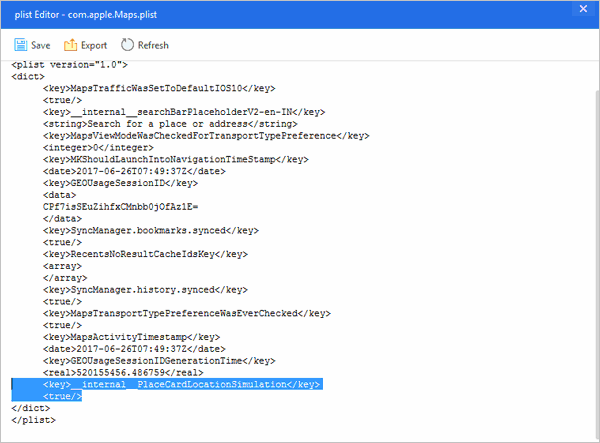
3. Adım : Yedeklemeyi iPhone'a geri yükleyin
4. Adım : iPhone'da konumu değiştirin
Gerçek konumunuzu tekrar kullanmanız gerekiyorsa, basit bir yeniden başlatma yeterli olacaktır.
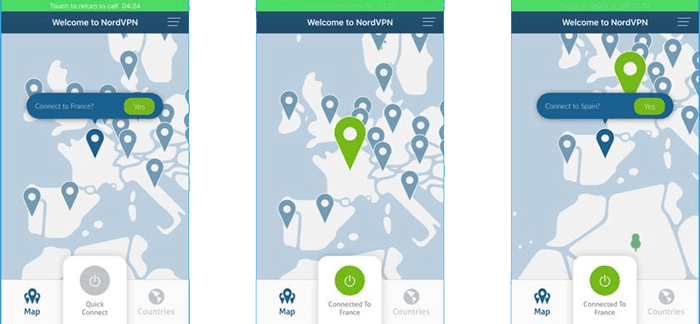
Eğer ülkenizde erişilemeyen bazı web sitelerini ziyaret etmek için GPS konumunuzu değiştirmek istiyorsanız, NordVPN gibi bir VPN uygulaması kullanabilirsiniz. Bu VPN uygulaması dünya çapında 5000 sunucuya sahip olup, GPS konumunuzu her yerde sahte olarak değiştirmenize olanak tanır. Dahası, NordVPN uygulaması App Store'da mevcut olduğundan, kullanımı güvenli bir yöntem olarak kabul edilir. NordVPN'in yanı sıra, Express VPN, Turbo VPN, Surfshark VPN gibi diğer VPN uygulamaları da iOS GPS konum sahteciliği için iyi seçeneklerdir.
Ancak, iOS GPS konumunu yalnızca VPN uygulaması kullanarak web sitelerinde gezinirken değiştirebileceğinizi unutmayın. WhatsApp, Facebook gibi sosyal platformlarda arkadaşlarınızla sahte konum paylaşmanıza izin vermez.
Adım 1 : iPhone'unuzdaki App Store'u açın ve NordVPN uygulamasını indirin.
Adım 2 : Kurulum tamamlandıktan sonra, iPhone'unuzda uygulamayı açın ve VPN ayarlarını değiştirmesine izin verin.
3. Adım : İstediğiniz VPN sunucu konumunu seçin ve ardından Bağlan düğmesine tıklayın.
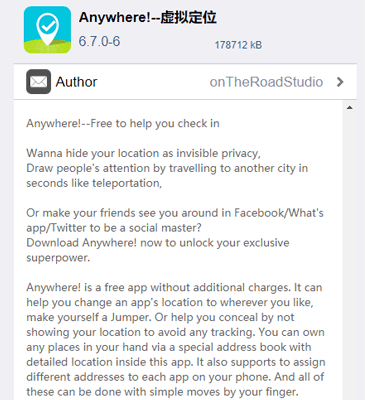
iPhone'unuzu jailbreak yapmaktan çekinmiyorsanız, GPS konumunuzu sahte göstermek için Relocate, Location Faker veya Anywhere! gibi bir Cydia uygulaması kullanabilirsiniz. Burada örnek olarak Anywhere! uygulamasını kullanacağız.
Not: iPhone'unuzu jailbreak yapmadan önce yedeklemeyi unutmayın.
Adım 1 : Öncelikle iPhone'unuzu jailbreak yapmanız gerekiyor. Bunu yapmak için iDownloadblog'daki kılavuzları takip edebilirsiniz.
Adım 2 : iPhone'unuza Cydia'dan Anywhere! adlı konum değiştirme uygulamasını indirin.
3. Adım : Uygulamayı iPhone'unuzda çalıştırın.
Adım 4 : Sahte konum oluşturmak istediğiniz yeri bulun ve üzerine dokunun.
Adım 5 : Ekranda beliren yönergeleri izleyerek sahte konum özelliğini kullanmak istediğiniz uygulamaları seçin.
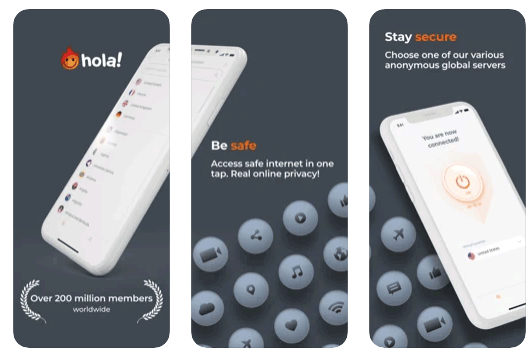
Hola uygulaması, iPhone'unuzda GPS konumunuzu değiştirmek için kullanabileceğiniz bir başka GPS değiştirici uygulamadır. VPN uygulaması gibi çalışarak, ülkenizde engellenmiş web sitelerine göz atmak için konumunuzu sahte olarak göstermenizi sağlar. Erişimi çok kolaydır. Hola VPN Privacy & Security uygulamasını iPhone'unuzdaki App Store'dan indirebilirsiniz.
Apple iPhone'da GPS konumunu sahte göstermek için Hola uygulamasını nasıl kullanabilirim?
Adım 1 : iPhone'unuza Hola VPN Gizlilik ve Güvenlik uygulamasını indirin.
Adım 2 : Uygulamayı açın ve göz atmak istediğiniz ülkeyi seçin.
3. Adım : Hola uygulaması yapılandırmayı otomatik olarak yükleyecek ve konumunuz değiştirilecektir.
Eğer Mac bilgisayar kullanıyorsanız ve iPhone'unuza üçüncü parti uygulamalar yüklemek istemiyorsanız, Xcode kullanabileceğiniz başka bir seçenektir. Apple tarafından sunulan ücretsiz bir Mac programıdır. Ana özelliği, geliştiricilerin iOS uygulamaları geliştirmesi ve test etmesidir. Bu nedenle, bu yöntemin bazı programlama becerileri gerektirdiğini lütfen unutmayın.
Xcode kullanarak iPhone'da konum simülasyonu oluşturma:
Adım 1 : Mac App Store'dan Xcode'u indirin ve kurun.
Adım 2: iPhone'unuzu bir USB kablosu kullanarak Mac bağlayın ve bilgisayara güvenin.
3. Adım : Xcode'u başlatın ve "Yeni bir Xcode Projesi oluştur" seçeneğine tıklayın.
4. Adım : iOS Uygulamasını seçin ve basit bir proje oluşturmaya devam edin.
Adım 5: Bir Ürün Adı girin ve imzalamak için Ekip bölümünden Apple Kimliğinizi seçin.
Adım 6: Projeyi bağlı iPhone'unuzda derleyin ve çalıştırın.
Adım 7: Uygulama başlatıldıktan sonra, üst menü çubuğuna gidin ve şu seçeneği belirleyin: Hata Ayıklama > Konum Simülasyonu .
Ardından Apple, Şehir Bisiklet Turu, Otoyol Sürüşü gibi önceden ayarlanmış bir konum seçin veya özel bir GPX dosyası içe aktarın.
Adım 8 : iPhone'unuz, desteklenen uygulamalarda geçici olarak simüle edilmiş GPS konumunu kullanacaktır.
Bu yazıda, iPhone'da konum değiştirmenin 6 yöntemini ele aldık. Basit bir özetle özetleyelim.
iPhone'unuza ekstra uygulama indirmek istemiyorsanız, iOS Konum Değiştirme aracını kullanarak bilgisayarınızda birkaç tıklamayla iPhone'unuzun konumunu kolayca değiştirebilirsiniz. PLIST dosyası ve Xcode programı yöntemleriyle karşılaştırıldığında, iOS Konum Değiştirme aracını kullanmak çok daha kolay ve güvenlidir.
VPN uygulamaları, insanların kendi bölgelerinin dışındaki web sitelerini ziyaret etmek için konumlarını değiştirmeleri gerektiğinde de sıkça tercih edilen seçeneklerdir. Ve eğer iPhone'unuzu jailbreak yapmaktan çekinmiyorsanız, Cydia mağazasından bir uygulama veya eklenti deneyebilirsiniz.
İlgili Makaleler:
iPhone'da Ev Adresini Nasıl Değiştirirsiniz? İhtiyacınız Olan 5 Yöntem
iPhone'umun Çevrimdışı Son Konumunu Nasıl Bulabilirim [2026 Güncellemesi]
iPhone'da Konumu Kolayca Nasıl Paylaşabilirsiniz? [Kapsamlı Kılavuz]
iPhone'da Konum Bulunamamasının Sebebi Nedir? Sorunu Güvenilir Yöntemlerle Çözün




 PC için Ücretsiz İndirin
 Mac için Ücretsiz İndirin


