- NanthanGX tarafından Reddit'te yayınlandı
Birçok iPhone ve iPad kullanıcısı, gizlilik koruması, konum tabanlı içeriğe erişim veya Pokémon GO gibi konum tabanlı oyunlardaki deneyimi iyileştirme gibi nedenlerle cihazlarını jailbreak yapmadan GPS konumlarını değiştirmek istiyor. Ancak Apple'ın sistem kısıtlamaları, konum sahtekarlığını genellikle zor veya riskli hale getiriyor.
Bu kılavuzda, VPN araçları ve daha gelişmiş masaüstü çözümleri de dahil olmak üzere, jailbreak yapmadan iPhone veya iPad'inizin konumunu değiştirmenin çeşitli pratik yöntemlerini tanıtacağız. İhtiyaçlarınıza ve teknik seviyenize en uygun seçeneği belirleyebilirsiniz.
Aşağıda, iPhone'unuzda jailbreak yapmadan GPS konumunu sahte olarak ayarlamak isteyebileceğiniz bazı senaryolar bulunmaktadır.
iPhone, kırılması kolay olmayan en yüksek ve en karmaşık güvenlik sistemine sahip olsa da, bazı güçlü üçüncü parti yazılımlar kullanarak jailbreak yapmadan iOS GPS konumunu taklit edebilirsiniz. iPhone Location Changer, jailbreak yapmadan iPhone konumunu dünyanın herhangi bir yerine değiştirmenin mükemmel ve en basit yoludur. Ayrıca, favori rotalarınızı GPX dosyaları olarak kaydetmenize de olanak tanır.
iPhone Konum Değiştirici'nin öne çıkan özellikleri:
* Jailbreak yapmadan GPS konumunuzu dünyanın herhangi bir yerine değiştirin.
* iPhone GPS konumunu kolayca taklit edin .
* İstediğiniz hızda, özelleştirilmiş bir rota boyunca ilerleyin.
* Hareket etmek için joystick'i kullanın.
* WhatsApp, Facebook, Snapchat, Pokémon GO, Tinder vb. gibi çoğu konum tabanlı uygulama, artırılmış gerçeklik oyunu ve sosyal platformla uyumludur.
* iPhone 17 Pro Max, iPhone 17 Pro, iPhone Air, iPhone 17 gibi iOS 26 ve altı sürümlere sahip çoğu iPhone modelini destekler.
iPhone'da jailbreak yapmadan GPS konumumu nasıl sahte gösterebilirim?
01 iPhone'unuzu bilgisayara bağlayın.
Bilgisayarınızda uygulamayı çalıştırın, Başla'ya dokunun ve iPhone'unuzu bir USB kablosuyla bilgisayara bağlayın. Ardından iPhone'unuzun kilidini açın ve istenirse cihazda Güven'e dokunun.

02 Haritadan bir hedef seçin.
Harita başarıyla yüklendikten sonra, sağ üst köşedeki Işınlanma Modu'nu seçin ve fareyi kaydırarak haritayı yakınlaştırıp uzaklaştırarak bir hedef seçin. Alternatif olarak, sol üst köşeye GPS koordinatlarını girerek hedefi arayabilirsiniz.

03. Tek tıklamayla jailbreak yapmadan iPhone konumunu değiştirme.
Haritada bir hedef seçtikten sonra, hedef ayrıntılarını gösteren bir kenar çubuğu görünecektir. iPhone'unuzda GPS konumunuzu anında sahte olarak kaydetmek için açılır penceredeki Taşı düğmesine dokunun.
PLIST dosyasını düzenleyerek iPhone'unuzdaki konumu da değiştirebilirsiniz. Ancak bu yöntem yalnızca iOS 10 ve daha eski sürümleri çalıştıran iPhone'larda çalışır. Dahası, işlem oldukça karmaşıktır.
Şimdi, bir bilgisayar kullanarak iPhone'unuzun konumunu değiştirmek için şu adımları izleyin:
1. Bilgisayarınıza 3uTools'u kurun ve çalıştırın. Ardından iPhone'unuzu bir USB kablosu kullanarak bilgisayarınıza bağlayın ve programın cihazınızı algılamasını bekleyin.
3. Cihaz algılandıktan sonra, iDevice menüsünü açın > alttaki Yedekleme/Geri Yükleme seçeneğine tıklayın ve Yedekleme Yönetimi'nde şu yola giderek en son yedekleme dosyasını açın:
4. com.apple.Maps.plist adlı dosyayı çift tıklayın, satırları aşağı kaydırın ve aşağıdaki kodu son satırdan önce kopyalayıp yapıştırın.
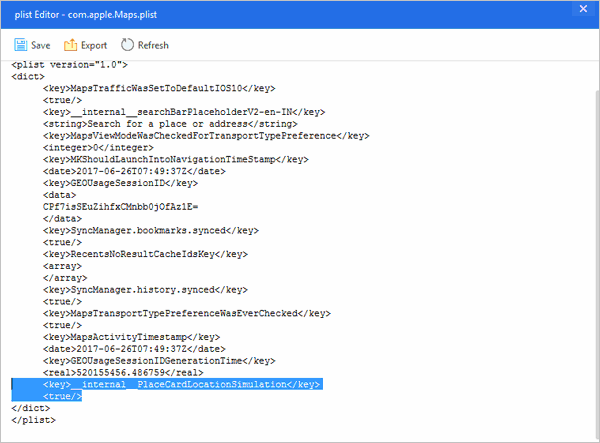
5. PLIST dosyasını kaydedin, Tamam'a tıklayın ve açık tüm pencereleri kapatın.
6. Yedekleme/Geri Yükleme ekranında Verileri Geri Yükle seçeneğine tıklayın, az önce düzenlediğiniz PLIST dosyasını seçin ve Şimdi Geri Yükle düğmesine dokunun.
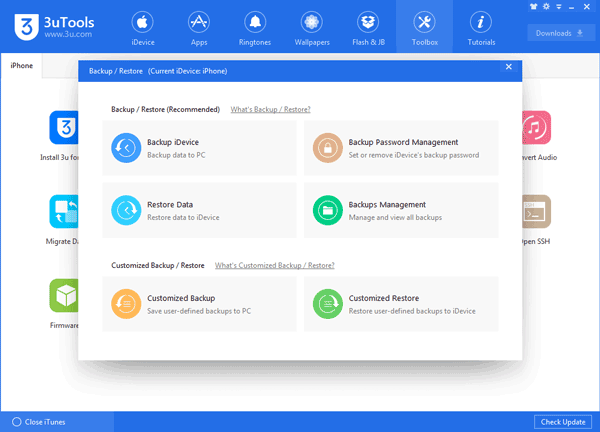
Not: Eğer "iPhone'umu Bul" özelliğini etkinleştirdiyseniz, yedeklemeyi geri yüklemeden önce devre dışı bırakmanız gerekir. Bunu iPhone'unuzun Ayarlar > iCloud > iPhone'umu Bul bölümüne giderek yapabilirsiniz.
7. Geri yükleme işlemi tamamlandıktan sonra, iPhone'unuzu bilgisayardan ayırın, iPhone'unuzdaki Haritalar uygulamasını açın ve istediğiniz sahte konumu arayın.
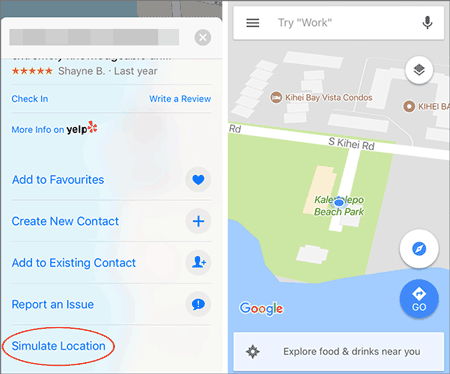
8. Haritada PIN kodu göründüğünde, iPhone'unuzun konumunu değiştirmeye başlamak için Konumu Simüle Et seçeneğine dokunun.
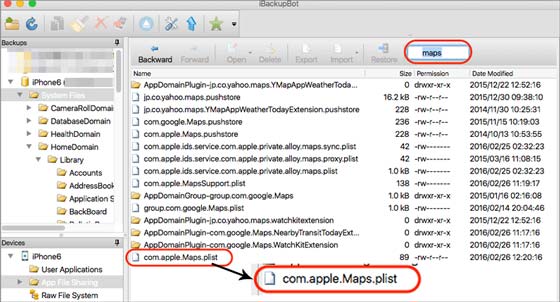
1. iBackupBot'u Mac kurun ve kapalı bırakın. Ardından iTunes'u açın ve iPhone'unuzu bilgisayara bağlayın.
2. iTunes penceresinde cihaz simgesi göründüğünde, üzerine tıklayın ve Şimdi Yedekle seçeneğine dokunun. Lütfen Yerel yedeklemeyi şifrele seçeneğinin seçili olmadığından emin olun.
3. Yedekleme tamamlandığında iTunes'u kapatın. Ardından iBackupBot'u açın ve aşağıdaki konumlardan birinden com.apple.Maps.plist dosyasını bulun ve açın:
4. Aşağıdaki kodu son etiketten önce yapıştırın:
5. iBackupBot'tan çıkmadan önce dosyayı kaydedin. Ardından iPhone'unuzun bağlantısını kesin ve iPhone'unuzun Ayarlar > iCloud > iPhone'umu Bul bölümüne giderek özelliği kapatın. Düzenlenen PLIST dosyasını iPhone'unuza geri yüklemek için Cihaza geri yükle seçeneğini seçin.
6. iPhone'unuzda Haritalar uygulamasını çalıştırın, değiştirmek istediğiniz konumu seçin ve Simülasyon Konumu düğmesine dokunun.
Gerçek konuma geçmek istiyorsanız, iPhone'unuzu yeniden başlatın.
Apple tarafından 2013 yılında tanıtılan konum simülatörü Xcode, uygulama geliştiricilerinin dünyanın diğer ülkelerine seyahat etmeden uygulamalarını test etmelerine yardımcı oluyor. Xcode yüklü bir Mac bilgisayarınız varsa bu yöntemi kullanabilirsiniz. Ancak iOS uygulama geliştirme bilgisine sahip olmayan kişiler için anlaşılması kolay değil.
Xcode kullanarak iPhone'umda konumumu nasıl sahte gösterebilirim?
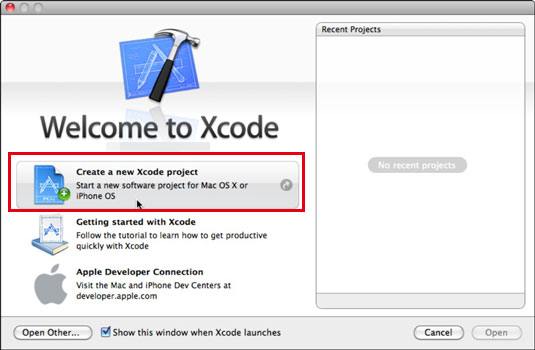
1. Mac Xcode uygulamasının yüklü olduğundan emin olun.
2. Xcode uygulamasını açın ve "Yeni bir Xcode projesi oluştur > Tek görünüm uygulama şeması" seçeneğine tıklayın.
3. iPhone'unuzu bir USB kablosuyla bilgisayara bağlayın. Ardından, Ürün adını girdikten sonra İleri'ye dokunun > projenin oluşturulacağı yeri seçin > aşağıdaki yolu kullanarak Apple ID hesabınıza giriş yapın:
4. Açılır listeden Takım'ı seçin ve oluşturma işlemine başlamak için > simgesine dokunun. Oluşturma işlemi bittiğinde, iPhone'unuzdaki Haritalar uygulamasına gidin ve altta simülasyonunu yapmak istediğiniz konumu seçin.
Bu yöntem, teknolojiye aşina kullanıcılar için daha uygundur ve iPhone'unuzun GPS'inin ışınlanabileceği önceden ayarlanmış konumlar içerir. Listede olmayan başka bir konuma geçmek isterseniz, daha teknik bir işlem olan GPX dosyasını kullanmanız gerekir.
iPhone'unuzu jailbreak yapmadan internette konumunuzun nasıl göründüğünü değiştirmenin yaygın bir diğer yolu da VPN kullanmaktır. Ancak, VPN'in GPS konumunuzu gerçekten değiştirmediğini anlamak önemlidir. Bunun yerine, yalnızca IP adresinizi değiştirir; bu da web sitelerinin ve çevrimiçi hizmetlerin genel bölgenizi nasıl algıladığını etkileyebilir.
Bu, VPN'lerin belirli ülkelerde engellenen yayın platformları veya web siteleri gibi coğrafi olarak kısıtlanmış içeriklere erişmek için yararlı olduğu, ancak Pokémon GO veya Apple Maps gibi GPS tabanlı uygulamalarda konumunuzu tamamen değiştiremeyeceği anlamına gelir.
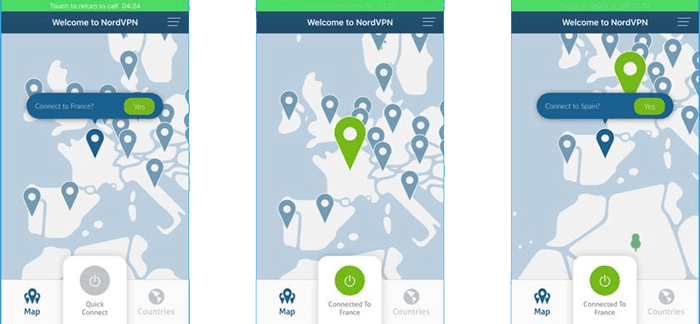
1. Nord VPN uygulamasını iPhone'unuza indirin ve kurun.
2. Uygulamayı açın ve hesabınızla giriş yaptıktan sonra etkinleştirmek için "Aç" düğmesine tıklayın.
3. Bağlanmak istediğiniz konumu değiştirin. Bağlandıktan sonra, iPhone'unuzdaki tüm uygulamalar mevcut konumunuza geçecektir.
1. iPhone'umda son konumumu nasıl bulabilirim?
2. iPhone'da konum özelliğini nasıl açıp kapatabilirim?

3. Konum ayarı kapalıysa, birisi iPhone'umu takip edebilir mi?
Cevap evet. Yapılan çalışmalar, GPS ve Wi-Fi kapalı olsa bile iPhone'unuzun konumunun, telefon içi ve telefon dışı kaynakların bir kombinasyonu kullanılarak hala izlenebildiğini ortaya koymuştur.
4. Birinin iPhone'da GPS konumunu sahte olarak gönderip göndermediğini anlayabilir misiniz?
Evet, Konum ayarı açık olduğunda sahte konumu anlayabilirsiniz. Bazı konum tabanlı uygulamalar yardımıyla, birinin sahte konum kullanıp kullanmadığını anlayabilirsiniz. Örneğin, Messenger'da Dubai'den bir arama alırsanız, zaman çizelgesini kontrol ederek "Küçük Değişiklik" olup olmadığını görebilirsiniz. Birinin sizi kandırdığından eminseniz, aramayı reddedebilirsiniz.
Gördüğünüz gibi, jailbreak yapmadan iPhone konumunu değiştirmenin birçok etkili yolu var. Hesabınızın diğer uygulamalarda yasaklanmasını önleyen en kolay ve güvenilir yöntemin hangisi olduğunu sorarsanız, iPhone Location Changer'ı denemenizi şiddetle tavsiye ederiz. Diğer yöntemlerle karşılaştırıldığında, kullanımı daha esnek ve güvenlidir.
Kullanım sırasında herhangi bir sorunla karşılaşırsanız, lütfen yorumlarda bize bildirin.
İlgili Makaleler:
VPN Kullanmadan iPhone Konumunu Nasıl Değiştiririm? [5 Yöntemle Çözüm]
Find My veya Find My Friends'te kimsenin haberi olmadan konumunuzu nasıl sahte gösterebilirsiniz?
Android ve iOS Cihazlar İçin En İyi Sahte GPS Uygulaması Hangisi? [Pratik Seçenekler]
[Çözüldü] iOS Jailbreak Yapmadan Pokémon GO Spoofer Nasıl Kullanılır?




 PC için Ücretsiz İndirin
 Mac için Ücretsiz İndirin


