Özetle:
iPhone'da "Konum Süresi Doldu" mesajı, paylaştığınız konumun artık Bul özelliğiyle kullanılamadığı anlamına gelir. Bu sorun, süresi dolmuş paylaşım oturumları, devre dışı bırakılmış konum ayarları, ağ sorunları veya iOS ile ilgili sorunlar nedeniyle ortaya çıkabilir. Bu kılavuzda, bu mesajın ardındaki nedenleri açıklayacak ve iPhone'da "Konum Süresi Doldu" sorununu çözmek için etkili çözümler sunacağız.
"Merhaba, ben ve arkadaşlarım konumumuzu paylaşmaya çalışırken, arkadaşlarımın birinin konumu yüklenmeden önce 'Konum Süresi Doldu' diyor. 'Konumumu Bul' uygulamasında da konum bulunamadı diyor. Bunun nedenini merak ediyorum."
- Apple Topluluğu'ndan
Konumunuzu arkadaşlarınız veya ailenizle paylaştınız ancak aniden iPhone'unuzda "Konum Süresi Doldu" mesajıyla karşılaştınız mı? Bu mesaj, başkalarının artık "Konumumu Bul" özelliğiyle mevcut konumunuzu görüntüleyemeyeceği anlamına gelir ve bu durum, iletişim, güvenlik veya kolaylık için konum paylaşımına güvendiğinizde kafa karıştırıcı olabilir.
Bu kılavuzda, iPhone'da "Konum Süresi Doldu" ifadesinin ne anlama geldiğini açıklayacak ve konum paylaşımını geri yüklemenize ve "Bul" özelliğinin tekrar düzgün çalışmasını sağlamanıza yardımcı olacak pratik yöntemler sunacağız.
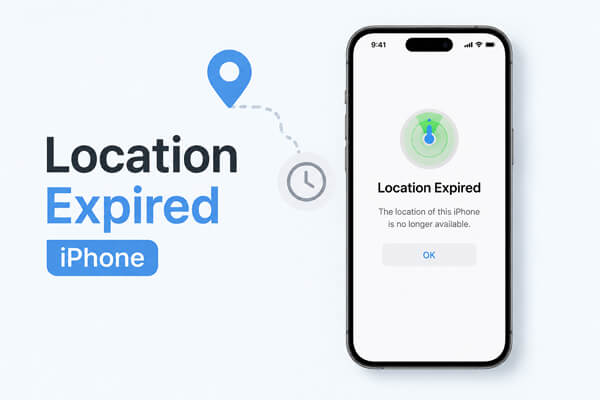
iPhone'da "Konum Süresi Doldu" ifadesi, daha önce paylaştığınız konumun artık Apple'ın Bul hizmeti aracılığıyla başka bir kişi tarafından görülemeyeceği anlamına gelir. Çoğu durumda, bu, konum paylaşım oturumunun sona erdiğini veya Bul hizmetinin mevcut konumunuza erişemediğini gösterir.
iPhone'unuzda konumunuzu paylaşırken farklı paylaşım süreleri seçebilirsiniz. Seçilen paylaşım süresi dolarsa, diğer kişiler konumunuzu kontrol etmeye çalıştıklarında "Konum Süresi Doldu" mesajını görebilirler.
Paylaşım süresinin dolmasının yanı sıra, bu mesaj şu nedenlerle de görünebilir:
"Konum Süresi Doldu" mesajına neyin neden olduğunu anladıktan sonraki adım, iPhone'unuzdaki sorunu gidermektir. Temel ayarlardan başlayın ve kademeli olarak daha gelişmiş çözümlere geçin. Aşağıdaki yöntemler, konum paylaşımını geri yüklemenize ve Bul uygulamasının tekrar normal şekilde çalışmasına yardımcı olabilir.
Öncelikle iPhone'unuzun konumunuzu doğru şekilde paylaşmaya devam edip etmediğini kontrol edin. Konumumu Paylaş özelliği devre dışı bırakılmışsa veya Bul uygulamasının gerekli konum izni yoksa, diğer kişiler konumunuzu görüntülemeye çalıştıklarında "Konum Süresi Doldu" mesajını görebilirler.
Bu yöntem şu durumlarda faydalıdır:
Konum paylaşım ayarlarınızı kontrol etmek için şu adımları izleyin:
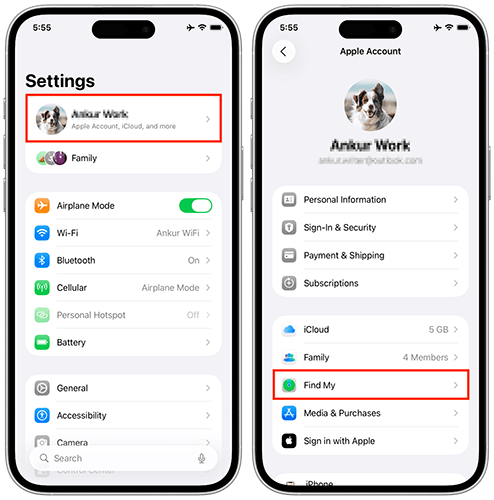
Ayrıca, Find My'ın konumunuza erişebildiğinden emin olmalısınız:
"Konum Süresi Doldu" mesajı yalnızca belirli bir kişi konumunuzu kontrol ettiğinde görünüyorsa, sorun sizinle o kişi arasındaki konum paylaşımı bağlantısıyla ilgili olabilir. Bazen, diğer kişi konum paylaşımını durdurduğu, ayarlarını değiştirdiği veya davet kesintiye uğradığı için paylaşım oturumu artık aktif olmayabilir. Bu durumda, ilgili kişiden konumunu tekrar paylaşmasını istemek bağlantıyı yenileyebilir.
Şu adımları izleyebilirler:
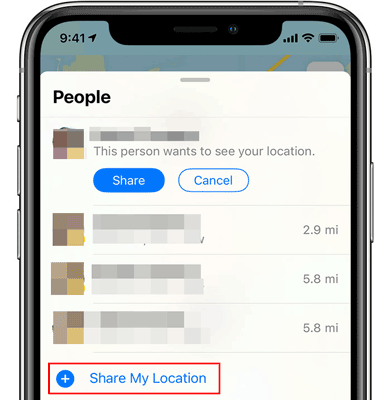
Önceki paylaşım ilişkisini kaldırıp kendi tarafınızdan yeni bir tane de oluşturabilirsiniz. Konum paylaşım isteği tekrar kabul edildikten sonra, süresi dolmuş mesajının kaybolup kaybolmadığını kontrol edin.
Geçici bir yazılım sorunu, Bul özelliğinin konumunuzu doğru şekilde güncellemesini engelleyebilir. iPhone'unuzu yeniden başlatmak, arka plan hizmetlerini yenileyebilir ve konumla ilgili özellikleri yeniden bağlayabilir.
Bu çözüm şu durumlarda denemeye değerdir:
iPhone'unuzu yeniden başlatmak için:

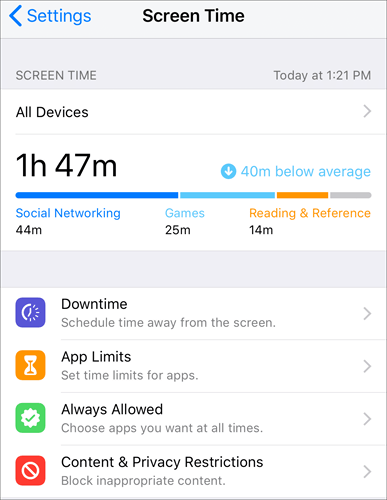
Ekran Süresi kısıtlamaları, iPhone'unuzdaki bazı gizlilik ve konumla ilgili değişiklikleri sınırlayabilir. Konum ayarları kısıtlanmışsa, Bul uygulaması konumunuzu düzgün bir şekilde güncelleyemeyebilir veya paylaşamayabilir. ( Parola olmadan Ekran Süresi nasıl kapatılır ?)
Bu yöntem şu durumlarda yardımcı olabilir:
Konumla ilgili kısıtlamaları devre dışı bırakmak için:
"Konumumu Bul" özelliği, mevcut konumunuzu diğer kişilerle paylaşmak için aktif bir internet bağlantısına ihtiyaç duyar. iPhone'unuzun Wi-Fi veya hücresel veri bağlantısı不稳定 ise, konum güncellemeleri başarısız olabilir ve "Konum Süresi Doldu" mesajıyla sonuçlanabilir.
Ağ bağlantınızı aşağıdaki yöntemlerle yenileyebilirsiniz.
Seçenek 1. Uçak Modunu Açıp Kapatma
Uçak Modu, iPhone'unuzu mevcut ağlara hızlı bir şekilde yeniden bağlayabilir.
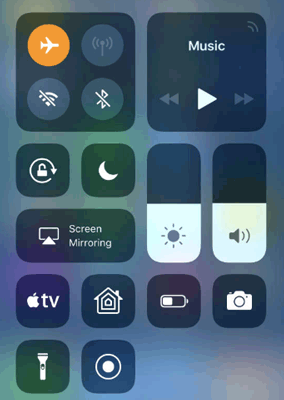
Seçenek 2. Wi-Fi ve Hücresel Veri Arasında Geçiş Yapın
Mevcut ağ bağlantınız不稳定 ise, başka bir bağlantı kullanmayı deneyin:

Seçenek 3. Ağ Ayarlarını Sıfırla
Ağ sorunları devam ederse, ağ ayarlarını sıfırlamak yardımcı olabilir.

Not: Bu işlem kaydedilmiş Wi-Fi şifrelerini ve ağ tercihlerini siler, ancak fotoğraflarınızı, uygulamalarınızı veya diğer kişisel verilerinizi silmez.
Eski bir iOS sürümü, "Benimle Bul" ve konum paylaşımı özelliklerini etkileyen hatalar içerebilir. iPhone'unuzu güncellemek, en son düzeltmeleri yükleyebilir ve sistem uyumluluğunu iyileştirebilir.
Aşağıdaki durumlarda iOS güncellemeyi düşünmelisiniz:
iPhone'unuzu güncellemek için:

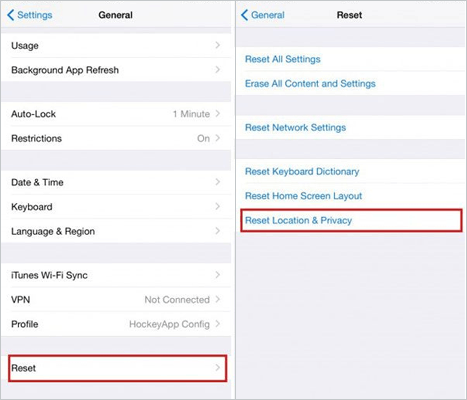
Önceki yöntemler sorunu çözmezse, yanlış konum izinleri Find My uygulamasının cihazınızın konumuna erişmesini engelliyor olabilir. Konum ve Gizlilik ayarlarını sıfırlamak, konum izinlerini varsayılan durumlarına geri yükleyecektir. Kişisel dosyalarınızı silmez, ancak uygulamaların tekrar izin istemesi gerekecektir.
Bu yöntem şu durumlarda faydalıdır:
Şu adımları izleyin:
1. iPhone'da konum paylaşımı ne kadar süreyle geçerlidir?
iPhone'da konum paylaşımı, seçtiğiniz seçeneğe bağlı olarak farklı sürelerde devam edebilir:
Eğer sınırlı bir süre seçerseniz, süre dolduktan sonra konum paylaşımı otomatik olarak duracak ve diğer kullanıcılar Find My uygulamasında "Konum Süresi Doldu" ibaresini görebilirler.
2. Konumun Süresi Doldu ifadesi, birinin paylaşımı durdurduğu anlamına mı geliyor?
Her zaman değil. "Konum Süresi Doldu" uyarısı, birisi konum paylaşımını bıraktığında görünebilir, ancak paylaşım süresinin sona ermesi, konum izinlerinin değişmesi, ağ bağlantısının başarısız olması veya Find My'ın geçici bir sorunla karşılaşması nedeniyle de ortaya çıkabilir. Find My'daki "Kişiler" sekmesini kontrol edebilir veya kişiden konumunu tekrar paylaşmasını isteyebilirsiniz.
3. iPhone'da "Konum Süresi Doldu" ve "Konum Bulunamadı" Arasındaki Fark Nedir?
"Konum Süresi Doldu" genellikle konum paylaşım oturumunun artık aktif olmadığı anlamına gelirken, "Konum Bulunamadı" ise Bul uygulamasının cihazın mevcut konumunu alamadığı anlamına gelir.
Birincisi genellikle paylaşım ayarlarıyla ilgiliyken, ikincisi genellikle internet bağlantısının olmaması, konum servislerinin devre dışı bırakılması veya cihazın çevrimdışı olması gibi sorunlardan kaynaklanır.
Konum paylaşımı sorunlarını gidermenin yanı sıra, bazı kullanıcılar fiziksel olarak seyahat etmeden iPhone'larının konumunu değiştirmek isteyebilirler. Örneğin, konum tabanlı uygulamaları test etmeniz, gizliliğinizi korumanız veya GPS konumunuza bağlı hizmetlere erişmeniz gerekebilir.
Bu durumda, Location Changer gibi bir GPS konum değiştirici, iPhone'unuzda farklı bir konum simüle etmenize yardımcı olabilir. Cihazınızda herhangi bir değişiklik yapmadan GPS konumunuzu anında değiştirmenize ve sanal konumunuzu özelleştirmenize olanak tanır.
Location Changer'ın Temel Özellikleri
iPhone'unuzun konumunu hareket etmeden değiştirmek için şu adımları izleyin:
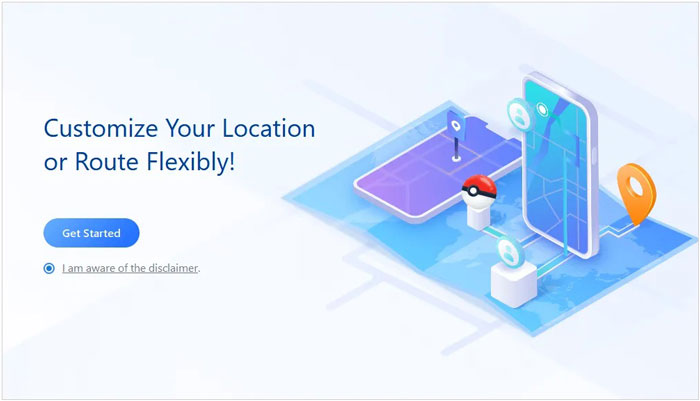
01 Bilgisayarınıza Location Changer uygulamasını yükleyin ve açın, ardından ana arayüzden "Başla"ya tıklayın. iPhone'unuzu bir USB kablosuyla bağlayın, cihazın kilidini açın ve bağlantı istemi göründüğünde "Güven"e dokunun.
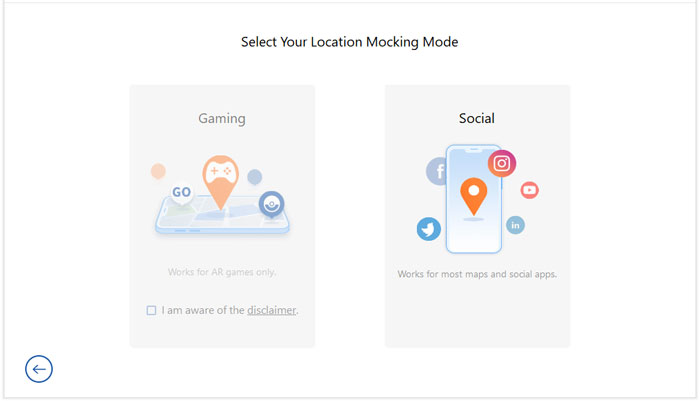
02 iPhone'unuz algılandıktan sonra, amacınıza uygun bir mod seçin: Oyun modu veya Sosyal mod.
03 Harita arayüzünün yüklenmesini bekleyin, ardından tercih ettiğiniz konum modunu seçin. Yakınlaştırma seviyesini ayarlayarak haritayı manuel olarak keşfedebilir veya bir adres veya GPS koordinatları kullanarak belirli bir yeri arayabilirsiniz.
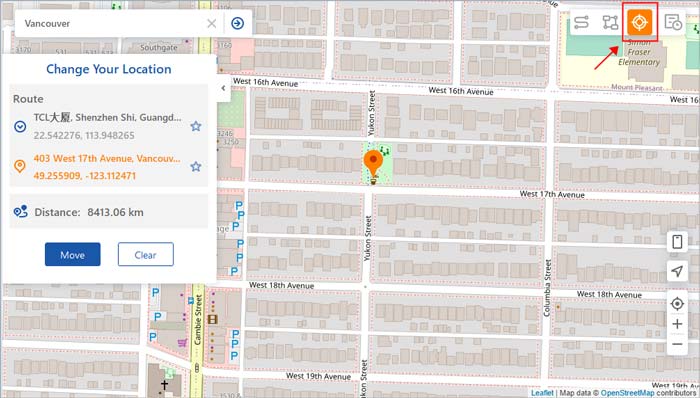
04 Hedef konumu seçtikten sonra, konum adı ve koordinatları da dahil olmak üzere kenar çubuğunda görüntülenen bilgileri kontrol edin. Yeni GPS konumunu iPhone'unuza hemen uygulamak için "Taşı" düğmesine tıklayın.
iPhone'da "Konum Süresi Doldu" mesajı genellikle konum paylaşımı ayarları, izinler, ağ bağlantıları veya geçici sistem sorunlarıyla ilgilidir. Çoğu durumda, ayarlarınızı kontrol ederek, bağlantıyı yenileyerek, iOS güncelleyerek veya konum izinlerini sıfırlayarak "Konumumu Bul" konum paylaşımını geri yükleyebilirsiniz.
iPhone'unuzun GPS konumunu, konum paylaşımı sorunlarını gidermenin ötesinde daha fazla kontrol etmek istiyorsanız, Location Changer gibi araçlar fiziksel olarak hareket etmeden sanal konumunuzu değiştirmenize yardımcı olabilir. Bu kılavuzdaki çözümleri izleyerek, Konum Süresi Doldu sorunlarını hızlıca çözebilir ve iPhone'unuzun konum özelliklerinin düzgün çalışmasını sağlayabilirsiniz.
İlgili Makaleler:
iPhone Konum Geçmişini Kontrol Etme ve İzlenmekten Korunma Yöntemleri
iPhone'da Konum Paylaşımı Kullanılamıyor mu? İşe Yarayan 12 Kanıtlanmış Çözüm
iPhone'umda Konum Bilgisi Neden Yanlış Gösteriyor? (Çözümler Dahil)
iPhone ve Android Arasında Konum Paylaşımı Gerçek Zamanlı Olarak Nasıl Yapılır?




 PC için Ücretsiz İndirin
 Mac için Ücretsiz İndirin


