Birçok müşterinin bilmediği gibi, iPhone'lar siz farkında bile olmadan konum verilerinizi takip eder. Bu nedenle, birkaç hafta önce nerede olduğunuzu merak ediyorsanız, konum geçmişinizi kontrol ederek iPhone'unuzda bulabilirsiniz. Sadece bu değil, konumunuzu Google Haritalar'da da bulabilirsiniz. iPhone konum geçmişinizi nasıl kontrol edeceğinizi bilmiyorsanız, lütfen aşağıdaki yöntemleri izleyin.
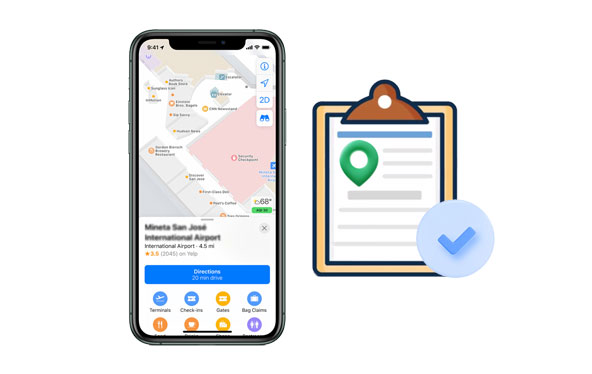
iPhone'unuzda konum geçmişinizi görüntülemenin mümkün olup olmadığını hiç merak ettiniz mi? Akıllı telefonlar, konum izleme geçmişini görmeyi mümkün kılan izleme özellikleriyle donatılmıştır. iPhone'larda ise etkinleştirilmesi gereken Google tabanlı Konum Geçmişi özelliği bulunmaktadır. Bu işlevi etkinleştirmek için Google hesabınıza giriş yapmalısınız.
Bu özellik çok önemli ve erişimi son derece kolay. Haritaları daha önce seyahat ettiğiniz rotalara göre özelleştiriyor. Ayrıca, güncel trafik bilgilerini almak, iPhone'unuzun konumunu belirlemek ve ilgi alanlarınıza göre reklamlar göstermek gibi birçok avantaj sağlıyor.
Google Haritalar üzerinden konum geçmişinizi izlemek için Google hesabınıza giriş yaptığınızdan ve hem "Konum Geçmişi" hem de "Konum Raporlama"nın etkin olduğundan emin olun. Apple, Ayarlar'da "Sık Ziyaret Edilen Konumlar" veya "Önemli Konumlar"ı etkinleştirdiğinizde konum geçmişinizi izler ve kaydeder. Gizliliğinizi korumak için bu verileri istediğiniz zaman otomatik veya manuel olarak silebilirsiniz. iPhone'da son konumları nasıl göreceğinizi öğrenmek için okumaya devam edin.
Konum takibi yapan hizmetler, konumunuzu gizlice kaydetmek için GPS, Bluetooth veya Wi-Fi erişim noktaları kullanır. Konum geçmişi uygulamalarına izleme izni etkinleştirilmiş olarak erişirseniz, cihazınızın konumunu görebilirsiniz. Bu, aile üyelerinizin nerede olduğunu takip etmek veya ziyaret ettiğiniz o heyecan verici yeri hatırlamak istediğinizde oldukça kullanışlıdır.
Dolayısıyla, telefonunuzun konum geçmişini izlemek istediğinizde, iPhone'da konum geçmişini bulmanın yöntemleri şunlardır.
iPhone'unuzun konum geçmişini zahmetsizce kontrol etmek istiyorsanız, iPhone'un ayarları basit bir çözüm sunuyor. Sadece "Ayarlar"a giderek, Konum Servisleri saniyeler içinde etkinleştirilebilir. İşte bir iPhone'da önemli konumları nasıl görüntüleyebileceğiniz:
Adım 1: Cihazınızda " Ayarlar "a gidin ve açılır menüden " Gizlilik "i seçin ve " Konum Servisleri "ni işaretleyin.
Adım 2: Menünün en altına kaydırın ve " Sistem Hizmetleri "ni seçin. Ardından, kayıtlı konum geçmişinizi kolayca bulabileceğiniz " Sık Ziyaret Edilen Konumlar " veya " Önemli Konumlar " seçeneklerinden birine dokunun.
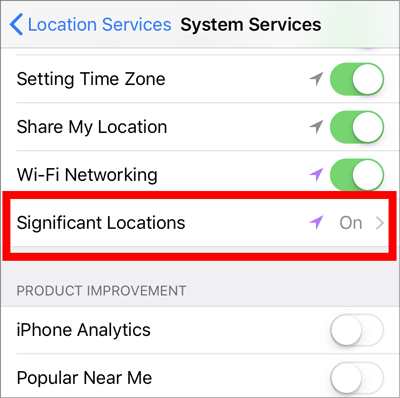
Konum günlüğündeki zaman damgalarını görüntüleyerek ziyaret ettiğiniz yerlere giriş ve çıkış zamanlarınızı takip edebilirsiniz. Tek yapmanız gereken şehir adına dokunmak ve nerelerde bulunduğunuzu görmek. Daha önce cihazınızda konumlar etiketlenmişse, sokak adları yerine ziyaret ettiğiniz şehirler gösterilecektir.
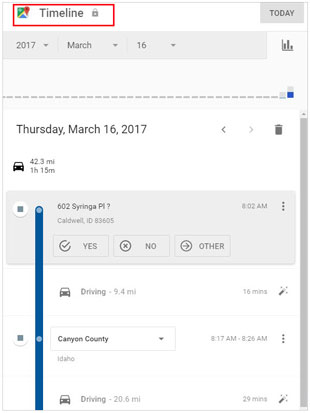
iPhone'larında Google Haritalar uygulamasını kullananlar için, özellikle yer bulmak istediklerinde, konum geçmişini görüntülemeye yardımcı olabilecek bir Zaman Çizelgesi özelliği bulunmaktadır. Bu özellik, iPhone kullanıcılarının önceki günlerde veya aylarda ziyaret ettikleri yerleri kontrol etmelerini sağlar.
iPhone'unuzdaki Zaman Çizelgesi sayfasına mobil uygulama üzerinden erişebilirsiniz ve bu, herhangi bir yeri ne zaman ve nerede ziyaret ettiğiniz konusunda güncel kalmanıza yardımcı olur. Ziyaret edilen her yeri ayrıntılı olarak göstermenin yanı sıra, belirli bir yerde ne kadar süre kaldığınızı da size bildirir. İşte iPhone'da geçmiş konumları nasıl görüntüleyebileceğiniz:
Adım 1: Başlamak için Google Haritalar uygulamasını başlatın ve profil simgenize dokunun.
Adım 2: Ardından, ekranınızın sol üst köşesindeki " Zaman Çizelgesi " seçeneğini bulun ve tıklayın. Bu özellik, tüm seyahat verilerinizi tarihleriyle birlikte listeler. Haritadaki rotaları ve iPhone konum geçmişini tarih sırasına göre göreceksiniz.
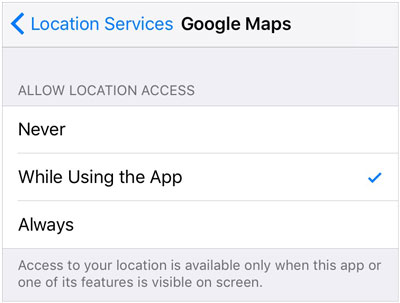
Google Haritalar'ı kullanırken konum gizliliği ayarlarınız üzerinde tam kontrol sahibi olmak için Google Haritalar için konum servislerini de etkinleştirmelisiniz. Örneğin, uygulama aktifken veya her zaman arka planda çalışırken konumunuzu takip edebilirsiniz. Google Haritalar içinden geçmiş konum geçmişinizi incelemek isterseniz, " Ayarlar Gizlilik " ve " Konum Servisleri "ne gidin ve ardından iPhone'da Google Haritalar'ı " Her Zaman " olarak ayarlayın.
Google Haritalar'da Konum Geçmişi özelliğini nasıl kapatabilirim?
Google'ın konum bilgilerinizi toplamasını ve saklamasını istemiyorsanız, " Konum Geçmişi " özelliğini devre dışı bırakın. Bunu şu şekilde yapabilirsiniz:
Adım 1: Zaman çizelgesi sayfasının alt satırında konum geçmişi sayfasını bulun. " Konum Geçmişi Açık " yazmalıdır.
Adım 2: " Konum Geçmişini Yönet " düğmesine tıklayın. Başka bir sayfaya yönlendirileceksiniz ve burada " Konum Geçmişi "nin yanındaki düğmeyi kapatabilirsiniz.
Bunu yapmak Google Haritalar'ın cihazınızdaki konumunuzu izlemesini engelleyecek olsa da, bazı Google uygulamaları konumların zaman damgasını saklar. Bu nedenle, Google Haritalar'ın dijital cihazlarınızın hiçbirinde konumunuzu izleyememesini sağlamak için Ayarlar'dan Web ve Uygulama Etkinliği'ni kapatın.
Konum geçmişi takibi güçlü bir güvenlik önlemidir. Ancak, bu özelliklerin güvenliğinizi ve gizliliğinizi riske atabileceği durumlar olabilir. iPhone'unuzda konumunuzu gizlemenin bir yolunu aramanıza neden olabilecek birçok sorunla karşılaşabilirsiniz.
iPhone'unuzun casusluktan korunmasının bir yolu, başka bir yerdeymiş gibi davranmaktır. Bunu yapmak için güvenilir bir yazılıma ihtiyacınız var: Location Changer . Bu olağanüstü araç, tek bir tıklamayla iPhone'unuzun GPS konumunu zahmetsizce değiştirmenizi sağlar. Sadece insanları başka bir yerde olduğunuza inandırmakla kalmaz, aynı zamanda bu zekice uygulama hiçbir iz bırakmaz. İşte özellikleri:
* Tek bir tıklamayla iPhone'unuzun GPS konumunu anında değiştirin.
* Android ve iOS cihazlarda Android GO oynamak için konumunuzu değiştirin .
* GPS hareketlerini zahmetsizce simüle etmek için joystick özelliği.
* Evde artırılmış gerçeklik oyunları oynayabilir, rotalarınızı ve hızınızı tasarlayabilirsiniz.
* Çoğu iOS ve Android mobil cihazda çalışır.
Konumunuzun izlenmesini engellemek için bu yazılımı indirin.
iPhone'unuzun konumunu hızlıca değiştirin:
01 Öncelikle, konum değiştirme yazılımını bilgisayarınıza indirin. Yazılımı başlatın ve bu güçlü aracı kullanmak için " Başla "yı seçin.

02 iPhone'unuzu bağlayın, arayüzde cihazınızı ve " USB "yi seçin ve " Tamam "a dokunun. Ayrıca, kablosuz bağlantı istiyorsanız " Wi-Fi "yi de seçebilirsiniz.
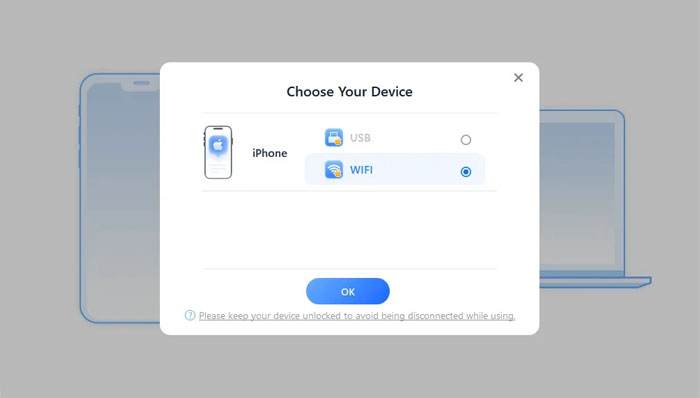
03 Haritayı bilgisayarınızda göreceksiniz. Lütfen " Işınlanma Modu " seçeneğine tıklayın, istediğiniz konumu seçin ve işaretçiyi seçtiğiniz noktaya sürükleyin. İşlem tamamlandığında, konumu değiştirmek için " Taşı "ya tıklayın. Sanal konumunuza erişebilirsiniz ve yeni konum cihazınızda görünecektir.

Son tatilinizin harika anılarını unutmayın. Bu detayları kaçırmak istemiyorsanız, iPhone'unuzun konum geçmişini açmanız yeterli. Elbette, Apple Google Haritalar kadar kesin bilgi vermeyebilir, ancak biraz araştırma ve hatırlama ile sorun yaşamazsınız.
Ayrıca, birinin konumunuzu kontrol etmesini engellemek için, iPhone'unuzun GPS'ini dünyanın herhangi bir yerine anında değiştirmek üzere Konum Değiştirici programını kullanabilirsiniz.
İlgili Makaleler:
Android ve iOS Cihazlar için En İyi 10 iTools Sanal Konum Alternatifi
iOS Cihazlarda Pokémon GO'da Kolay Konum Değiştirme Yöntemleri: En İyi 7 Yol
iPhone'da GPS Konumunu Değiştirmenin 6 Olası Yolu
Android Root Gerektirmeden GPS Konumunu Nasıl Sahte Olarak Gösterebilirsiniz? [8 Güvenilir Uygulama]




 PC için Ücretsiz İndirin
 Mac için Ücretsiz İndirin


