GPS teknolojisinin gelişmesiyle birlikte, iPhone'da aile ve arkadaşlarımızla hızlıca konum paylaşabiliyoruz. Dışarı çıktığınızda, konum paylaşımını kullanarak ebeveynlerinize ve arkadaşlarınıza güvende olduğunuzu bildirebilirsiniz. Ayrıca, sorunsuz iletişimi de kolaylaştırabilir. Ayrıca, konumunuzu iOS bir cihazda farklı şekillerde paylaşabilirsiniz. Yöntemleri öğrenmeye devam edin.
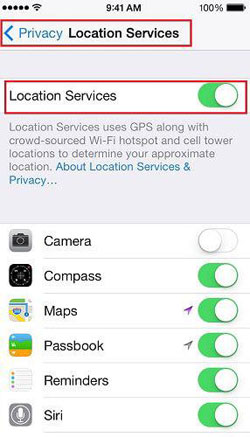
Konumunuzu paylaşmaya başlamadan önce, iPhone'unuzda Konum Hizmetleri'nin aktif olduğundan emin olun. Bunu nasıl yapabileceğiniz şunlar:
Adım 1. iPhone'unuzda "Ayarlar" uygulamasını açın.
Adım 2. Aşağıya kaydırın ve "Privacy" seçeneğine dokunun.
Adım 3. "Konum Hizmetleri"ni seçin. Konum Hizmetleri kapalıysa etkinleştirmek için üstteki anahtarı açın.
Bir iPhone'da konumunuzu paylaşmanın farklı yolları vardır; bu durum sizin tercihinize ve duruma bağlıdır. Sekiz popüler yöntemi inceleyelim:
iPhone'da Mesajlar kullanarak konumunuzu arkadaşlarınız ve ailenizle rahatça paylaşmak için bu adım adım talimatları izleyin:
Adım 1. iPhone'unuzda "Mesajlar" uygulamasını başlatın. Sağ üst köşedeki yaz simgesine dokunarak yeni bir sohbet başlatın veya mevcut konuşmalar listenizden konumunuzu paylaşmak istediğiniz kişiyle özel bir sohbeti seçin.
Adım 2. Konuşma başlığında, ekranın sağ üst köşesinde konumlandırılan "i" simgesini bulun ve üzerine dokunun. Bu, iletişim veya konuşma detaylarını açar. Çıkan seçeneklerden "Bilgi" seçeneğini seçin.
Adım 3. Aşağıdaki ekranda aşağıya kaydırarak "Konumumu Paylaş" seçeneğini bulup üzerine dokunun.
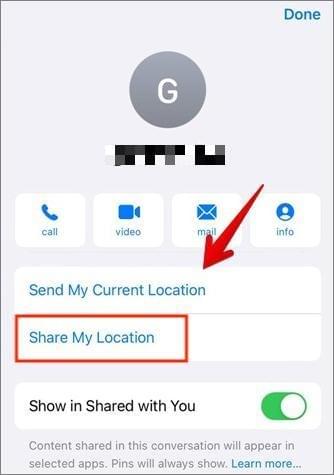
Adım 4. Bir menü, konumunuzu paylaşmak için üç seçenek gösterecektir: "Bir Saat Paylaş", "Gün Sonuna Kadar Paylaş" veya "Süresiz Paylaş". Konumunuzu ne kadar süre paylaşmak istediğinize göre istediğiniz süreyi seçin.
Adım 5. Süreyi seçtikten sonra ekranın sağ üst köşesinde "Bitti" seçeneğine dokunun.
Konumunuzu bir iPhone'da iletişim yoluyla paylaşmak, birine nerede olduğunuzu bildirmenin pratik bir yoludur. Aşağıda adımlı süreci ayrıntılı bir şekilde anlatan bir rehber bulunmaktadır:
Adım 1. iPhone'unuzda "Contacts" uygulamasını açın. Konumunuzu paylaşmak istediğiniz alıcıyı seçin.
Adım 2. Bağlantının adına dokunarak bilgilerini açın.
Adım 3. "Konumumu Paylaş" seçeneğini bulmak için aşağıya kaydırın ve üzerine dokunun.
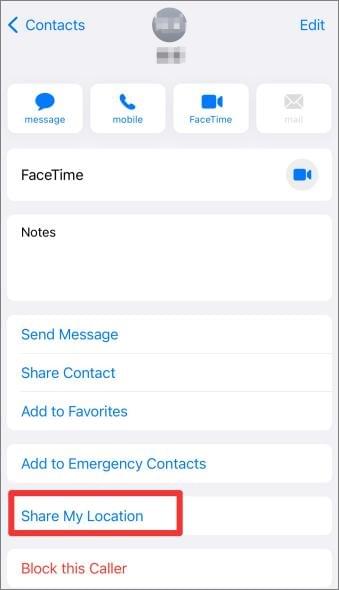
Adım 4. Konumunuzu konterakla paylaşmak istediğiniz süreyi seçin (örneğin, gün sonuna kadar süresiz olarak 1 saat).
Adım 5. Seçiminizi "Gönder" veya benzeri bir seçeneğe tıklayarak onaylayın.
Konumunuzu doğrudan iPhone üzerindeki Apple Maps uygulamasından göndermek, kesin konumunuzu biriyle paylaşmanın hızlı ve verimli bir yoludur. İşte detaylı adım adım rehber:
Adım 1. Ana ekranınızdan "Haritalar" uygulamasını açın.
Adım 2. Paylaşmak istediğiniz konumu girmek için üstteki arama çubuğunu kullanın. Bir adres, ilgi noktası yazabilir veya belirli bir işletme adını arayabilirsiniz.
Adım 3. Konum haritada göründüğünde, paylaşmak istediğiniz tam noktada haritaya dokunup basılı tutun.
Adım 4. Ekranın alt kısmında kompakt bir bilgi kutusu belirir ve konumla ilgili detayları sunar. Bilgi kutusuna dokunarak onu genişletebilirsiniz.
Adım 5. Genişletilmiş bilgi kutusunda, konumun adı, adresi ve çeşitli seçenekleri göreceksiniz. "Paylaş" butonunu arayın ve üzerine dokunun.

Adım 6. Farklı paylaşım seçenekleriyle bir paylaşım menüsü açılacaktır. Konumunuzu Mesajlar, Mail, AirDrop veya iPhone'unuza yüklü diğer uyumlu uygulamalar aracılığıyla paylaşmayı seçebilirsiniz. Konumunuzu paylaşmak istediğiniz uygulamayı veya yöntemi seçin.
Google Haritaları üzerinden iPhone'da konumunuzu paylaşmak, Google'ın harita hizmetini tercih eden kullanıcılar için faydalı bir alternatiftir. Apple Haritaları iOS cihazlarda varsayılan navigasyon uygulaması olsa da, şu adımları takip ederek konumunuzu Google Haritalar ile paylaşabilirsiniz:
Adım 1. Google Haritalar'ın iPhone'unuza yüklendiğinden emin olun. Gerekirse App Store'dan indirin.
Adım 2. iPhone'da Google Haritalar uygulamasını başlatın. Mevcut konumunuzu belirlemek için ekranın sağ alt köşesinde bulunan "Git" düğmesine dokunun.
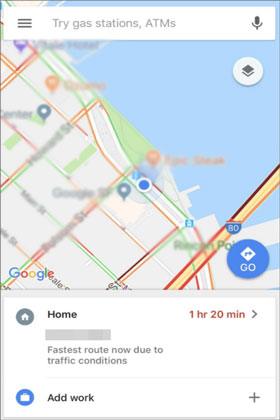
Adım 3. Konumunuz belirlendikten sonra, ekranın altındaki bir kartta konum detaylarınızı görmek için haritadaki mavi noktaya dokunun.
Adım 4. Kartı yukarı kaydırarak ek seçenekler görünebilir. Seçenekler arasında "Paylaş" butonu göreceksiniz. Üzerine dokunun.
Adım 5. Çeşitli paylaşım seçenekleriyle bir paylaşım menüsü açılacaktır. İstediğiniz paylaşım yöntemini seçin, Google Haritalar'da konumunuza bağlantı veren yeni bir mesaj veya e-posta kompozisyon penceresi açılacaktır.
Adım 6. Alıcının iletişim bilgilerini girin veya adres defterinizden bir iletişim alanı seçin ve mesajı veya e-posta gönderin.
Family Sharing (Aile Paylaşımı), dijital hayatınızın çeşitli yönlerini, yer alanınızı da dahil olmak üzere paylaşmanıza olanak tanır. İşte Family Sharing ile konumunuzu nasıl göndereceğinize dair adım adım bir rehber:
Adım 1. iPhone'unuzda "Ayarlar" uygulamasını açın. Ayarlar sayfasının üstündeki "Apple ID"nize dokunun. Aşağıya kaydırın ve "Family Sharing" seçeneğini seçin.
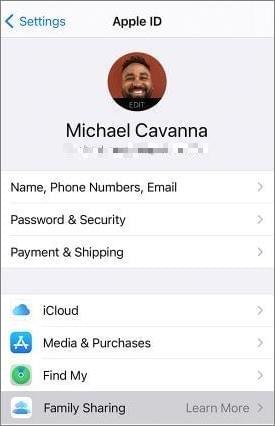
Adım 2. Listeden, Aile Paylaşımı'nı kullanmak istediğiniz arkadaşlarınızı veya aile üyelerinizi seçin.
Adım 3. Davetiyeleri göndermek için mavi ok işaretine dokunun. Alıcılar Aile Paylaşımı'na katılmaları için metin daveti alacaklar.
Adım 4. Biri davetinizi kabul ettikten ve paylaşmaya başladığınızda, "Ayarlar" uygulamasına geri dönün > "Apple ID"nize dokunun > aşağı kaydırıp tekrar "Aile Paylaşımı"nı seçin.
Adım 5. Ekranın alt kısmında bulunan "Konum Paylaşımı"na dokunun. Aile Paylaşımı ve konumunuz hakkında bir bilgi paneli göreceksiniz. "Konum Paylaş"a dokunun.
Not: Aile Paylaşımı sadece diğer iPhone'larla uyumludur.
Find My uygulaması üzerinden iPhone'da konumunuzu paylaşmak için şu adım adım talimatları takip edebilirsiniz:
Adım 1. "Find Beni" uygulamasını simgesine dokunarak açın.
Adım 2. Ekranın alt kısmında dört sekme göreceksiniz: "İnsanlar", "Cihazlar", "Öğeler" ve "Ben". "İnsanlar" sekmesine dokunun.
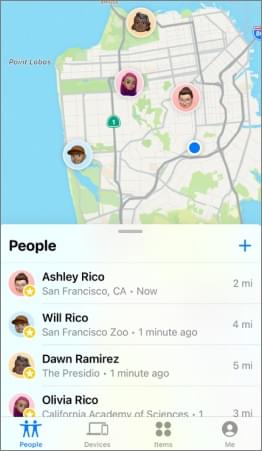
Adım 3. Paylaşım çevrenizin bir parçası olan kişilerin bir listesini göreceksiniz. Konumunuzu paylaşmak istediğiniz kişiyi bulun ve adının üzerine dokunun.
Adım 4. İletişim kişinin profil sayfasında, konumunuzu onlarla paylaşma seçeneği bulacaksınız. Konum paylaşımı zaten etkinse, bir sonraki adıma geçebilirsiniz. Aksi takdirde, "Konumumu Paylaş" seçeneğine dokunun.
Adım 5. Konumunuzu paylaşmak için istediğiniz süreyi seçin: "Bir saat paylaş", "Gün sonuna kadar paylaş" veya "Süresiz paylaş". Paylaşım süresini seçtikten sonra, konumunuz seçilen kişi ile paylaşılacaktır.
Facebook Messenger üzerinden iPhone'da gerçek zamanlı konumunuzu paylaşmak, arkadaşlarınızı ve ailenizi nerede olduğunuz hakkında bilgilendirmek için mükemmel bir yöntemdir. Facebook Messenger üzerinden canlı konumunuzu paylaşmak için şu adımları izleyin:
Adım 1. Ana ekranınızdan "Facebook Messenger" uygulamasını açın.
Adım 2. Canlı konumunuzu paylaşmayı planladığınız kişi veya grupla bir sohbet başlatın.
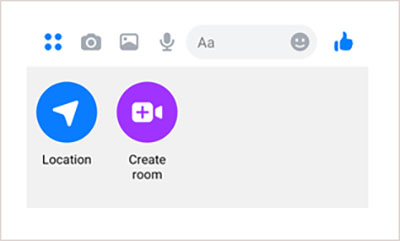
Adım 3. Konuşma başlığında, alt araç çubuğunda dört nokta ile temsil edilen "Daha Fazla" simgesini bulun ve üzerine dokunun.
Adım 4. Çıkan seçeneklerden menüden "Konum" seçeneğini seçin.
Adım 5. Mevcut konumunuzu gösteren bir harita gösterilecek. Ekranın altındaki mavi "Canlı Konumu Paylaş" butonuna dokunun.
Adım 6. Canlı konumunuzu paylaşmanız için onay talep eden bir prompt açılacaktır. Devam etmek için "Canlı Konumu Paylaş" seçeneğine dokunun.
Adım 7. Canlı konumunuzu paylaşma süresini ayarlayın. Tercihinize göre "15 Dakika", "1 Saat" veya "4 Saat" seçebilirsiniz. Facebook Messenger artık canlı konumunuzu seçilen kişi veya grupla paylaşacak. Konumunuzu belirlenen süre içinde haritada gerçek zamanlı olarak görebilirler.
WhatsApp ile konumunuzu paylaşmak, iletişim bilgilerinizi nerede olduğunuzu bildirmenin basit ve etkili bir yoludur. WhatsApp ile konumunuzu paylaşmak için şu adımları izleyin:
Adım 1. iPhone'unuzda "WhatsApp Messenger" uygulamasını açın.
Adım 2. Konumunuzu paylaşmak istediğiniz kişi veya grupla sohbet başlatın. Mevcut bir sohbeti seçebilir veya yeni bir sohbet oluşturabilirsiniz.
Adım 3. Metin giriş alanının yanında bulunan "+" simgesine dokunun.
Adım 4. Menüden "Konum" seçeneğini seçin. Konum ekranında, mevcut konumunuz kırmızı bir iğneyle işaretlenmiş bir harita göreceksiniz. Pini sürükleyerek paylaşmak istediğiniz tam konumu ayarlayabilirsiniz.
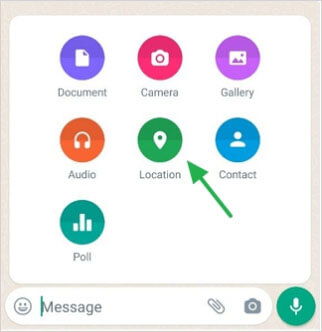
Adım 5. Haritanın altında iki seçeneğiniz var: "Mevcut Konumunuzu Gönder" ve "Canlı Konumunuzu Paylaş". Tercihinize göre istediğiniz seçeneği seçin. WhatsApp daha sonra konumunuzu gönderir veya sohbette alıcıya canlı konumunuzu paylaşmaya başlar.
iOS Konum Değiştirici, konumunuzu paylaşırken gizliliğinizi korumak için bir çözümdür. GPS koordinatlarınızı değiştirmenizi sağlar ve nerede olduğunuz üzerinde kontrol sağlar. Bu araçla, istediğiniz herhangi bir varış noktasını seçerek sosyal medya platformlarında ve diğer uygulamalarda gizliliği artırabilirsiniz. Güvenlik endişelerini ve gizlilik ihtiyacını gidererek,iOS Konum Değiştirici, gerçek zamanlı konumunuzu korumak için pratik bir yol sunar.
iOS Konum Değiştiricisinin temel özellikleri:
iPhone paylaşım konumunuzu sahte etmek için şu adımları takip edebilirsiniz:
01 Bilgisayarınıza Konum Değiştirici yazılımını kurup açın. Süreci başlatmak için "Başla" seçeneğine tıklayın.

02 iPhone'unuzu bilgisayara bağlayın ve istendiğinde bu bilgisayara güvenin.
03 İhtiyaçlarınıza göre "Gaming" veya "Social" seçeneğini seçin, harita yüklenir ve mevcut konumunuzu gösterir.

04 Pencerenin sol üst köşesinde bulunan arama çubuğuna istediğiniz varış noktasını girin. İstediğiniz konumu bulduğunuzda, "Taşın" seçeneğine tıklayarak yeni konumu iPhone'unuza uygulayın.

Sonuç olarak, iPhone'da konumunuzu paylaşmak basit ve esnektir; Mesajlar, Find My, Apple Maps, Google Haritalar, Aile Paylaşımı, WhatsApp ve Facebook Messenger gibi birden fazla yerleşik seçenek sayesinde. İster hızlı bir konum göndermek ister canlı konumunuzu gerçek zamanlı olarak paylaşmak istiyorsunuz, bu yöntemler arkadaşlarınız ve ailenizle bağlantıda kalmanıza ve günlük yaşamda güvenliği artırmanıza yardımcı olur.
Aynı zamanda, gizlilik veya diğer amaçlar için GPS konumunuz üzerinde daha fazla kontrol sahibi olmanız gerekirse, iOS Konum Değiştirici gibi araçlar ek esneklik sunabilir. Farklı konumları kolayca simüle etmenize olanak tanırken, gerektiğinde gerçek konumunuzu korumaya yardımcı olur.
İlgili Makaleler:
iPhone'da konum paylaşımını kimsenin haberi olmadan nasıl bırakılır?
Android Konumunu Aileniz ve Arkadaşlarınızla Nasıl Paylaşırsınız
Evden Dünyayı Keşfedin: Snapchat Haritasında Sahte Konum Nasıl Yapılır
iPhone Konum Geçmişini Nasıl Kontrol Eder ve Sizi İzlenmekten Nasıl Korursunuz




 PC için Ücretsiz İndirin
  Mac için Ücretsiz İndirin


