Özet: 5 basit yöntemle bir videoyu nasıl yakınlaştıracağınızı öğrenin. Bu kılavuz, Video Converter Ultimate, CapCut, VLC, iMovie ve Clideo'yu kapsayarak video alanlarını büyütmenize, yakınlaştırma efektleri oluşturmanıza ve yüksek kaliteyi korumanıza yardımcı olur. Profesyonel düzenleme, sosyal medya videoları veya hızlı çevrimiçi ayarlamalar için ihtiyaçlarınıza göre en uygun yöntemi seçin.
Videoda belirli ayrıntıları vurgulamak, yüz ifadelerine odaklanmak veya daha ilgi çekici görsel efektler oluşturmak için video yakınlaştırma (zoom in) çok kullanışlı bir düzenleme tekniğidir. Bu makale, video yakınlaştırma için 5 etkili yöntemi tanıtacaktır. İster yeni başlayan ister profesyonel bir video içerik üreticisi olun, size en uygun çözümü bulabilirsiniz.
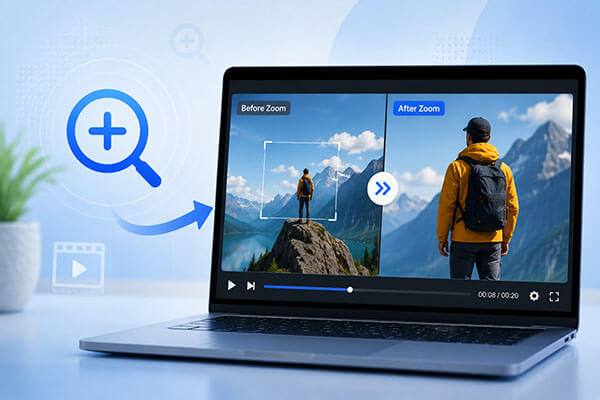
Video üzerinde yakınlaştırma yapmak için basit ve etkili bir yönteme ihtiyacınız varsa, Video Converter Ultimate harika bir seçimdir. Orijinal kaliteyi koruyarak yakınlaştırma, kırpma, video kalitesini iyileştirme ve format dönüştürme işlemlerini yapmanıza olanak tanır. Yüzler, ürünler veya önemli nesneler gibi belirli alanları kolayca büyütebilirsiniz ve esnek düzenleme için 1000'den fazla video formatını destekler.
Video Converter Ultimate'ın öne çıkan özellikleri:
Video kalitesini kaybetmeden yakınlaştırma işlemi şu şekilde yapılır:
01 Video Converter Ultimate programını indirip kurun, ardından programı başlatın. Yakınlaştırmak istediğiniz videoyu içe aktarmak için "Dosya Ekle" düğmesine tıklayın.

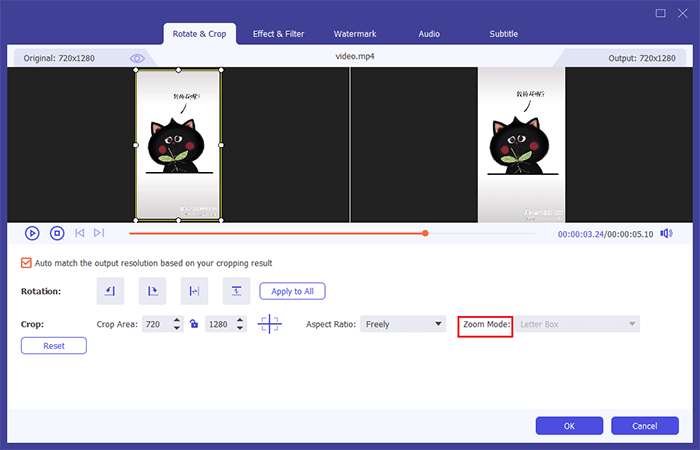
02 "Düzenle" düğmesine tıklayın ve "Döndür ve Kırp" penceresini açın. "Kırp" bölümüne gidin ve 16:9, 4:3, 1:1 veya 9:16 gibi tercih ettiğiniz en boy oranını seçin. Ayrıca, kırpma alanını manuel olarak ayarlamak ve videonun belirli bir bölümüne yakınlaştırmak için "Serbest" seçeneğini de seçebilirsiniz.
03 "Yakınlaştırma Modu" altında, seçili alanı büyütmek ve ekranı doldurmak için "Tam" seçeneğini belirleyin. Yakınlaştırma efektini önizleyin, gerekirse ayarları düzenleyin, ardından değişiklikleri kaydetmek için "Tamam"ı tıklayın. Son olarak, yakınlaştırılmış efektle videoyu dışa aktarın.
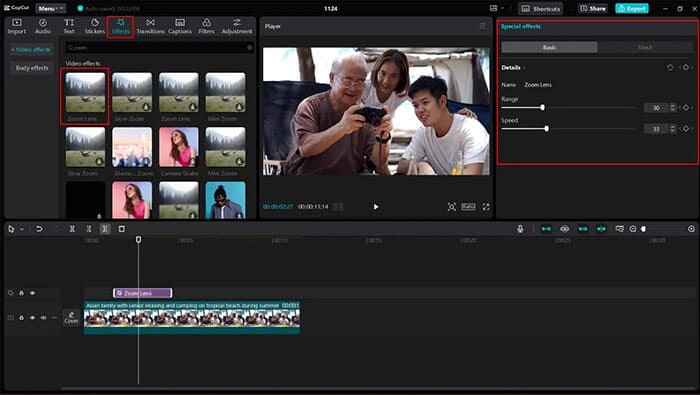
CapCut, özellikle TikTok, Instagram Reels ve YouTube Shorts için kısa videolar oluşturmak amacıyla kullanılan, günümüzün en popüler video düzenleme araçlarından biridir. Kullanımı kolay bir yakınlaştırma özelliği sunar, bu sayede profesyonel düzenleme deneyimi olmayan yeni başlayanlar bile hızlıca yakınlaştırma efekti oluşturabilir. Yakınlaştırmanın yanı sıra, CapCut kırpma, geçişler, video filtreleri ve özel efektler gibi diğer düzenleme araçlarını da içerir.
CapCut PC'de bir videoyu yakınlaştırmak için şu adımları izleyin:
Adım 1. CapCut Desktop'ı açın ve yeni bir proje oluşturun. Düzenlemek istediğiniz videoyu yüklemek için "İçe Aktar" düğmesine tıklayın. İçe aktarıldıktan sonra, video klibini zaman çizelgesine sürükleyin.
Adım 2. Oynatma çubuğunu yakınlaştırma efektinin başlamasını istediğiniz noktaya taşıyın. "Efektler"e tıklayın ve "Yakınlaştırma"yı arayın. "Optik Yakınlaştırma" veya "Yakınlaştırma Merceği" gibi bir yakınlaştırma efekti seçin ve ardından zaman çizelgesindeki video klibin üzerine sürükleyin.
3. Adım. İhtiyaçlarınıza göre yakınlaştırma yoğunluğunu ve hızını ayarlayın. Daha yumuşak bir yakınlaştırma efekti oluşturmak için ölçek ayarlarını da değiştirebilirsiniz. Klipler arasında daha doğal bir geçiş için, sahneler arasına yakınlaştırma efektleri uygulayın ve efekt kenarlarını sürükleyerek başlangıç ve bitiş noktalarını ayarlayın.
4. Adım. İşlem tamamlandığında, çözünürlük ve format gibi ayarları özelleştirmek için "Dışa Aktar"ı tıklayın. Sonucu önizleyin, ardından videoyu dışa aktarın ve tercih ettiğiniz platformlarda paylaşın.
VLC Media Player, ücretsiz ve açık kaynaklı bir medya oynatıcısıdır. Esas olarak video oynatmak için kullanılsa da, basit bir yakınlaştırma özelliği de sunar. Video dosyasını kalıcı olarak düzenlemek yerine, video izlerken yalnızca belirli bir alanı büyütmek istiyorsanız, VLC uygun bir seçenektir. Ancak, VLC'nin yakınlaştırma işlevi esas olarak oynatma sırasında izleme deneyimini ayarlamak içindir ve orijinal video dosyasını değiştirmez. ( VLC kullanarak video nasıl sıkıştırılır ?)
VLC kullanarak bir videoyu nasıl yakınlaştıracağınız aşağıda açıklanmıştır:
Adım 1. VLC Media Player'ı açın ve yakınlaştırmak istediğiniz videoyu oynatın.
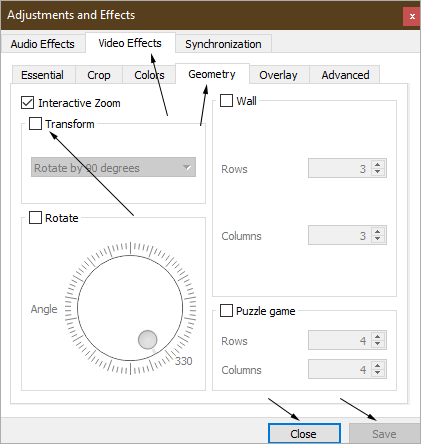
Adım 2. Üst menüden "Araçlar"ı tıklayın ve "Efektler ve Filtreler"i seçin.
3. Adım. "Video Efektleri" sekmesine gidin ve "Geometri" bölümünü açın.
4. Adım. "Etkileşimli Yakınlaştırma" seçeneğini işaretleyin. Video ekranında bir yakınlaştırma penceresi görünecektir.
Adım 5. Videoyu büyütmek için yakınlaştırma kontrollerini kullanın ve görüntülemek istediğiniz alanı odaklamak için seçim kutusunu hareket ettirin.
Adım 6. İstediğiniz görünümü elde edene kadar yakınlaştırma seviyesini ve konumunu ayarlayın. İşlem tamamlandığında, normal oynatma moduna dönmek için "Etkileşimli Yakınlaştırma" seçeneğinin işaretini kaldırın.
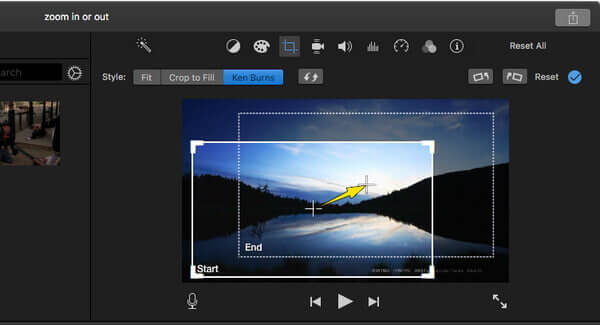
iMovie, Apple kullanıcıları için popüler ve ücretsiz bir video düzenleme yazılımıdır ve Mac , iPhone ve iPad'de kullanılabilir. Ken Burns efekti içerir ve bu sayede yakınlaştırma ve kaydırma efektleri oluşturmak kolaylaşır. iMovie'nin yakınlaştırma özelliği, seyahat videoları, aile kayıtları ve basit video projeleri oluşturmak için idealdir.
İşte iPhone/ Mac iMovie'de videoları yakınlaştırmanın yolu:
1. Adım. Mac , iPhone veya iPad'inizde iMovie'yi açın ve yeni bir proje oluşturun. Düzenlemek istediğiniz video klibi içe aktarın ve zaman çizelgesine sürükleyin.
Adım 2. Zaman çizelgesinde video klibi seçin, ardından önizleme penceresinin üzerindeki "Kırp" düğmesine tıklayın. Yakınlaştırma efektini etkinleştirmek için "Ken Burns" seçeneğini seçin.
3. Adım. "Başlangıç" ve "Bitiş" çerçevelerini ayarlayın. Başlangıç çerçevesini ayarlayarak ilk görünümü seçin ve yakınlaştırmanın başlayacağı yeri belirlemek için boyutunu değiştirin. Ardından, yakınlaştırmak istediğiniz alanı seçmek için Bitiş çerçevesini ayarlayın.
4. Adım. Yakınlaştırma hareketini kontrol etmek için efekti önizleyin. İstediğiniz sonucu elde edene kadar gerekirse çerçeveleri ayarlayın.
5. Adım. Değişiklikleri kaydetmek için "Uygula" düğmesine tıklayın veya zaman çizelgesine geri dönün. İşlem tamamlandığında, "Paylaş" düğmesine tıklayarak ve tercih ettiğiniz çıktı seçeneğini belirleyerek videoyu dışa aktarın.
Herhangi bir yazılım yüklemek istemiyorsanız, bir videoyu yakınlaştırmak için Clideo gibi çevrimiçi bir video düzenleyici kullanabilirsiniz. Çevrimiçi araçlar, küçük video dosyalarını hızlı bir şekilde düzenlemek için idealdir; videonuzu yüklemeniz ve yakınlaştırma alanını ayarlamanız yeterlidir. Ancak, internet bağlantısına bağlı oldukları için yükleme ve dışa aktarma hızları değişebilir ve ücretsiz sürüm genellikle belirli sınırlamalarla birlikte gelir.
İşte Clideo ile çevrimiçi bir videoda ücretsiz olarak nasıl yakınlaştırma yapabileceğiniz:
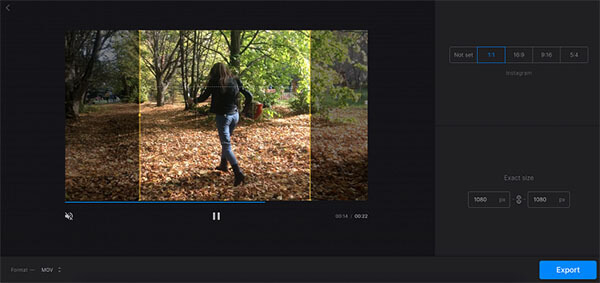
Adım 1. Web tarayıcınızda Clideo'nun Video Zoomer'ını açın ve cihazınızdan bir video eklemek için "Dosya Seç" düğmesine tıklayın. Videonuz bir bulut hizmetinde depolanıyorsa, yükleme panelinin sağ tarafındaki açılır menüyü açın ve kullanmak istediğiniz platformu seçin.
2. Adım. Ardından, mevcut seçeneklerden tercih ettiğiniz en boy oranını seçin: 1:1, 16:9, 9:16 veya 5:4. Video önizlemesindeki seçim kutusunu, yakınlaştırmak istediğiniz alana odaklanmak için ızgarayı hareket ettirerek veya yeniden boyutlandırarak ayarlayın. Özel bir en boy oranına ihtiyacınız varsa, "Ayarlanmadı" seçeneğini seçin ve istediğiniz genişlik ve yüksekliği manuel olarak girin veya ihtiyaçlarınıza uyana kadar ızgarayı serbestçe ayarlayın.
3. Adım. Bundan sonra, bir çıktı formatı seçin. MP4 ve MOV çoğu sosyal medya platformu tarafından yaygın olarak desteklenmektedir, ancak gerekirse FLV, RMVB ve TS dahil olmak üzere 20'den fazla format arasından da seçim yapabilirsiniz.
4. Adım. Her şey hazır olduğunda, "Dışa Aktar"ı tıklayın ve Clideo'nun videonuzu işlemesini bekleyin. Dışa aktarma tamamlandığında, düzenlenmiş videoyu cihazınıza, Google Drive'a veya Dropbox'a kaydetmek için "İndir"i tıklayın.
Videoda yakınlaştırmayı öğrendikten sonra, özel ihtiyaçlarınıza göre doğru yöntemi seçebilirsiniz. Videodaki ayrıntıları yalnızca geçici olarak görüntülemek istiyorsanız, VLC Media Player yeterlidir. Apple kullanıcıları için iMovie kullanışlı bir seçenektir. Kısa videolar oluşturuyorsanız, CapCut harika bir seçimdir. Hızlı çevrimiçi düzenleme için Clideo basit ve verimli bir çözüm sunar.
Ancak, güçlü, kullanımı kolay ve yüksek video kalitesini koruyabilen bir araç arıyorsanız, Video Converter Ultimate daha çok tavsiye edilen bir seçenektir. Sadece videoları kolayca yakınlaştırmanıza olanak sağlamakla kalmaz, aynı zamanda video kırpma, format dönüştürme , kalite iyileştirme, sıkıştırma ve diğer birçok düzenleme özelliğini de destekler. Bu hepsi bir arada yazılım ile tüm video işleme iş akışınızı tek bir yerde tamamlayabilirsiniz. İster yeni başlayan ister deneyimli bir video içerik üreticisi olun, yüksek kaliteli videoları kolayca ve hızlı bir şekilde oluşturabilirsiniz.
İlgili Makaleler:
Zoom Video Kalitesini İyileştirmenin 8 Kolay Yolu
TikTok'a Kendi Sesinizi Kolayca Eklemenin 4 Yöntemi
YouTube, TikTok ve Instagram için Tepki Videosu Nasıl Yapılır?
Windows 10/11'de Videoyu Nasıl Kırpabilirsiniz? 5 Etkili Yöntemle Çözüm




 PC için Ücretsiz İndirin
 Mac için Ücretsiz İndirin


