Özetle: Windows bir videoyu hızlıca kırpmak mı istiyorsunuz? Bu kılavuz, Video Converter Ultimate, Clipchamp, PowerPoint, VLC Media Player ve Clideo dahil olmak üzere Windows 10/11'de videoları kırpmanın 5 kolay yöntemini tanıtıyor. Bunlar arasında Video Converter Ultimate, en esnek kırpma seçeneklerini sunuyor, çeşitli formatları destekliyor, yüksek video kalitesini koruyor ve daha sorunsuz bir video düzenleme deneyimi için ek düzenleme özellikleri sağlıyor.
İstenmeyen kenarları kaldırmak, en boy oranını ayarlamak veya çerçevenin belirli bir bölümüne odaklanmak için Windows videoları kırpmanız mı gerekiyor? TikTok, YouTube, sunumlar veya kişisel projeler için video düzenliyor olun, kırpma, video kompozisyonunu ve izleme deneyimini iyileştirmeye yardımcı olan yaygın bir işlemdir. Windows kullanıcılarının birden fazla seçeneği mevcuttur. Bu kılavuzda, Windows videoları kırpmanın 5 yolunu tanıtacağız. Hadi başlayalım!
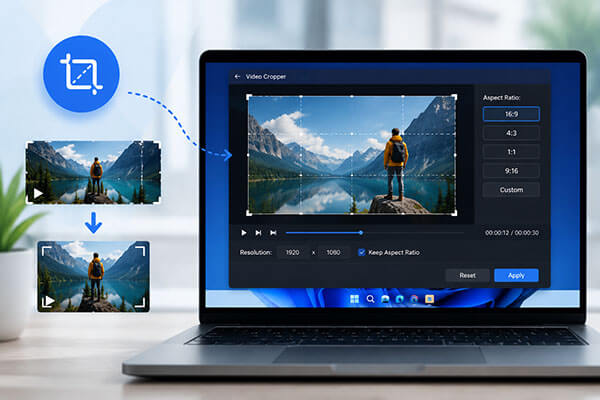
Windows videoları kırpmak için basit ama güçlü bir yol arıyorsanız, Video Converter Ultimate harika bir seçimdir. Temel video araçlarından farklı olarak, video alanını serbestçe ayarlamanıza, en boy oranlarını değiştirmenize, videoları döndürmenize ve dışa aktarmadan önce sonuçları önizlemenize olanak tanıyan özel bir kırpma işlevi sunar. MP4, MOV, AVI, MKV ve WMV dahil olmak üzere neredeyse tüm popüler video formatlarını destekleyerek farklı düzenleme ihtiyaçlarına uygun hale gelir.
Bu yazılım, videoları kırpmanın yanı sıra video iyileştirme , format dönüştürme, sıkıştırma, filigran kaldırma ve diğer düzenleme özelliklerini de içerir. Özellikle kırpma işleminden sonra daha yüksek kaliteli çıktıya ihtiyaç duyan kullanıcılar için kullanışlıdır.
Video Converter Ultimate'ın başlıca özellikleri:
Windows 10/11'de videoları nasıl kırpabilirim? Aşağıdaki adımları izleyin:
01. Video Converter Ultimate programını indirip kurun, ardından programı açın. Videoyu içe aktarmak için "Dosya Ekle"ye tıklayın.

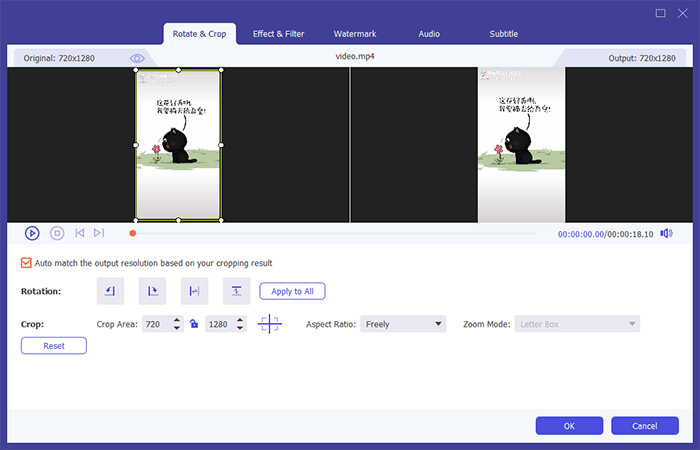
02 Videonun yanındaki "Düzenle" simgesine tıklayın ve "Döndür ve Kırp" seçeneğini seçin.
03 16:9, 4:3, 1:1 veya 9:16 gibi önceden ayarlanmış bir en boy oranı seçin. Özel bir boyut için "Serbest" seçeneğini belirleyin, kırpma alanını ayarlayın ve değişiklikleri kaydetmek için "Tamam" düğmesine tıklayın.
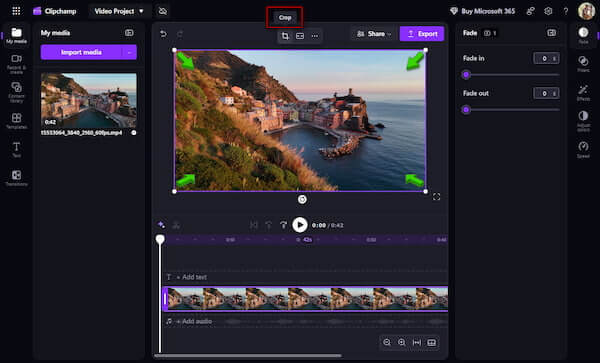
Clipchamp, Windows 11'de varsayılan olarak bulunan video düzenleme programıdır. Videoları kırpma , bölme, yeniden boyutlandırma ve kesme gibi temel düzenleme işlevleri sunar. Windows entegre olduğu için kullanıcıların ek yazılım yüklemesine gerek yoktur.
Clipchamp, yalnızca basit video düzenlemelerine ihtiyaç duyan kullanıcılar için uygun bir seçenektir. Ayrıca şablonlar, filtreler, geçişler ve ses düzenleme araçları sunarak sosyal medya videoları oluşturmak için de kullanışlıdır.
İşte Clipchamp kullanarak Windows 11'de bir videoyu ücretsiz olarak nasıl kırpabileceğiniz:
Adım 1. Clipchamp'i açın ve bir proje başlatmak için "Yeni bir video oluştur" seçeneğine tıklayın.
2. Adım. Videonuzu eklemek için "Medya içe aktar" seçeneğine tıklayın, ardından videoyu zaman çizelgesine sürükleyin.
3. Adım. Zaman çizelgesinde video klibini seçin ve siyah çubukları otomatik olarak kaldırmak için "Uygunlaştır" seçeneğine tıklayın. Manuel olarak kırpmak için "Kırp" seçeneğini seçin ve video çerçevesini ayarlamak için tutamaçları sürükleyin.
4. Adım. Değişiklikleri uygulamak için "Tamam"ı tıklayın. Videoyu önizleyin, ardından "Dışa Aktar"ı tıklayın ve video kalitesini seçin.
PowerPoint öncelikle ilgi çekici sunumlar oluşturmak için tasarlanmıştır. Ancak birçok kişi PowerPoint uygulamasını videoları kırpmak için de kullanabileceğini bilmiyor. PowerPoint'teki "Video Ekle" özelliği, eklenen videoları tıpkı bir resmi kırptığınız gibi kırpmanızı mümkün kılar. İşte adımlar ve PowerPoint kullanarak bilgisayarınızda videoları nasıl kırpacağınızı öğrenin:
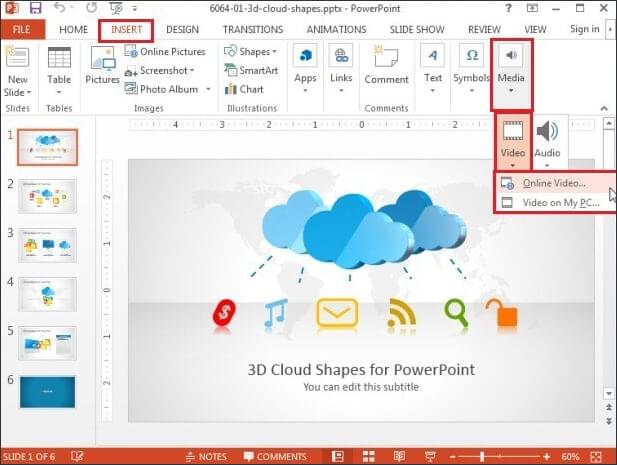
Adım 1. PowerPoint'i açın, "Ekle" > "Video" bölümüne gidin, bilgisayarınızdan videoyu seçin ve slayta eklemek için "Ekle" düğmesine tıklayın.
Adım 2. Videoyu seçin ve "Video Formatı" > "Kırp" bölümüne gidin.
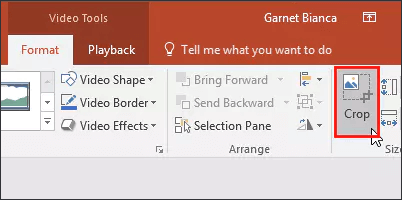
3. Adım. Görünür alanı ayarlamak için videonun etrafındaki siyah kırpma tutamaçlarını sürükleyin veya yeniden boyutlandırmak için belirli boyut değerleri girin.
4. Adım. Kırpılmış videoyu önizleyin. İşlem tamamlandığında, videoya sağ tıklayın, "Medyayı Farklı Kaydet" seçeneğini belirleyin, bir kayıt konumu seçin ve videoyu dışa aktarmak için "Kaydet"e tıklayın.
VLC Media Player, video oynatmanın yanı sıra bazı temel video düzenleme özelliklerini de sunan ücretsiz ve açık kaynaklı bir medya oynatıcısıdır. VLC profesyonel bir video düzenleme aracı olmasa da, kullanıcılar video efektlerini ayarlayarak basit video kırpma işlemleri gerçekleştirebilirler. Ancak, VLC'nin kırpma özelliğinin esas olarak video filtreleri aracılığıyla çalıştığını ve bu nedenle işlemin nispeten karmaşık olduğunu ve yazılım ayarlarına aşina olan kullanıcılar için daha uygun olduğunu belirtmekte fayda var. ( VLC kullanarak video nasıl sıkıştırılır ?)
İşte VLC Media Player kullanarak Windows 10/11'de bir videoyu kırpmanın yolu:
Adım 1. VLC Media Player'ı açın, "Medya" > "Dosya Aç" seçeneğine tıklayın ve kırpmak istediğiniz videoyu seçin.
Adım 2. "Araçlar" > "Efektler ve Filtreler" bölümüne gidin.
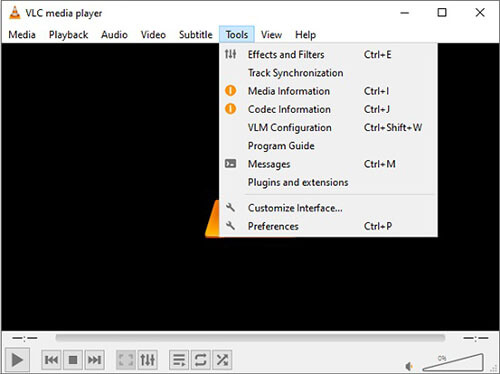
3. Adım. Ayarlar ve Efektler penceresinde, "Video Efektleri" > "Kırp" seçeneğini belirleyin.
4. Adım. Üst, alt, sol ve sağ kenarlardan kaldırmak istediğiniz piksel sayısını girin.
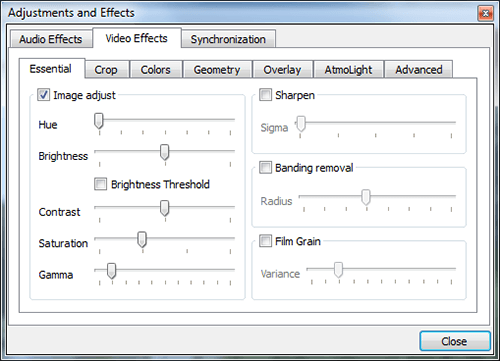
Adım 5. Kırpılmış videoyu Windows bilgisayarınızda önizleyin.
Yazılım yüklemek istemiyorsanız, bunun yerine çevrimiçi bir video kırpma aracı kullanabilirsiniz. Clideo, kullanıcıların videoları doğrudan bir web tarayıcısından kırpmasına olanak tanıyan çevrimiçi bir video düzenleme platformudur. Yaygın video formatlarını destekler ve Instagram, YouTube ve TikTok gibi platformlar için önceden ayarlanmış en boy oranları sunar. Ancak, çevrimiçi çalıştığı için yükleme hızı ve işlem süresi internet bağlantınıza bağlıdır.
İşte Clideo kullanarak Windows videoları çevrimiçi olarak kolayca kırpmanın yolu:
Adım 1. Clideo'nun Video Kırpma aracını açın ve videonuzu yüklemek için "Dosya seç"e tıklayın. Ayrıca dosyayı sürükleyip bırakabilir veya Google Drive veya Dropbox'tan içe aktarabilirsiniz.
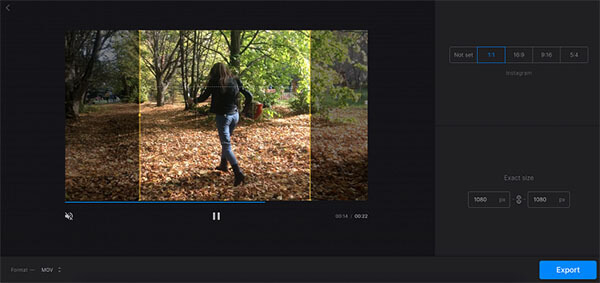
Adım 2. Çerçevenin sarı kenarlarını sürükleyerek kırpma alanını ayarlayın. Ayrıca YouTube, Facebook ve Instagram gibi platformlar için önceden ayarlanmış oranları seçebilir veya özel boyutlar girebilirsiniz.
3. Adım. Gerekirse çıktı formatını seçin, ardından videoyu işlemek için Dışa Aktar'a tıklayın.
4. Adım. Sonucu önizleyin ve kırpılmış videoyu kaydetmek için İndir'e tıklayın veya Google Drive veya Dropbox'a yükleyin.
Artık Windows videoları hızlıca nasıl kırpacağınızı biliyorsunuz. Ancak, yüksek kaliteyi korurken videoları kırpmanın daha güvenilir ve esnek bir yolunu istiyorsanız, Video Converter Ultimate daha iyi bir seçimdir. Windows videoları kolayca kırpmanıza, en boy oranlarını özelleştirmenize, çeşitli video formatlarını düzenlemenize ve ek video düzenleme görevlerini tek bir yerden tamamlamanıza olanak tanır. Hemen indirin ve deneyin!
İlgili Makaleler:
Android Videoları Kırpmak İçin En İyi 5 Uygulama - Video Düzenleme İçin En İyi Araçlar
Bölünmüş Ekranlı Video Nasıl Kolayca Oluşturulur: Kapsamlı Kılavuz
TikTok'a Kendi Sesinizi Kolayca Eklemenin 4 Yöntemi
YouTube, TikTok ve Instagram için Tepki Videosu Nasıl Yapılır?

 Video ve Ses İpuçları
[Adım Adım Kılavuz] Windows 10/11'de Videoları Dakikalar İçinde Nasıl Kırpabilirsiniz?
Video ve Ses İpuçları
[Adım Adım Kılavuz] Windows 10/11'de Videoları Dakikalar İçinde Nasıl Kırpabilirsiniz?




 PC için Ücretsiz İndirin
 Mac için Ücretsiz İndirin
