Özetle: Kaliteden çok fazla ödün vermeden video boyutunu küçültmek mi istiyorsunuz? Bu kılavuz, kod dönüştürme, çözünürlüğü düşürme, bit hızını ayarlama, kodlama ayarlarını değiştirme, sesi optimize etme ve klipleri kırpma dahil olmak üzere 6 pratik yöntem kullanarak VLC ile video sıkıştırmayı açıklıyor. VLC çok karmaşık geliyorsa, özelleştirilebilir boyut, kalite ve format ayarlarıyla videoları daha hızlı sıkıştıran daha kolay bir VLC alternatifini keşfedin.
Büyük video dosyaları depolama alanını hızla doldurabilir, yüklemeleri yavaşlatabilir ve paylaşımı zorlaştırabilir. Video boyutunu küçültmenin ücretsiz bir yolunu arıyorsanız, VLC Media Player pahalı yazılımlara ihtiyaç duymadan basit bir çözüm sunar. Bu kılavuz, kabul edilebilir video kalitesini korurken VLC ile video sıkıştırmayı nasıl yapacağınızı gösterecektir. E-posta, web sitesi yüklemeleri, sosyal medya paylaşımı veya depolama alanından tasarruf için video sıkıştırmanız gerekse de, VLC dosya boyutunu küçültmenize yardımcı olacak çeşitli yerleşik seçenekler sunar. VLC ile videoları adım adım nasıl sıkıştıracağımıza bakalım.
VLC kullanarak bir videonun boyutunu küçültmek için aşağıdaki 6 kolay yöntemi deneyebilirsiniz.
Transkodlama, VLC'de videoları sıkıştırmanın en basit yollarından biridir. Orijinal videoyu daha verimli bir formata veya kodeğe dönüştürerek çalışır. Örneğin, büyük bir AVI veya MOV dosyasını H.264 ile kodlanmış bir MP4 dosyasına dönüştürmek, iyi video kalitesini korurken dosya boyutunu önemli ölçüde azaltabilir.
VLC Media Player ile video sıkıştırma işlemi şu şekilde yapılır:
Adım 1. VLC Media Player'ı açın ve "Medya" > "Dönüştür/Kaydet" bölümüne gidin. Sıkıştırmak istediğiniz video dosyasını içe aktarmak için "Ekle"ye tıklayın, ardından devam etmek için "Dönüştür/Kaydet"i seçin.
Adım 2. Tercih ettiğiniz sıkıştırma ayarlarına bağlı olarak "Video – H.265 + MP3 (MP4)" veya "Video – H.264 + MP3 (MP4)" gibi bir çıktı profili seçin.
Not: İstediğiniz video codec'ini bulamıyorsanız, profil ayarlarını açmak için "Profil" seçeneğinin yanındaki "anahtar" simgesine tıklayın. Ardından, daha fazla codec seçeneğini keşfetmek ve kodlama parametrelerini özelleştirmek için "Video codec" sekmesine gidin.
3. Adım. Sıkıştırılmış video için hedef klasör seçmek üzere "Gözat"a tıklayın, ardından "Başlat"a tıklayın. VLC, videoyu otomatik olarak dönüştürmeye ve sıkıştırmaya başlayacaktır.

Video çözünürlüğü, dosya boyutunu etkileyen en önemli faktörlerden biridir. 4K veya 1080p gibi yüksek çözünürlüklü videolar genellikle büyük miktarda veri içerir, bu nedenle çözünürlüğü düşürmek dosya boyutunu etkili bir şekilde azaltabilir. VLC kullanarak videoları sıkıştırırken, profil ayarları aracılığıyla çıktı çözünürlüğünü ayarlayabilirsiniz.
VLC Media Player'da video sıkıştırma işlemi şu şekilde yapılır:
Adım 1. VLC Media Player'ı açın ve "Medya" > "Dönüştür/Kaydet" seçeneğine tıklayın. Sıkıştırmak istediğiniz video dosyasını içe aktarmak için "Ekle"ye tıklayın, ardından işlemi tamamlamak için "Dönüştür/Kaydet"e tıklayın.
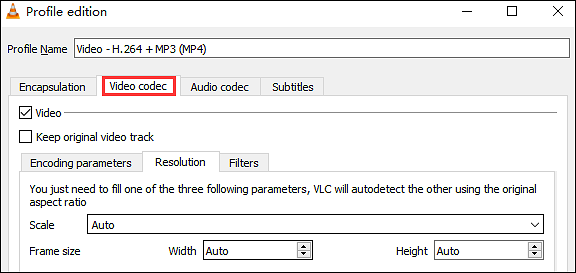
Adım 2. "Video – H.264 + MP3 (MP4)" gibi bir çıktı profili seçin ve ayarları düzenlemek için profil seçeneğinin yanındaki "anahtar" simgesine tıklayın.
3. Adım. "Video codec" sekmesine, ardından "Çözünürlük"e gidin ve "Ölçek" seçeneğini işaretleyin. Video çözünürlüğünü yarıya indirmek için 0,5 gibi daha küçük bir ölçek değeri girin.
4. Adım. Yeni ayarları uygulamak için "Kaydet"e tıklayın, ardından "Gözat"a tıklayarak bir hedef klasör seçin.
Adım 5. Videoyu sıkıştırmaya başlamak için "Başlat" düğmesine tıklayın. VLC, videoyu dönüştürecek ve çözünürlüğü düşürülmüş daha küçük bir dosya oluşturacaktır.
Video bit hızı, saniyede video bilgilerini depolamak için gereken veri miktarını belirler. Daha yüksek bir bit hızı genellikle daha iyi video kalitesi sağlar, ancak aynı zamanda daha büyük bir dosya boyutu oluşturur. Bit hızını düşürmek, genel video boyutunu azaltmaya yardımcı olabilir.
İşte VLC ile büyük video dosyalarını sıkıştırmanın yolu:
Adım 1. VLC Media Player'ı açın ve "Medya" > "Dönüştür/Kaydet" seçeneğine tıklayın. Sıkıştırmak istediğiniz video dosyasını içe aktarmak için "Ekle"ye tıklayın, ardından "Dönüştür/Kaydet"e tıklayın.
Adım 2. "Video – H.264 + MP3 (MP4)" gibi bir çıktı profili seçin ve ayarları düzenlemek için "Profil" seçeneğinin yanındaki "anahtar" simgesine tıklayın.
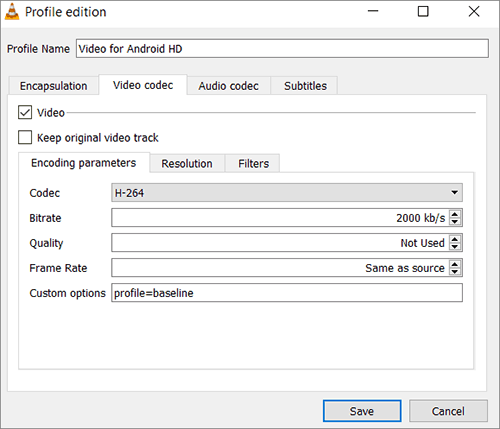
3. Adım. "Video codec" sekmesine gidin ve "Bitrate" seçeneğini bulun. Video kalitesi gereksinimlerinize bağlı olarak, 5000 kb/s bitrate'i 2000-3000 kb/s'ye düşürmek gibi daha düşük bir değer girin.
4. Adım. Yeni bit hızı ayarlarını uygulamak için "Kaydet"e tıklayın, ardından "Gözat"a tıklayarak bir hedef klasör seçin.
Adım 5. Dönüştürme işlemine başlamak için "Başlat" düğmesine tıklayın. VLC, videoyu azaltılmış bit hızıyla kodlayarak sıkıştıracak ve daha küçük dosyayı seçtiğiniz konuma kaydedecektir.
VLC'de video dosya boyutunu küçültmenin bir başka yolu da video kodlama parametrelerini ayarlamaktır. Kodlama ayarları, video verilerinin nasıl işleneceğini ve sıkıştırılacağını belirler. Kodek, kare hızı, bit hızı ve diğer kodlama ayarları gibi seçenekleri değiştirerek, makul görüntü kalitesini korurken videoları daha küçük hale getirebilirsiniz. VLC, profil ayarları aracılığıyla bu parametreleri özelleştirme olanağı sunarak sıkıştırma işlemi üzerinde daha fazla kontrol sağlar.
İşte VLC ile bir video dosyasını sıkıştırmanın yolu:
Adım 1. VLC Media Player'ı açın ve "Medya" > "Dönüştür/Kaydet" seçeneğini belirleyin. Sıkıştırmak istediğiniz video dosyasını içe aktarmak için "Ekle"ye tıklayın, ardından devam etmek için "Dönüştür/Kaydet"e tıklayın.

Adım 2. "Video – H.264 + MP3 (MP4)" veya "Video – H.265 + MP3 (MP4)" gibi bir çıktı profili seçin ve profil ayarlarını özelleştirmek için "anahtar" simgesine tıklayın.
3. Adım. "Video codec" sekmesini açın ve video codec, bit hızı, kare hızı ve çözünürlük dahil olmak üzere kodlama parametrelerini ayarlayın. Daha iyi sıkıştırma verimliliği için, H.264'e kıyasla benzer video kalitesini korurken dosya boyutunu azaltabilen H.265/HEVC gibi gelişmiş codec'leri seçebilirsiniz.
4. Adım. Özelleştirilmiş kodlama ayarlarını uygulamak için "Kaydet"e tıklayın, ardından "Gözat"a tıklayarak bir hedef klasör seçin.
Adım 5. Videoyu sıkıştırmaya başlamak için "Başlat" düğmesine tıklayın. VLC, seçtiğiniz parametrelere göre videoyu yeniden kodlayacak ve daha küçük bir çıktı dosyası oluşturacaktır.
VLC'de dosya boyutunu küçültmek için video ayarlarını düzenlemenin yanı sıra, ses codec'i, bit hızı ve örnekleme hızı gibi ses parametrelerini de değiştirebilirsiniz. Bu ayarlar, genel dosya boyutunu daha da optimize etmenize yardımcı olabilir.
Ancak, ses ayarlarının video dosya boyutuna video kodlama parametrelerine kıyasla genellikle çok daha az etki ettiğini unutmayın. Yüksek video kalitesini korumak önceliğinizse ve ses kalitesini biraz düşürmeye razıysanız, ses parametrelerini ayarlamak denenebilecek faydalı bir seçenek olabilir.
VLC ile video dosya boyutunu sıkıştırmanın yolu şöyledir:
Adım 1. VLC Media Player'ı açın ve "Medya" > "Dönüştür/Kaydet" bölümüne gidin. Sıkıştırmak istediğiniz video dosyasını içe aktarmak için "Ekle"ye tıklayın, ardından "Dönüştür/Kaydet"e tıklayın.
Adım 2. "Video – H.264 + MP3 (MP4)" gibi bir çıktı profili seçin ve ayarları özelleştirmek için "Profil" seçeneğinin yanındaki "anahtar" simgesine tıklayın.
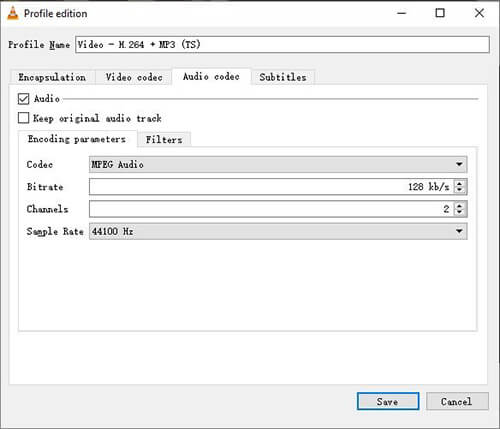
3. Adım. "Ses kodeği" sekmesini açın ve ses kodlama ayarlarını yapın. Ses dosyasının boyutunu küçültmek için daha verimli bir ses kodeği seçebilir, bit hızını azaltabilir veya örnekleme hızını düşürebilirsiniz.
4. Adım. Yeni ses ayarlarını uygulamak için "Kaydet"e tıklayın, ardından sıkıştırılmış video için hedef klasör seçmek üzere "Gözat"a tıklayın.
Adım 5. Dönüştürmeyi başlatmak için "Başlat" düğmesine tıklayın. VLC, değiştirilmiş ses parametreleriyle videoyu yeniden kodlayacak ve daha küçük bir dosya oluşturacaktır.
Video boyutunu küçültmenin bir başka yolu da gereksiz kısımları kaldırmaktır. VLC Media Player doğrudan video kırpma veya kesme özelliğini desteklemese de, videonun yalnızca önemli veya gerekli bölümlerini yakalamak için kayıt özelliğini kullanabilirsiniz. Bu, video kalitesini etkilemeden VLC ile video dosya boyutunu küçültmenizi sağlar.
İşte VLC ile video dosyalarını sıkıştırmanın yolu:
Adım 1. VLC Media Player'ı açın ve sıkıştırmak istediğiniz videoyu içe aktarın. Oynatma penceresinin alt kısmında görünecek olan kayıt araç çubuğunu etkinleştirmek için üst menüden "Görünüm" > "Gelişmiş Kontroller"e gidin.
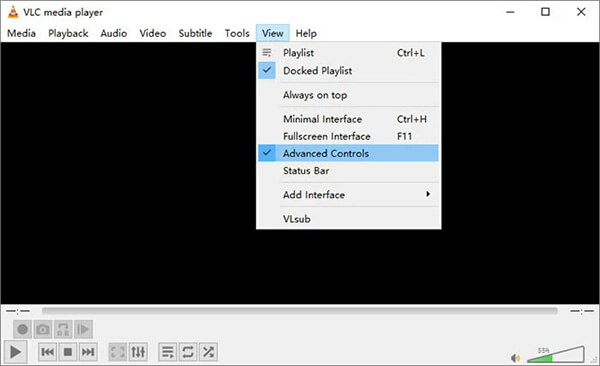
Adım 2. Videoyu oynatın veya ilerleme çubuğunu sürükleyerek saklamak istediğiniz bölümün başlangıç noktasını bulun.
3. Adım. Videonun seçili bölümünü kaydetmeye başlamak için kırmızı "Kaydet" düğmesine tıklayın. Oynatma bitiş noktasına ulaştığında, kaydı durdurmak için tekrar "Kaydet" düğmesine tıklayın. VLC, kırpılmış klibi otomatik olarak varsayılan Videolar klasörünüze yeni bir video dosyası olarak kaydedecek ve böylece genel dosya boyutunu küçültmenize yardımcı olacaktır.
VLC videoları ücretsiz olarak sıkıştırabilse de, sıkıştırma işlemi her zaman kolay anlaşılır değildir. Kullanıcıların codec'leri, bit hızını, çözünürlüğü ve kodlama parametrelerini manuel olarak ayarlamaları gerekir ki bu da yeni başlayanlar için kafa karıştırıcı olabilir. Ayrıca, VLC'nin özel bir sıkıştırma önizleme özelliği sunmaması, işlemden önce nihai dosya boyutunu bilmeyi zorlaştırır.
Video boyutunu küçültmenin daha basit ve etkili bir yolu için Video Converter Ultimate , güçlü bir VLC alternatifidir. Kullanıcıların yüksek kaliteyi koruyarak büyük video dosyalarını birkaç tıklamayla küçültmelerini sağlayan özel bir video sıkıştırma aracı sunar.
Bu araç sayesinde, sıkıştırmadan önce video boyutunu, çözünürlüğünü, bit hızını ve çıktı formatını doğrudan ayarlayabilirsiniz. Dahili önizleme özelliği, dışa aktarmadan önce sonucu kontrol etmenize yardımcı olarak kalite ve dosya boyutu arasında ideal dengeyi kurmayı kolaylaştırır.
Video Converter Ultimate'ın başlıca özellikleri:
Video Converter Ultimate kullanarak video kalitesini kaybetmeden nasıl sıkıştırabileceğiniz aşağıda açıklanmıştır:
01 Programı başlatın ve ana arayüzdeki "Video" sekmesinden "Video Compressor"ı seçin.

02 Sıkıştırmak istediğiniz video dosyasını ekleyin, ardından dosya boyutu, dosya adı, format, çözünürlük ve bit hızı dahil olmak üzere çıktı ayarlarını ihtiyaçlarınıza göre düzenleyin.

03 Sıkıştırılmış videoyu kaydetmek için bir klasör seçin, ardından video dosya boyutunu küçültmeye başlamak için "Sıkıştır" düğmesine tıklayın. İşlem tamamlandığında, sıkıştırılmış video seçtiğiniz konuma kaydedilecektir.

VLC Media Player, video sıkıştırma için çeşitli yöntemler sunar; bunlar arasında dönüştürme, çözünürlüğü düşürme, bit hızını ayarlama, kodlama ayarlarını değiştirme, ses parametrelerini değiştirme ve istenmeyen kısımları kırpma yer alır. Bu yöntemler ücretsiz olsa da, istenen sonuçları elde etmek için teknik bilgi ve dikkatli yapılandırma gerektirebilir.
Video boyutunu küçültürken video kalitesini korumak için daha hızlı ve kolay bir çözüm istiyorsanız, Video Converter Ultimate daha iyi bir seçimdir. Özel sıkıştırma araçları, esnek ayarları ve basit arayüzü ile büyük videoları depolama, paylaşım ve çevrimiçi yükleme için verimli bir şekilde sıkıştırmanıza yardımcı olur.
İlgili Makaleler:
MP4 Dosya Boyutunu Kalite Kaybı Olmadan Küçültmenin 7 Kolay Yolu
YouTube'a Yüklemek İçin Video Nasıl Sıkıştırılır [Çevrimdışı ve Çevrimiçi Araçlar]
En İyi 6 Çevrimiçi Video Sıkıştırma Aracı | Videoları Ücretsiz Sıkıştırın




 PC için Ücretsiz İndirin
 Mac için Ücretsiz İndirin


