Özetle: TikTok'a kendi sesinizi nasıl ekleyeceğinizi öğrenmek mi istiyorsunuz? Doğrudan TikTok uygulamasında seslendirme kaydedebilir, özel ses eklemek için Video Converter Ultimate ile videoları düzenleyebilir, mobil düzenleme için CapCut kullanabilir veya Kapwing ile çevrimiçi videolar oluşturabilirsiniz. En fazla esneklik ve profesyonel kalitede sonuçlar için, gelişmiş ses düzenleme, ses senkronizasyonu ve yüksek kaliteli TikTok'a hazır dışa aktarımlar sunan Video Converter Ultimate en iyi seçenektir.
TikTok videolarınızı daha özgün hale getirmek mi istiyorsunuz? Platformdaki popüler sesleri kullanmak yerine, giderek daha fazla içerik üreticisi kendi seslerini eklemeyi tercih ediyor. Peki, TikTok'a kendi sesinizi nasıl ekleyebilirsiniz? Aslında oldukça basit. Aşağıda, TikTok'a kendi sesinizi eklemenin birkaç kolay yolunu adım adım açıklayacağız.

TikTok uygulamasında doğrudan kendi sesinizi videolarınıza ekleyebilirsiniz. Bunu nasıl yapacağınızı öğrenmek için aşağıdaki adımları izleyin:
Adım 1. TikTok'u açın ve yeni bir video oluşturmak için "+" simgesine dokunun. Yeni bir klip kaydedebilir veya cihazınızdan mevcut bir videoyu yükleyebilirsiniz.
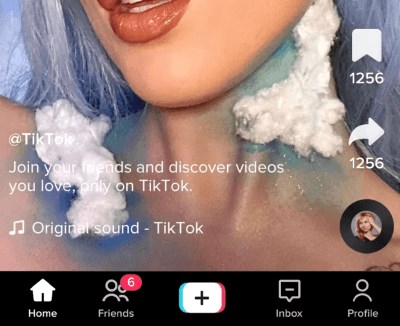
Adım 2. Düzenleme ekranına girmek için "İleri"ye dokunun, ardından düzenleme araçlarından "Ses" veya "Seslendirme"yi seçin.
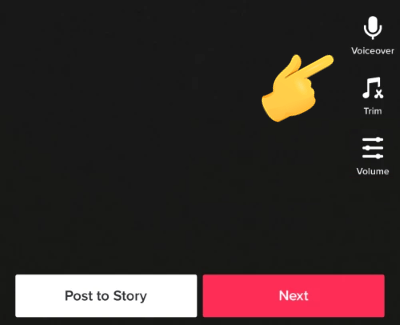
3. Adım. Videonuz oynarken kendi sesinizi kaydetmek için "kayıt" düğmesini basılı tutun. Anlatım, açıklamalar, hikaye anlatımı, ürün tanıtımları veya diğer yorumları ekleyebilirsiniz.
4. Adım. "Ses Seviyesi"ne dokunun ve orijinal ses, arka plan müziği ve seslendirme seviyelerini dengeli olana kadar ayarlayın.
5. Adım. Her şeyin doğru şekilde senkronize edildiğinden emin olmak için videoyu önizleyin. Memnun kaldığınızda, altyazınızı ve etiketlerinizi ekleyin, ardından videoyu yayınlayın.
TikTok'un yerleşik özelliklerinin yanı sıra, TikTok'a kendi sesinizi eklemek için Video Converter Ultimate gibi profesyonel bir TikTok video düzenleyici de kullanabilirsiniz. Öncelikle yazılımı kullanarak ses parçasını videoya ekleyin, ardından tamamlanmış videoyu TikTok'a yükleyin. Bu yöntem, özellikle bilgisayarlarında arka plan müziği, podcast'ler, orijinal şarkılar, ses kayıtları veya profesyonelce düzenlenmiş ses dosyaları kayıtlı olan içerik oluşturucular için kullanışlıdır.
Video Converter Ultimate, sadece bir video dönüştürücüden çok daha fazlası; ses parçaları eklemenize veya değiştirmenize, ses seviyesini ayarlamanıza, sesi videoyla senkronize etmenize ve TikTok için yüksek kaliteli videolar dışa aktarmanıza olanak tanır. Gelişmiş düzenleme özellikleri ve yüksek kaliteli çıktısı, onu düzenli TikTok içerik üreticileri için mükemmel bir seçim haline getiriyor.
Video Converter Ultimate'ın başlıca özellikleri:
Video Converter Ultimate kullanarak TikTok'a kendi sesinizi nasıl ekleyeceğiniz aşağıda açıklanmıştır:
01. Video Converter Ultimate programını bilgisayarınıza indirin. Video dosyalarınızı eklemek için "Dosyaları Ekle"ye tıklayın.
02 Kanal açılır menüsünden "Ses Parçası Ekle"yi seçin. Orijinal ses parçasını buradan da sessize alabilirsiniz. Açılan pencerede ses dosyalarınız arasında gezinin ve istediğinizi seçin.
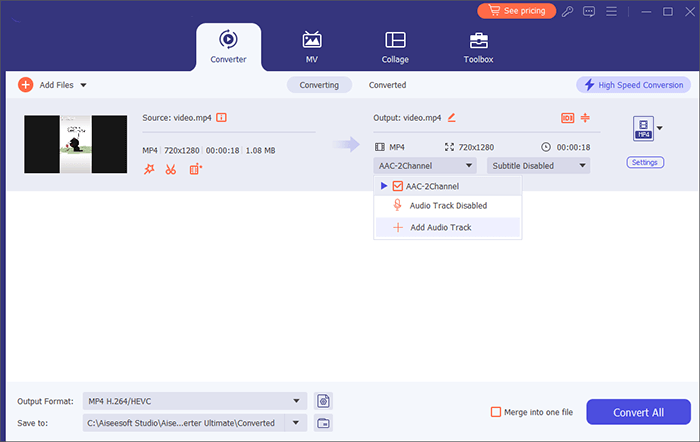
03 Ses parçasını ekledikten sonra, düzenlenebilir olduğuna dair bir bildirim alacaksınız. Değişiklik yapmak için "Şimdi Düzenle" düğmesine tıklayın. Yeni bir ses parçası ekleyebilir, ses seviyesini ayarlayabilir ve gecikme efektleri uygulayabilirsiniz. Senkronizasyon ve ses kalitesini sağlamak için videoyu yeni sesle önizleyin.
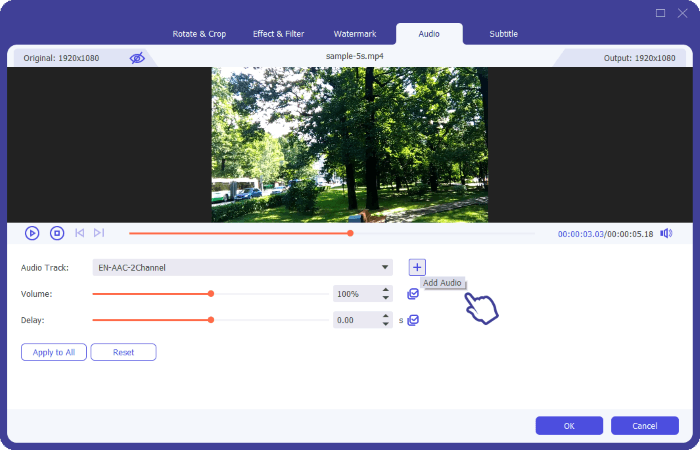
04 Son video dosyasını kaydetmek istediğiniz klasörü seçin. Video için çıktı formatını ayarlayın, ardından "Tümünü Dönüştür" düğmesine tıklayın. Çıktı için hızlı işlem hızı sağlamak amacıyla donanım hızlandırma otomatik olarak etkinleştirilecektir.
CapCut, TikTok ekosistemindeki en popüler video düzenleme araçlarından biridir ve TikTok ile sorunsuz bir şekilde çalışır. Videolarınızı zaten CapCut'ta düzenliyorsanız, kendi sesinizi eklemek hızlı ve kolaydır.
CapCut kullanarak kendi ses dosyanızı TikTok'a şu şekilde yükleyebilirsiniz:
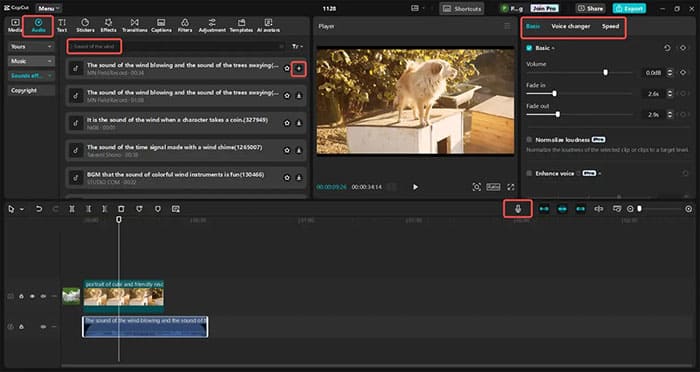
Adım 1. CapCut'ı açın ve "İçe Aktar"a tıklayarak veya videoyu zaman çizelgesine sürükleyerek TikTok videonuzu içe aktarın. Videoyu daha önce düzenlediyseniz, "Alanlarım" bölümünde bulabilirsiniz.
Adım 2. Ardından, CapCut'ın kütüphanesinden müzik eklemek için "Ses" bölümüne gidin veya kendi sesinizi kaydetmek için "Seslendirme" özelliğini kullanın. Daha sonra ses seviyesini ayarlayabilir, giriş veya çıkış efektleri ekleyebilir veya sesi özelleştirmek için Ses Değiştirici uygulayabilirsiniz.
3. Adım. İşlem tamamlandığında, sağ üst köşedeki "Dışa Aktar" düğmesine tıklayın, tercih ettiğiniz formatı ve çözünürlüğü seçin ve videoyu bilgisayarınıza kaydedin. Ardından TikTok'a yükleyebilir veya doğrudan CapCut'tan paylaşabilirsiniz.
Herhangi bir yazılım yüklemek istemiyorsanız, çevrimiçi bir video düzenleyici uygun bir alternatif olabilir. Kapwing, videoları yüklemenize, özel ses eklemenize, ses kliplerini kırpmanıza ve videoları doğrudan web tarayıcınızdan dışa aktarmanıza olanak tanıyan tarayıcı tabanlı bir düzenleme platformudur. Kendi TikTok sesinizi çevrimiçi olarak oluşturmak için şu adımları izleyin:
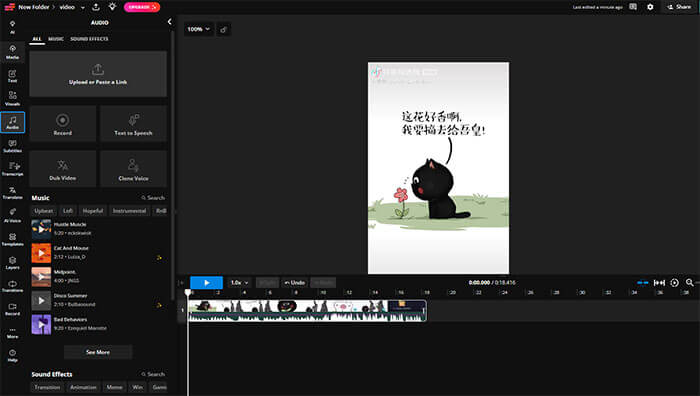
Adım 1. Tarayıcınızda Kapwing'i açın ve videonuzu yükleyin.
Adım 2. "Ses"e tıklayın ve MP3, WAV, M4A veya diğer ses dosyanızı yükleyin. Kendi sesinizi eklemek istiyorsanız, "Kaydet"e ve ardından "Kaydı Başlat"a tıklayarak kendi sesinizi kaydedin.
3. Adım. Ardından, düzenleme araçlarını kullanarak video ve ses dosyalarınıza metin, resim, efekt, geçiş ve diğer geliştirmeler ekleyerek özelleştirin.
4. Adım. "Projeyi Dışa Aktar"a tıklayın. Kapwing'in videonuzu işlemesini ve oluşturmasını bekleyin.
5. Adım. Tamamlanmış videoyu indirin ve TikTok'a yükleyin. Özel sesiniz, düzenlediğiniz gibi aynen çalacaktır.
TikTok'a kendi sesinizi eklemenin dört pratik yolu şunlardır. Çeşitli formatlarda ses dosyaları içe aktarmak, arka plan müziğini değiştirmek veya karıştırmak, ses seviyesini ince ayar yapmak ve yüksek kaliteli videolar dışa aktarmak istiyorsanız, Video Converter Ultimate harika bir seçimdir. Video düzenleme, ses düzenleme ve format dönüştürmeyi kullanımı kolay tek bir araçta birleştirerek hem yeni başlayanlar hem de içerik oluşturucular için daha profesyonel ve kişiselleştirilmiş TikTok videoları oluşturmayı kolaylaştırır.
İlgili Makaleler:
[7 Yöntem] iPhone'da TikTok Videolarını Filigran Olmadan İndirme
TikTok'u Kamera Rulosuna Nasıl Kaydedebilirim? [5 Hızlı ve Kolay Yöntem]
[2026] iPhone/ Android /PC'de Silinen TikTok Videoları Nasıl Kurtarılır?
TikTok'ta Bölge Değişikliğini Güvenli ve Hızlı Bir Şekilde Nasıl Yapabilirsiniz? [Yeni Kılavuz]




 PC için Ücretsiz İndirin
 Mac için Ücretsiz İndirin


