Özetle: Basit adım adım yöntemlerle YouTube, TikTok ve Instagram için nasıl tepki videosu yapacağınızı öğrenin. Bu kılavuz, Video Converter Ultimate, CapCut ve Clideo kullanarak tepki videoları oluşturmayı kapsar.
Tepki videoları, YouTube, TikTok ve Instagram Reels gibi platformlarda en popüler içerik türlerinden biri haline geldi. En yeni film fragmanlarına, trend olan müzik videolarına, oyun canlı yayınlarına veya viral çevrimiçi etkinliklere tepki veren giderek daha fazla içerik üreticisi, samimi tepkilerini ve görüşlerini paylaşarak izleyici kitlesi çekiyor.
Peki, tepki videosu nasıl yapılır? Bu makale, YouTube, TikTok ve Instagram için uygun, yüksek kaliteli tepki içerikleri oluşturmanıza yardımcı olacak, adım adım eksiksiz bir tepki videosu oluşturma kılavuzu sunacaktır.
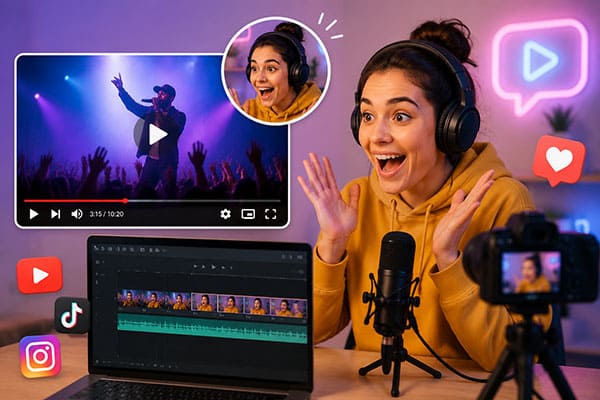
Tepki videosu, bir veya daha fazla kişinin orijinal bir içeriği ilk kez izlerken, dinlerken veya deneyimlerken kendilerini filme aldığı bir içerik türüdür. Temel amaç, izleyicilerin içerik oynatılırken gerçek zamanlı tepkilerini görmelerini sağlayarak, onların gerçek düşüncelerini, duygularını ve tepkilerini anlık olarak yakalamaktır.
Tepki videoları için sıkça ele alınan konular şunlardır:
Peki, tepki videosu nasıl oluşturulur? Üretim süreci hakkında daha fazla bilgi edinmek için bir sonraki bölüme göz atın.
Tepki videosu oluşturmanın iki ana yaklaşımı vardır: Ya tepkinizi ayrı olarak kaydedip daha sonra bir video düzenleyici kullanarak orijinal videoya ekleyebilirsiniz ya da daha basit ve verimli bir yöntem olan, içeriği izlerken aynı anda ekran görüntüsünü de kaydedebilirsiniz.
Aşağıda, tepki videosu oluşturmanın üç kolay ve etkili yolunu tanıtacağız.
Video Converter Ultimate , sadece bir video format dönüştürücüsünden çok daha fazlası; video kırpma , birleştirme, kesme ve altyazı ekleme gibi çok çeşitli düzenleme özellikleri de sunuyor. Tepki videolarınızı ve orijinal videoyu yan yana veya çeşitli özelleştirilebilir düzenlerde yerleştirmenizi sağlayan yerleşik bir bölünmüş ekran özelliğiyle birlikte gelir. Bu, karmaşık düzenleme iş akışlarına gerek kalmadan YouTube tepki videoları, TikTok tepki videoları ve Instagram Reels oluşturmak için ideal bir çözüm haline getiriyor.
Bölünmüş ekran özelliği sayesinde, birden fazla video katmanını manuel olarak düzenlemenize gerek kalmaz. Sadece bir düzen seçin, videolarınızı içe aktarın, ekran konumlarını özelleştirin ve videonuzu arka plan müziği, altyazılar ve görsel efektlerle zenginleştirin .
Video Converter Ultimate'ın başlıca özellikleri:
İşte Video Converter Ultimate ile YouTube/TikTok'ta tepki videoları nasıl yapılır:
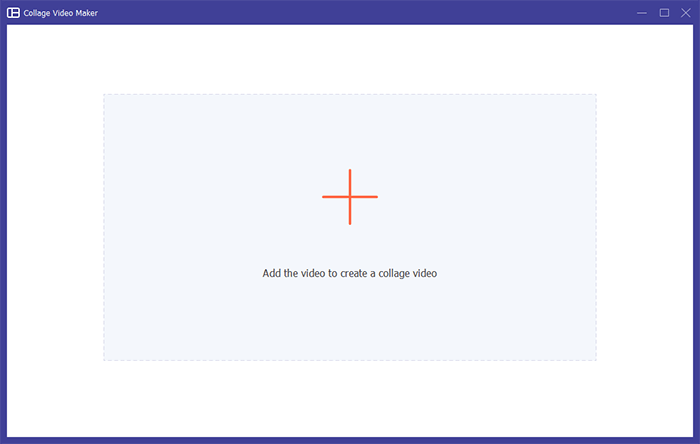
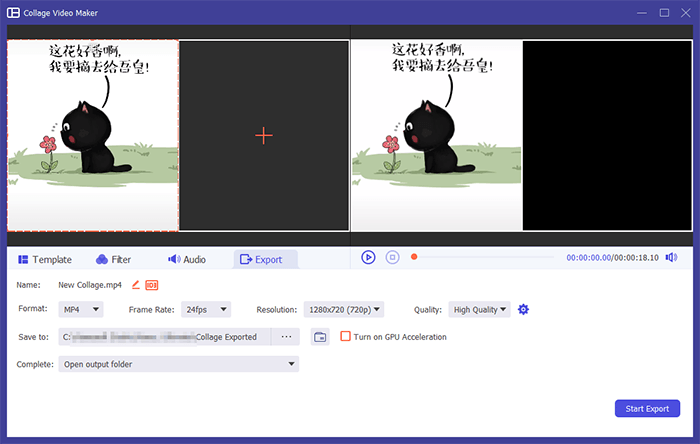
01 "Daha Fazla Araç" veya "Video" sekmesinden "Kolaj Video Oluşturucu"yu açın. Bölünmüş ekran düzenini seçin, ardından tepki videonuzu ve orijinal videoyu içe aktarmak için "+" işaretine tıklayın.
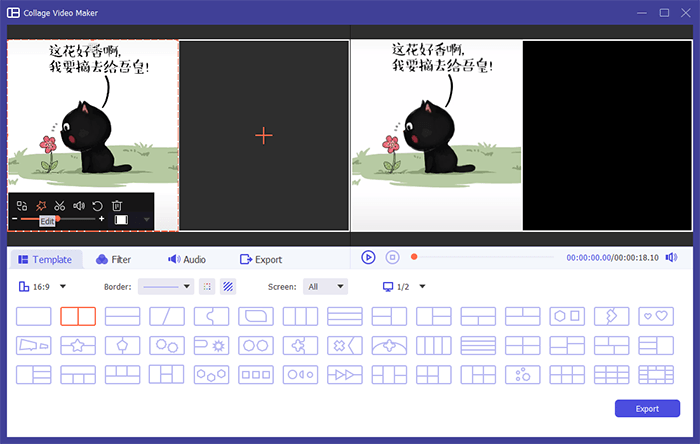
02 Her videonun boyutunu ayarlamak için bölme çizgisini sürükleyin. Kırpmak, döndürmek, altyazı veya filigran eklemek ve gerekirse filtre uygulamak için "Düzenle"ye tıklayın.
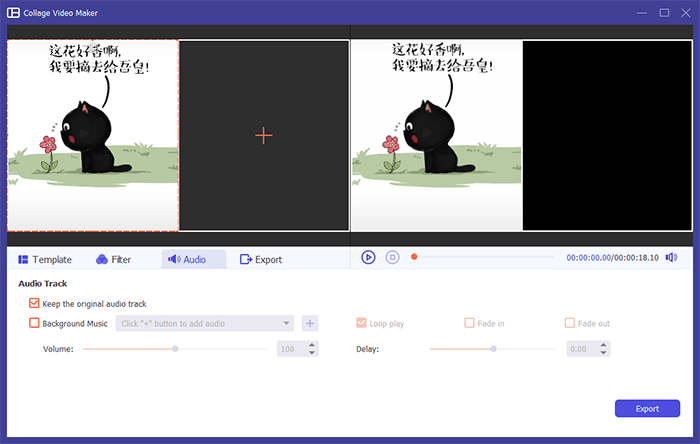
03 Orijinal sesi koruyun veya "Ses" sekmesinden arka plan müziği ekleyin. Ayrıca ses seviyesini ayarlayabilir, sesin yavaşça giriş/çıkışını değiştirebilir veya döngüsel oynatmayı etkinleştirebilirsiniz.
04 "Dışa Aktar" sekmesini açın, çıktı formatını, çözünürlüğü ve kayıt konumunu seçin, ardından tepki videonuzu kaydetmek veya doğrudan sosyal medyada paylaşmak için "Dışa Aktarmayı Başlat" düğmesine tıklayın.
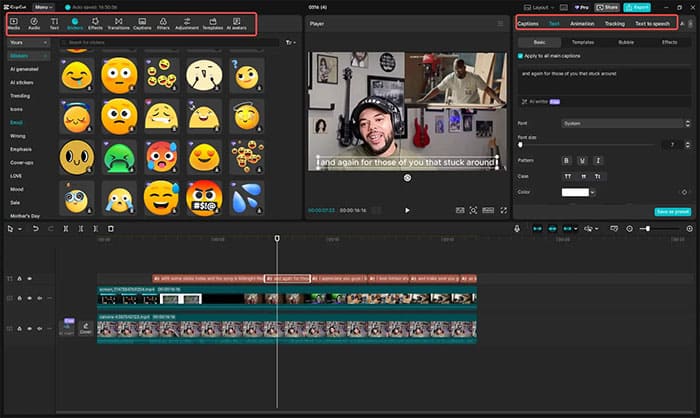
CapCut, özellikle TikTok ve Instagram Reels için tepki videoları oluşturmak amacıyla kullanılan, günümüzün en popüler video düzenleme araçlarından biridir. Geniş bir şablon yelpazesi, görsel efektler, otomatik oluşturulan altyazılar ve çıkartmalar sunarak kısa formatlı içerik üreticileri için mükemmel bir seçimdir.
İşte CapCut kullanarak TikTok'ta tepki videosu nasıl yapılır:
Adım 1. CapCut'ı başlatın, "Ekran Kaydı"na tıklayın ve kameranızı ve mikrofonunuzu etkinleştirin. Tepki vermek istediğiniz videoyu oynatın, ardından "Kaydı Başlat"a tıklayın. İşlem tamamlandığında, "Daha Fazla Düzenle"ye tıklayın.
Adım 2. Tepki videonuzu ana parçanın üzerine yerleştirin ve orijinal videoyu daha küçük bir resim içinde resim penceresine yeniden boyutlandırın. Bir köşeye yerleştirin ve gerekirse zamanlamayı ayarlayın.
3. Adım. Tepki videonuzu geçişler, filtreler, efektler, çıkartmalar, ses efektleri ve yapay zeka destekli otomatik altyazılarla zenginleştirin.
4. Adım. "Dışa Aktar"a tıklayın, tercih ettiğiniz formatı ve çözünürlüğü seçin, ardından tepki videosunu bilgisayarınıza kaydedin veya sosyal medyada paylaşın.
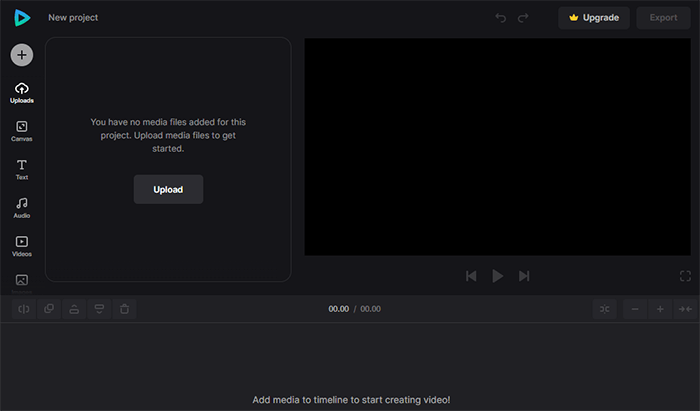
Clideo, herhangi bir yazılım indirmenize veya yüklemenize gerek kalmadan doğrudan tarayıcınızda tepki videoları oluşturmanıza olanak tanıyan çevrimiçi bir video düzenleme platformudur. Sadece ara sıra video çeken kullanıcılar için Clideo, basit ve kullanışlı bir seçenektir.
İşte Clideo kullanarak çevrimiçi olarak tepki videosu oluşturmanın yolu:
Adım 1. Clideo Online Video Editor'ı açın ve "Başlayın"a tıklayın. Tepki videonuzu ve orijinal videoyu cihazınızdan veya bulut depolama alanınızdan yükleyin.
2. Adım. Yüklediğiniz dosyaları zaman çizelgesine veya önizleme alanına sürükleyin. Videoyu paylaşmayı planladığınız platforma göre tuval oranını ayarlayın.
3. Adım. İki videoyu yan yana veya resim içinde resim efekti kullanarak birleştirin. İstediğiniz tepki videosu düzenini oluşturmak için klipleri yeniden boyutlandırın ve konumlandırın.
4. Adım. Video ayarlarını düzenleyin, ayarlamalar ekleyin ve genel kaliteyi artırmak için son değişiklikleri yapın.
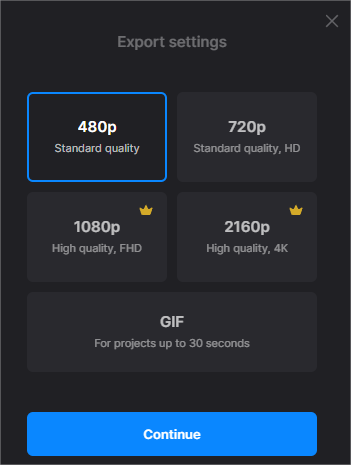
5. Adım. "Dışa Aktar"a tıklayın ve tepki videonuzu kaydetmek ve paylaşmak için tercih ettiğiniz seçeneği belirleyin.
S1. Tepki videoları nasıl para kazandırıyor?
Tepki videoları esas olarak reklam gelirleriyle gelir elde eder. İçerik oluşturucular YouTube gibi platformlara tepki videoları yüklediklerinde ve YouTube İş Ortağı Programına katıldıklarında, para kazanmayı etkinleştirebilir ve içeriklerinde reklamların görünmesine izin verebilirler. Kazançlar genellikle video izlenme sayısı, reklam gösterimi, izleyici etkileşimi ve izleyici konumu gibi faktörlere bağlıdır. Genel olarak, bir tepki videosu ne kadar çok izlenme ve etkileşim alırsa, gelir elde etme potansiyeli de o kadar yüksek olur.
S2. Tepki videoları yasal mı?
Tepki videoları, telif hakkıyla korunan içeriği nasıl kullandıklarına bağlı olarak yasal olabilir. Çoğu durumda, eleştiri, yorum, parodi, eğitim ve araştırma gibi amaçlar için telif hakkıyla korunan materyallerin sınırlı kullanımına izin veren "adil kullanım" kapsamına girebilirler.
S3. Tepki videoları çekerken telif hakkı ihlalinden nasıl kaçınırım?
Başka bir kişinin video içeriğini kullanmadan tepki videosu içeriği oluşturmak imkansızdır. YouTube videoları fikri mülkiyet düzenlemeleriyle korunmaktadır; bu da orijinal sahibinin izni olmadan kullanmanın sizin açınızdan yasal sorumluluk doğurabileceği anlamına gelir.
En azından, orijinal video yaratıcısını ve sahibini mutlaka belirtin. Ayrıca, videoyu kullanmak için doğrudan izin istemek üzere onlarla iletişime geçebilirsiniz.
S4. Telefonunuzla nasıl tepki videosu çekersiniz?
Telefonunuzda tepki videoları oluşturmak için CapCut uygulamasını kullanabilirsiniz. Önce ana videoyu içe aktarın, ardından resim içinde resim özelliğini kullanarak kamera kaydınızı üst üste bindirerek iki klibi birlikte görüntüleyin. Videonuzu altyazılar, geçişler, filtreler, efektler, animasyonlar ve çıkartmalarla zenginleştirin. Ayrıca, tepki videonuzu Instagram, TikTok, Facebook veya WhatsApp gibi platformlarda paylaşmadan önce telifsiz müzik ve ses efektleri de ekleyebilirsiniz.
Tepki videosu yapmayı öğrenmek için ileri düzey düzenleme becerilerine gerek yok. Doğru araçlarla, tepkilerinizi orijinal içerikle kolayca birleştirebilir, video kalitesini iyileştirebilir ve YouTube, TikTok ve Instagram için ilgi çekici videolar oluşturabilirsiniz.
Mevcut düzenleme çözümleri arasında Video Converter Ultimate , daha eksiksiz bir iş akışı isteyen içerik oluşturucular için harika bir seçimdir. Videoları kolayca düzenlemenize, dönüştürmenize, iyileştirmenize ve özelleştirmenize olanak tanıyarak, video kalitesi ve sunumu üzerinde daha iyi kontrol sağlayarak profesyonel tepki videoları oluşturmanıza yardımcı olur.
İster ilk tepki kanalınızı kurmaya başlayan bir acemi olun, ister içeriğinizi geliştirmek isteyen deneyimli bir içerik üreticisi olun, güvenilir bir video düzenleme aracı seçmek tüm süreci daha hızlı ve verimli hale getirebilir.
İlgili Makaleler:
MP4 Dosyalarını Kolay ve Hızlı Bir Şekilde Bölmek İçin En İyi 11 MP4 Bölme Seçeneği
[Adım Adım Kılavuz] Windows 10/11'de Videoları Dakikalar İçinde Nasıl Kırpabilirsiniz?
En İyi 7 Bölünmüş Ekran Video Düzenleme Uygulaması: İnceleme ve Kullanım Kılavuzu




 PC için Ücretsiz İndirin
 Mac için Ücretsiz İndirin


