Özetle: Zoom video kalitesini iyileştirmek mi istiyorsunuz? Öncelikle HD Video'yu etkinleştirin, düşük ışık ayarlarını yapın, Görünümümü İyileştir özelliğini kullanın ve Zoom'da Stüdyo Efektleri uygulayın. Paylaştığınız videolar bulanık veya düşük kaliteli görünüyorsa, Video Converter Ultimate'ın yapay zeka destekli video iyileştiricisiyle önceden iyileştirin. Ayrıca, daha akıcı ve profesyonel bir Zoom deneyimi için ağ bağlantınızı, aydınlatma koşullarını ve kamera ekipmanınızı optimize ederek video netliğini de artırabilirsiniz.
"Merhaba, bir süredir Zoom kullanıyorum ancak özellikle büyük toplantılarda video kalitesinin bazen biraz düşük olduğunu fark ettim. Video netliğini iyileştirmek için herhangi bir ipucu veya ayar değişikliği var mı?"
- Zoom Geliştirici Forumundan
Çevrimiçi toplantılara katılıyor, uzaktan çalışıyor, çevrimiçi kurslar alıyor veya video görüşmelerine katılıyor olsanız da, Zoom video kalitesi iletişim deneyiminizi doğrudan etkileyebilir. Video bulanık, gürültülü veya gecikme ve kare düşmeleri yaşıyorsa, bu sadece profesyonel imajınızı etklemekle kalmaz, aynı zamanda toplantı verimliliğini de düşürür.
Bu makale, Zoom video kalitesini iyileştirmenin çeşitli etkili yollarını tanıtacak ve daha net ve akıcı video performansı elde etmenize kolaylıkla yardımcı olacaktır.

Zoom, doğru şekilde etkinleştirildiğinde video kalitesini önemli ölçüde artırabilen çeşitli yerleşik video geliştirme özelliklerine sahiptir.
Zoom video kalitesini iyileştirmenin en kolay yollarından biri HD videoyu etkinleştirmektir. Zoom yüksek çözünürlüklü videoyu desteklese de, bu özellik her zaman varsayılan olarak etkinleştirilmez. Hesabınız, web kameranız ve internet bağlantınız Zoom'un gereksinimlerini karşılıyorsa, HD'yi açmak Zoom'un daha keskin ayrıntılar ve daha doğru renklerle daha yüksek çözünürlüklü video iletmesini sağlar.
İşte nasıl yapılacağı:
1. Adım. Zoom masaüstü uygulamasını açın ve oturum açın.
2. Adım. Sağ üst köşedeki profil resminize tıklayın.
3. Adım. "Ayarlar"ı seçin.
4. Adım. Sol panelden "Video"yu seçin.
Adım 5. "HD"nin yanındaki kutuyu işaretleyin.
6. Adım. Video kalitesinin iyileşip iyileşmediğini görmek için bir toplantıya katılın veya toplantıyı yeniden başlatın.
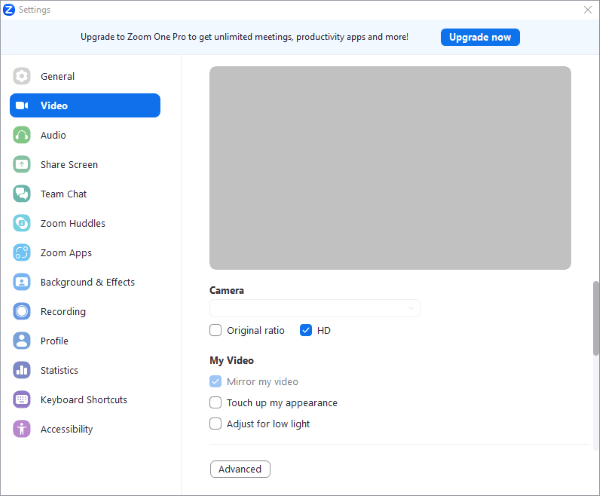
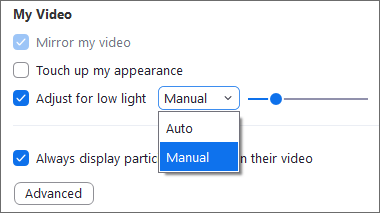
Toplantı ortamınız çok karanlıksa, kameranızda gürültü ve yetersiz pozlama gibi sorunlar oluşabilir. Bu, Zoom video kalitesinin düşük olmasıyla ilgili şikayetlerin en yaygın nedenlerinden biridir. Zoom, parlaklığı otomatik olarak artırarak kamerada daha net görünmenizi sağlayan "Düşük Işıkta Ayarla" özelliğini sunar.
İşte dizüstü bilgisayarda Zoom video kalitesini iyileştirmenin yolları:
Adım 1. Zoom masaüstü uygulamasını açın.
Adım 2. Profil resminize tıklayın, ardından "Ayarlar"ı seçin.
3. Adım. "Video ve Efektler" sekmesine tıklayın.
4. Adım. "Kamera" sekmesini seçin.
Adım 5. "Düşük Işık Koşullarına Göre Ayarla" seçeneğini açın.
Adım 6. Bu ayar varsayılan olarak "Otomatik" olarak ayarlanmıştır. Ancak, "Manuel" seçeneğini belirleyerek istediğiniz etkiyi elde etmek için ayarları değiştirebilirsiniz. Video önizlemesi, yaptığınız ayarlamalara göre gerçek zamanlı olarak değişecektir.
Toplantılar sırasında daha doğal görünmek istiyorsanız, Zoom'un yerleşik "Görünümümü İyileştir" özelliğini etkinleştirebilirsiniz. Bu özellik video çözünürlüğünü değiştirmez; bunun yerine, daha net ve doğal görünmeniz için cilt tonunu iyileştirir ve gürültüyü azaltır. İşte adımlar:
Adım 1. Zoom "Ayarlar"ı açın.
2. Adım. "Video ve Efektler" bölümüne gidin.
3. Adım. "Görünümümü iyileştir" seçeneğini etkinleştirin.
4. Adım. Görünüm iyileştirme seviyesini ayarlamak için kaydırıcıyı kullanın.
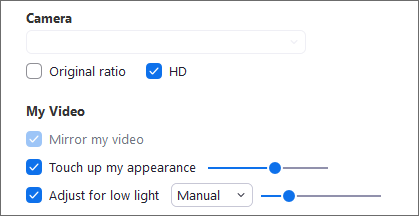
Yoğunluğu çok yüksek ayarlamamanız önerilir, çünkü aşırı iyileştirme görünümünüzün doğallıktan uzaklaşmasına veya aşırı bulanıklaşmasına neden olabilir.
Toplantılarınızın daha profesyonel görünmesini istiyorsanız, Stüdyo Efektleri keşfetmeye değer bir diğer kullanışlı özelliktir. Kaşlar, sakal stilleri ve dudak rengi gibi yüz detaylarını özelleştirmenize olanak tanıyarak toplantılar sırasında görünümünüze daha rafine bir hava katmanızı sağlar.
Stüdyo Efektleri doğrudan Zoom video kalitesini iyileştirmese de, genel görünümünüzü geliştirebilir ve videonuzun daha profesyonel görünmesini sağlayabilir.
Bunu yapmak için aşağıdaki adımları izleyin:
1. Adım. Zoom masaüstü uygulamasını açın ve hesabınıza giriş yapın.
Adım 2. Sağ üst köşedeki profil resminize tıklayın, ardından "Ayarlar"ı seçin.
3. Adım. "Video ve Efektler" sekmesine gidin.
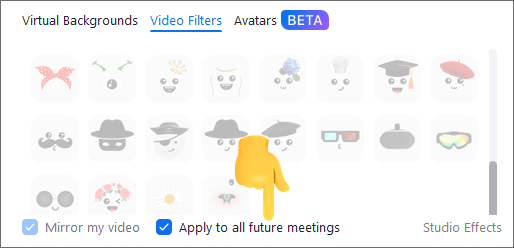
4. Adım. "Stüdyo Efektleri" sekmesini seçin.
5. Adım. "Kaşlar", "Bıyık ve Sakal" ve "Dudak Rengi" seçeneklerinden birini seçerek görünümünüzü özelleştirin.
Adım 6. Efektleri ayarlarken videonuzu gerçek zamanlı olarak önizleyin.
Adım 7. (İsteğe bağlı) Katıldığınız veya ev sahipliği yaptığınız tüm toplantılar için seçilen filtrenin varsayılan olarak kullanılmasını sağlamak üzere, "Stüdyo Efektleri" seçeneklerinin altında bulunan "Gelecekteki tüm toplantılara uygula" seçeneğini etkinleştirin.
Zoom ayarlarını optimize etmenin yanı sıra, Zoom toplantıları sırasında kaydedilmiş videolar, çevrimiçi kurslar, sunum videoları veya önceden hazırlanmış videolar kullanmanız gerekiyorsa, yalnızca Zoom ayarlarını değiştirmek oynatma kalitesini gerçekten iyileştiremez. Zoom yalnızca videonun orijinal kalitesini gösterebilir. Kaynak videonun kendisi düşük çözünürlüğe, bulanık görüntülere veya aşırı gürültüye sahipse, HD Video'yu etkinleştirmek yine de sınırlı bir iyileşme sağlayacaktır. Bu nedenle, videolarınızı paylaşmadan önce Video Converter Ultimate ile optimize etmeniz önerilir.
Bu sadece bir video format dönüştürme aracı değil, aynı zamanda yapay zeka destekli bir video iyileştirme özelliği de sunuyor. Yapay zeka teknolojisini kullanarak video çözünürlüğünü artırabilir, parlaklık ve kontrastı optimize edebilir, video gürültüsünü azaltabilir ve video titremesini en aza indirebilir; böylece videolarınız Zoom'da daha net ve akıcı bir izleme deneyimi sunar.
Video Converter Ultimate'ın başlıca özellikleri:
Zoom videolarımın kalitesini nasıl iyileştirebilirim?
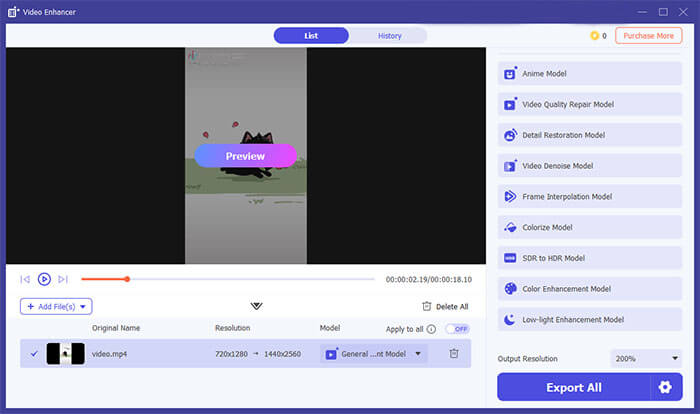
01 Programı başlatın ve "Ana Sayfa" sekmesine gidin. "Video Geliştirici" altında, iyileştirmek istediğiniz videoyu içe aktarmak için "Dosya Ekle"ye tıklayın.

02 Geliştirme ihtiyaçlarınıza uygun bir yapay zeka modeli seçin. Program, Genel Geliştirme Modeli, Video Gürültü Azaltma Modeli, Kare İnterpolasyon Modeli, SDR'den HDR'ye Dönüştürme Modeli ve daha fazlasını içeren 11 yapay zeka modeli sunarak video kalitenizin farklı yönlerini optimize etmenize olanak tanır.
03 Ayarlamaları tamamladıktan sonra, iyileştirilmiş videoyu bilgisayarınıza kaydetmek için "Tümünü Dışa Aktar" seçeneğine tıklayın.
Yazılım ayarlarının yanı sıra, gerçek kayıt ortamı da Zoom video kalitesini belirlemede önemli bir rol oynar. Zoom video kaliteniz bulanıksa veya görüntünüz sık sık pikselleşiyorsa, toplantı ortamınızı optimize etmek gözle görülür bir fark yaratabilir.
Zoom, mevcut bant genişliğinize göre video bit hızını otomatik olarak ayarlar. Bağlantınız kararsız hale geldiğinde, Zoom toplantının sorunsuz bir şekilde devam etmesi için video çözünürlüğünü düşürür. Bu, kullanıcıların düşük Zoom video kalitesiyle karşılaşmasının en büyük nedenlerinden biridir.
İşte istikrarlı bir bağlantı sağlamanın bazı yolları:
Kamera görüntü kalitesi, aydınlatma koşullarıyla yakından ilişkilidir. Daha iyi Zoom video kalitesi elde etmek için şu ipuçlarını uygulayabilirsiniz:
Sık sık çevrimiçi toplantılara katılıyorsanız, donanım ekipmanınızı yükseltmeyi düşünün. Örneğin:
Çoğu dizüstü bilgisayarın dahili kamerasına kıyasla, harici HD web kameraları genellikle daha iyi görüntü netliği, renk üretimi ve otomatik pozlama performansı sunarak videolarınızın daha profesyonel görünmesini sağlar.
Zoom video kalitesini iyileştirmek için mutlaka pahalı cihazlarla ekipmanınızı değiştirmeniz gerekmez. Çoğu durumda, istikrarlı bir ağ bağlantısı, yeterli aydınlatma ve uygun bir kamera ile birlikte HD Video, Düşük Işıkta Ayarlama, Görünümümü İyileştirme ve Stüdyo Efektleri gibi Zoom özelliklerini etkinleştirerek video toplantı deneyiminizi önemli ölçüde geliştirebilirsiniz.
Zoom toplantıları sırasında kaydedilmiş videoları, çevrimiçi kursları veya sunum materyallerini de oynatmanız gerekiyorsa, Video Converter Ultimate son derece önerilen bir çözümdür. Sadece video netliğini artırmak, parlaklığı optimize etmek ve gürültüyü azaltmakla kalmaz, aynı zamanda format dönüştürme, video düzenleme ve sıkıştırma gibi güçlü özellikler de sunar. Zoom toplantılarında daha yüksek kaliteli video içeriği sunmanıza yardımcı olarak, her çevrimiçi iletişim deneyimini daha profesyonel ve verimli hale getirir.
İlgili Makaleler:
Videoda Yakınlaştırmayı Kolayca Nasıl Yapabilirsiniz: Adım Adım Kılavuz
Video Kalitesini Artırmak İçin En İyi 7 Yapay Zeka Destekli Video Yükseltme Yazılımı
Video Kalitesini Birkaç Kolay Adımda Nasıl Düzeltilir [Çevrimdışı ve Çevrimiçi Yöntemler]
Zoom'da Ekran Paylaşımı Nasıl Yapılır ve Ekran Paylaşımı Hakkında Bilgiler




 PC için Ücretsiz İndirin
 Mac için Ücretsiz İndirin


