Özetle:
Çalınan bir iPhone'dan Apple ID'yi kaldırmak için, yalnızca fabrika ayarlarına sıfırlamaya güvenmek yerine, cihaz sahipliğine ve Etkinleştirme Kilidi durumuna bağlı bir yöntem seçin.
Çalınan bir iPhone'dan Apple ID'yi kaldırmak, cihazı sıfırlamak veya birkaç komut girmek kadar basit değildir. iPhone, Etkinleştirme Kilidi ile korunuyorsa, silindikten sonra bile orijinal Apple Hesabına bağlı kalabilir. Kendi iPhone'unuzu kaybetmiş olmanız, yabancı bir hesapla ikinci el bir cihaz satın almış olmanız veya bir etkinleştirme sorunuyla karşı karşıya olmanız fark etmeksizin, mevcut seçenekler oldukça farklı olabilir. Bu kılavuzda, çalınan bir iPhone'dan Apple ID'yi nasıl kaldıracağınızı, hangi yöntemlerin denemeye değer olduğunu ve sınırlamalarının nerede olduğunu açıklayacağız.
Evet, çalınan bir iPhone'dan Apple ID'yi kaldırmak, cihazın durumuna ve sizin sahipliğinize bağlıdır. İşte üç yaygın durum:
iPhone'un yasal sahibiyseniz ve Apple Hesabınıza hala erişiminiz varsa, cihazı uzaktan yönetmek için iCloud'u kullanabilirsiniz. Bu, özellikle iPhone'unuz çalındıysa ve kişisel bilgilerinizi korumak istiyorsanız kullanışlıdır. Ancak, bir cihazı hesabınızdan kaldırmak Etkinleştirme Kilidini devre dışı bırakabilir, bu nedenle çalınan iPhone'unuzu başkasının kullanmasını engellemek istiyorsanız bunu yapmayın.
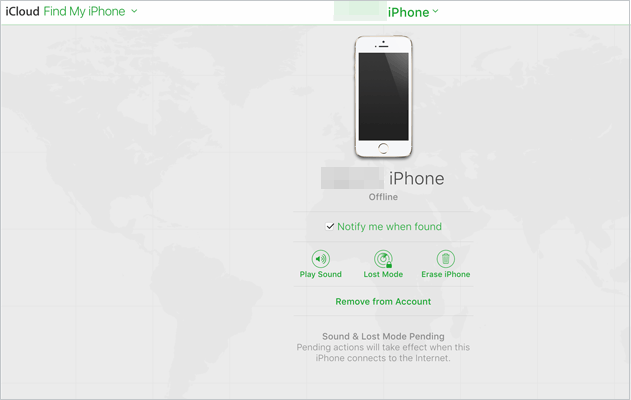
Not: iPhone'unuzu silmek, Etkinleştirme Kilidini otomatik olarak kaldırmaz. "Bu Cihazı Kaldır" seçeneğini seçmekten veya iPhone'u Apple Hesabınızdan kaldırmaktan kaçının, çünkü bu işlem başka birinin cihazı etkinleştirmesine ve kullanmasına olanak sağlayabilir.
Eğer önceki sahibinin Apple Kimliği veya Etkinleştirme Kilidi ekranını hala gösteren kullanılmış bir iPhone satın aldıysanız, en kolay çözüm orijinal sahibiyle iletişime geçmek ve cihazı Apple Hesabından kaldırmasını istemektir. Şahsen görüşmenize gerek yok, bunu uzaktan da yapabilirler.
Önceki sahibi cihazı hesabından başarıyla kaldırdıktan sonra, cihazı kendi Apple Hesabınızla etkinleştirebilir ve kurabilirsiniz. ( Önceki Sahibi Olmadan Etkinleştirme Kilidini Nasıl Kaldırabilirsiniz ?)
Not: Kendi iPhone'unuz çalındıysa, Apple Hesabınızdan kaldırılması için kimseden rica etmeyin. Telefonunuzun hesabınıza bağlı kalması, Etkinleştirme Kilidi ile korunmasına yardımcı olur.
iPhone'un yasal sahibiyseniz ancak Etkinleştirme Kilidini kendiniz kaldıramıyorsanız, Apple Destek ile iletişime geçmek bir başka seçenektir. Cihazın size ait olduğunu gösteren geçerli bir satın alma belgesi sunabilirseniz, Apple kilidi kaldırmanıza yardımcı olabilir.
Apple'ın onay garantisi vermediğini unutmayın. iPhone kayıp veya çalıntı olarak bildirildiyse, Apple talebi reddedebilir. Başvurunuzu gönderirken fatura veya diğer geçerli mülkiyet belgeleri önemlidir.
Eğer bir iPhone'unuz varsa ve mevcut bir Apple ID'yi kaldırmak istiyorsanız ancak şifresini hatırlamıyorsanız, iOS Unlocker size uygun bir çözüm sunabilir. Bu masaüstü aracı, belirli koşullar altında orijinal şifreyi gerektirmeden desteklenen iOS cihazlarından Apple ID'leri kaldırabilir. Apple ID kaldırmanın yanı sıra, birçok yaygın iPhone ve iPad kilit sorununu da çözer. Devam etmeden önce, cihazınızın yazılımın gereksinimlerini karşıladığından emin olun. Bu yöntem, çalıntı cihazların kilidini açmak veya kayıp veya çalıntı olarak bildirilen bir iPhone'daki Etkinleştirme Kilidini atlamak için tasarlanmamıştır.
iOS Unlocker'ın Başlıca Özellikleri:
iOS Unlocker ile Apple ID nasıl kaldırılır?
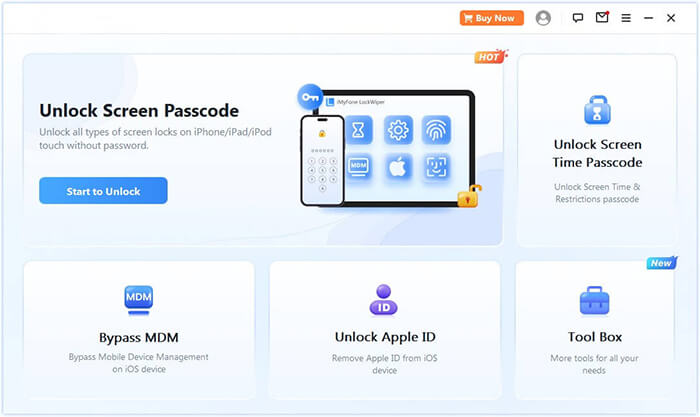
01. iOS Unlocker'ı Windows PC'nize veya Mac indirin ve kurun. Programı başlatın ve ana arayüzden "Apple Kimliğinin Kilidini Aç" seçeneğini seçin.
02 Uygun iPhone cihazınızı bir USB kablosu kullanarak bilgisayara bağlayın. Yazılım cihazınızı algıladıktan sonra devam etmek için "Başlat" düğmesine tıklayın.
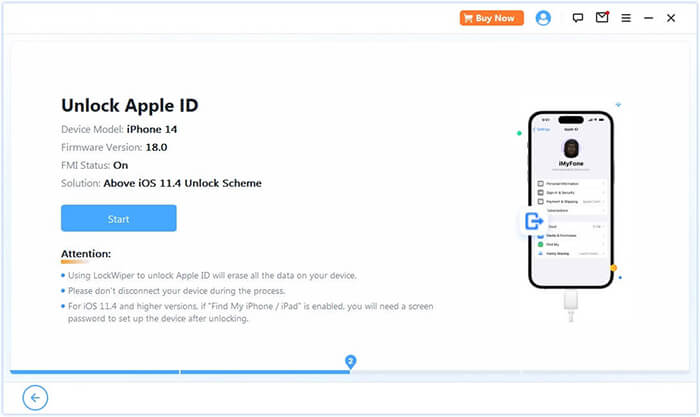
03 Eğer "iPhone'umu Bul" özelliği devre dışı bırakılmışsa, yazılım Apple ID'nizi otomatik olarak kaldırmaya devam edebilir. Etkinleştirilmişse, cihazınızın uygunluğunu kontrol edin ve programın ekrandaki talimatlarını izleyin. Desteklenen cihazlarda, gereksinimleri karşılamak için "Ayarlar" > "Genel" > "iPhone'u Aktar veya Sıfırla" > "Sıfırla" > "Tüm Ayarları Sıfırla" yolunu izlemeniz gerekebilir. İki Faktörlü Kimlik Doğrulama etkinleştirilmişse, cihaz bilgilerinizi doğrulayın ve "İleri"ye tıklayın. İstendiğinde "000000" girin ve "Kilidi Aç"a tıklayın.
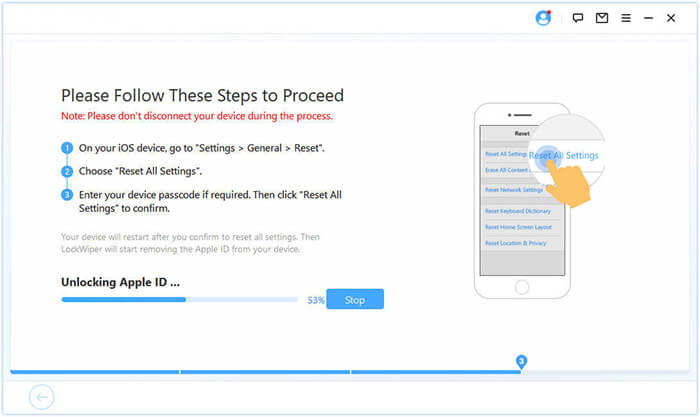
04 İşlemin tamamlanmasını bekleyin. iOS Unlocker, Apple ID'nin kaldırıldığını onaylayana kadar iPhone'unuzu bilgisayara bağlı tutun.
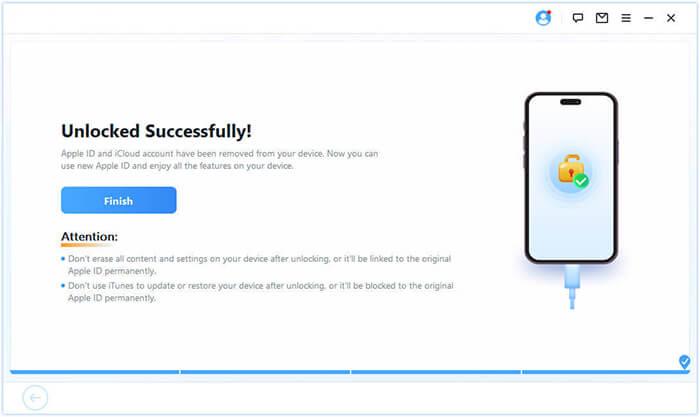
Not: Kullanılabilir kaldırma işlemi, iOS sürümünüze, cihaz ayarlarınıza ve güvenlik durumunuza bağlıdır. iOS Unlocker, kayıp veya çalıntı olarak bildirilen bir iPhone'dan Etkinleştirme Kilidini kaldıramaz. Cihaz başkasına aitse, orijinal sahibinden bilgi alın veya Apple Destek ile iletişime geçin.
iPhone'unuz Apple ID ekranında takılı kaldıysa veya sistem sorunları yaşıyorsanız, Kurtarma Modu'nda geri yüklemeyi deneyebilirsiniz. Bu işlem tüm verileri ve ayarları siler ve iOS yeniden yükler, ancak Apple ID'yi kaldırmaz veya Etkinleştirme Kilidini atlamaz. Bul özelliği etkinleştirilmişse, cihazı etkinleştirmek için yine de orijinal Apple Hesabı kimlik bilgilerine ihtiyacınız olacaktır.
1. iPhone'unuzu bir USB kablosu kullanarak bilgisayara bağlayın ve iTunes veya Apple Devices uygulamasının en son sürümünü açın.
2. iPhone'unuzu kapatın.
3. iPhone'unuzu Kurtarma Moduna alın:
4. Bilgisayarınızda istenen adımdan "Geri Yükle"yi seçin ve işlemin tamamlanmasını bekleyin.
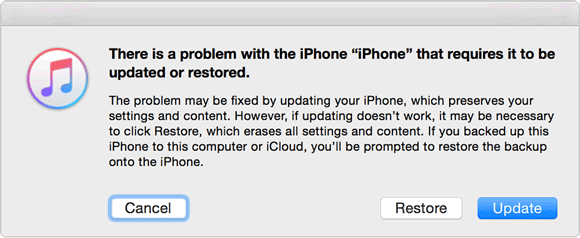
5. Etkinleştirme Kilidi görünürse iPhone'unuzu kurun ve orijinal Apple Hesabı kimlik bilgilerinizi girin.
Not: Yalnızca size ait olan veya yönetme yetkiniz bulunan iPhone'ları geri yükleyin. Cihaz çalındıysa, başkası için kullanılabilir hale getirmeye çalışmak yerine, sahibinin Apple Hesabına bağlı kalmasını sağlayın.
S1. Birisi çalınan iPhone'umu Apple ID şifrem olmadan kullanabilir mi?
Genellikle hayır. Hırsızlıktan önce "Cihazımı Bul" özelliği etkinleştirilmişse, cihaz silindikten sonra bile Etkinleştirme Kilidi aktif kalır. iPhone'u yeniden etkinleştirmeye çalışan herkesin bağlantılı Apple Hesabı kimlik bilgilerine veya başka bir yetkili kaldırma yöntemine ihtiyacı olacaktır. Bu, başka birinin cihazınızı yeniden kullanmasını çok daha zorlaştırır.
S2. Çalınan iPhone'umu Apple Hesabımdan kaldırdıktan sonra takip edebilir miyim?
iPhone'unuzu Apple Hesabınızdan kaldırmak, Find My aracılığıyla cihazınızı bulma ve koruma yeteneğinizi etkileyebilir. Cihazınız kaybolursa, hesabınıza bağlı tutun ve konumunu kontrol etmek veya kayıp olarak işaretlemek için Find My'ı kullanın. Birisi bulduğunu iddia etse bile, hesabınızdan kaldırmaktan kaçının.
S3. Apple ID şifremi değiştirmek çalınan bir iPhone'u kilitler mi?
Apple Hesabınızın şifresini değiştirmek, kişisel bilgilerinizi korumaya ve hesabınıza yetkisiz erişimi önlemeye yardımcı olur. Ancak, Kayıp Modu'nun yerini almaz veya çalınan iPhone'un hemen kilitleneceğini garanti etmez. Ayrıca, cihazı Bul uygulaması üzerinden kayıp olarak işaretlemeli ve hırsızlığı bildirmek için kablosuz operatörünüzle iletişime geçmelisiniz.
S4. Çalıntı bir iPhone'dan IMEI numarasını kullanarak Apple ID'yi kaldırabilir miyim?
Hayır. IMEI numarası bir mobil cihazı tanımlar ancak Apple ID'sini veya Aktivasyon Kilidini kaldıramaz. Hırsızlığı bildirirken IMEI numarasını operatörünüze veya kolluk kuvvetlerine verebilirsiniz. Operatörünüz ayrıca cihazın hücresel ağa erişimini engelleyebilir.
S5. Çalınan bir iPhone'u silmek Apple ID'yi kalıcı olarak siler mi?
Hayır. iPhone'u silmek, yerel verilerini ve ayarlarını kaldırır, ancak Etkinleştirme Kilidini otomatik olarak kaldırmaz. Eğer "Cihazımı Bul" özelliği etkinleştirilmişse, cihaz orijinal Apple Hesabıyla ilişkilendirilmiş olarak kalır. Bu koruma, hırsızlık sonrasında yetkisiz yeniden kullanımı önlemeye yardımcı olur.
S6. Apple, satın alma belgesi olmadan çalınmış bir iPhone'un kilidini açabilir mi?
Apple, aktivasyon kilidi destek talebini değerlendirmeden önce genellikle geçerli bir satın alma belgesi talep eder. Yeterli belge olmadan Apple talebi onaylamayabilir. iPhone çalındıysa, orijinal sahibi cihazı hesabına bağlı tutmalı ve kilit açma talebinde bulunmak yerine olayı bildirmelidir.
Çalınan bir iPhone'dan Apple ID'yi kaldırmanın bir yolunu bulmak, öncelikle cihazın sahipliğini ve Etkinleştirme Kilidi durumunu anlamakla başlar. iCloud.com, orijinal sahibi ve Apple Destek farklı durumlarda geçerli çözümler sunabilirken, iOS Unlocker gibi üçüncü taraf kilit açma araçlarının belirli sınırlamaları vardır. Yalnızca fabrika ayarlarına sıfırlama, bağlantılı hesabı temizlemez. Cihazınızın durumuna uygun yöntemi seçin ve iPhone sizden çalındıysa, yetkisiz kullanımdan korumak için Apple Hesabınıza bağlı tutun.
İlgili Makaleler:
App Store Sürekli Şifre mi İstiyor? 11 Çözüm Yolu
Apple ID Parolanızı Sıfırlayamıyor musunuz? Hızlıca Düzeltmenin 6 Yolu
Yeni bir Apple Kimliği nasıl oluşturulur ve her şey nasıl aktarılır?
iPhone'unuzda Ayarlar'da Apple Kimliğiniz Gri Renkte mi Görünüyor? 8 Etkili Çözüm




 PC için Ücretsiz İndirin
 Mac için Ücretsiz İndirin


