"iPhone/iPad'imin sürekli olarak Apple ID şifresi istemesini nasıl engelleyebilirim?"
- Apple Topluluğu'ndan
Birçok kullanıcı iPad'lerini günlük kullanırken can sıkıcı bir sorunla karşılaşıyor: Cihaz sürekli olarak Apple ID şifresini isteyen pencereler açıyor. Şifreyi girdikten sonra bile, bir süre sonra uyarı tekrar beliriyor ve normal kullanıcı deneyimini ciddi şekilde etkiliyor. Bazen ekran kilidini açarken, bazen uygulama indirmeleri sırasında, iCloud veri senkronizasyonu esnasında ve hatta cihaz bekleme modundayken bile ortaya çıkıyor.
Peki, iPad'im neden sürekli şifre istiyor? iPad'imin şifre istemesini nasıl durdurabilirim? Bu makale, yaygın nedenleri analiz edecek, sorunun kökenini belirleyecek ve "iPad sürekli şifre istiyor" sorununu hızlıca çözmenize yardımcı olacak birkaç etkili çözüm sunacaktır.
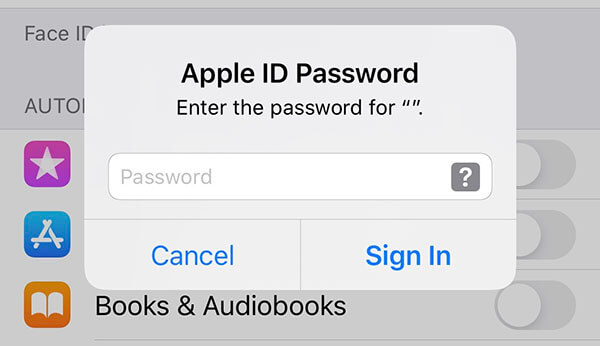
Sorunu çözmeden önce, altta yatan nedenleri anlamak önemlidir. Genel olarak, iPad'in sürekli olarak parola istemesinin nedeni aşağıdaki durumlar olabilir:
iPad'in sürekli şifre istemesinin nedenlerini öğrendikten sonra, aşağıda basitlikten zorluğa doğru birkaç yaygın ve etkili çözüm sunacağız. Bunları tek tek deneyebilirsiniz.
Birçok durumda, iPad'in sürekli olarak parola istemesi geçici bir sistem doğrulama hatasıdır. Cihazı yeniden başlatmak, anormal işlemleri sonlandırıp sistem durumunu yenileyerek en temel ve güvenli sorun giderme yöntemi olabilir.
Ana ekran düğmesi olmayan iPad'ler için: Güç düğmesinin yakınındaki "Ses Açma" düğmesine hızlıca basıp bırakın, ardından güç düğmesinden daha uzakta bulunan "Ses Kısma" düğmesine hızlıca basıp bırakın. Daha sonra, Apple logosu görünene kadar "Güç" düğmesini basılı tutun.

Ana ekran düğmesi olan iPad'ler için: Apple logosu görünene kadar "Üst" düğmesini ve "Ana Ekran" düğmesini aynı anda basılı tutun. Logo göründüğünde düğmeleri bırakın ve iPad'iniz yeniden başlatılacaktır.

iCloud hizmetlerinde bir sorun varsa, iPad'iniz Apple ID şifresini doğrulama yapamadığı için sürekli olarak şifre isteyebilir. Apple'ın Sistem Durumu sayfasını kontrol ederek Apple ID veya iCloud hizmetlerinden herhangi birinin çalışmadığını görebilirsiniz. Eğer çalışıyorlarsa, Apple'ın sorunu çözmesini bekleyin.

Yanlış veya geçersiz Wi-Fi ayarları, iPad'inizin sürekli olarak parola istemesine neden olabilir. Bunu çözmek için, aşağıdaki adımları izleyerek iPad'inizin ağ ayarlarını sıfırlayın:
1. Adım. iPad'inizde "Ayarlar" uygulamasını açın.
Adım 2. "Genel" bölümüne gidin ve aşağıya doğru kaydırarak en alta indirin.
3. Adım. "Sıfırla"ya dokunun ve ardından "Ağ Ayarlarını Sıfırla"yı seçin.
Not: Bu işlem hiçbir veriyi silmeyecek, ancak kaydedilmiş tüm Wi-Fi şifrelerini silecektir.

iPadOS'un bazı sürümlerinde, Apple ID doğrulamasında anormalliklere ve tekrarlanan parola istemlerine yol açabilen bilinen hatalar bulunmaktadır. Sistemi güncellemek genellikle bu tür sorunları çözer.
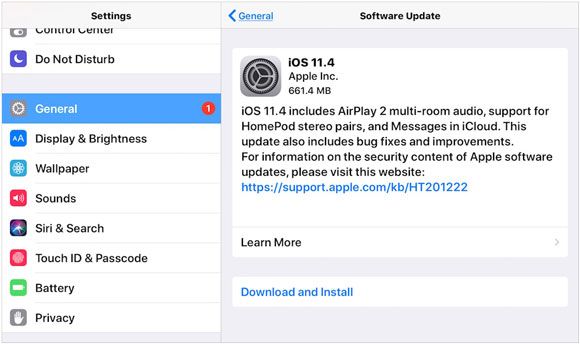
iPad'inizin App Store'da sürekli parola istemesi sorununu çözmek için iPadOS'u şu şekilde güncelleyebilirsiniz:
Adım 1. "Ayarlar" > "Genel" > "Yazılım Güncellemesi" bölümüne gidin.
Adım 2. Yeni bir sürüm mevcutsa, "İndir ve Yükle" seçeneğini belirleyin.
Birçok iPad hatası veya sorunu iCloud hesabınızla bağlantılı olabilir. Apple ID'nizden çıkış yapıp tekrar giriş yapmak doğrulama sürecini sıfırlayabilir ve iPad'in uygulamaları güncellemek için sürekli parola istemesi sorununu çözebilir. İşte nasıl yapılır:
Adım 1. "Ayarlar" uygulamasını açın ve ekranın üst kısmındaki [Adınız] seçeneğine dokunun.
2. Adım. Aşağı kaydırın ve "Çıkış Yap" seçeneğine dokunun. ( Apple Kimliğinizden çıkış yapamıyor musunuz ?)

3. Adım. Apple ID parolanızı girin ve "Kapat" seçeneğine dokunun.
4. Adım. Aynı sayfada, "Giriş Yap" seçeneğine dokunun ve tekrar giriş yapmak için Apple ID bilgilerinizi girin.
Apple şüpheli etkinlik veya yakın zamanda yapılan parola değişikliği tespit ederse, iPad'iniz tekrar tekrar doğrulama isteyebilir. Parolanızı sıfırlamak, normal kimlik doğrulama davranışını geri yükleyebilir.
Apple ID parolanızı sıfırlamak için aşağıdaki adımları izleyin:
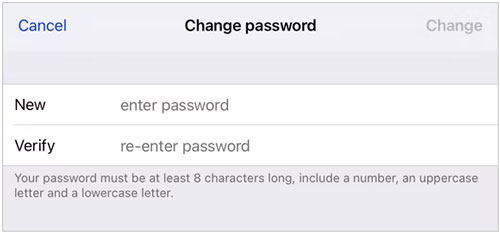
Adım 1. "Ayarlar" > [Adınız] > "Şifre ve Güvenlik" > "Şifreyi Değiştir" seçeneğine gidin.

2. Adım. Mevcut parolanızı veya cihaz parolanızı girin, ardından yeni parolanızı girin ve onaylayın. İşlemi tamamlamak için "Değiştir" veya "Parolayı Değiştir" seçeneğine dokunun.
Yukarıdaki yöntemlerden hiçbiri sorunu çözmezse ve iPad'iniz Apple ID şifresini istemeye devam ederse ve Apple ID şifrenizi unuttuysanız, sorunu düzeltmek için üçüncü taraf bir yazılım kullanmanız gerekebilir. iPhone Unlocker , birkaç basit adımla Apple ID'yi (şifre gerektirmeden) kaldırmanıza yardımcı olabilecek kullanıcı dostu ve sezgisel bir araçtır. Ayrıca, iOS ekranlarının kilidini açma, MDM kısıtlamalarını kaldırma ve daha fazlasını sunan özellikler de içerir.
iPhone Unlocker'ın temel özellikleri:
* iPad'inizin sürekli parola istemesi sorununu tamamen ve kalıcı olarak çözer.
* Apple ID ve iCloud hesabınızı kolayca atlayın ve parola gerekmeden iPad'inizi sıfırlayın.
* Desenler, Touch ID ve Face ID dahil olmak üzere tüm ekran şifrelerini zahmetsizce kaldırın.
* MDM (Mobil Cihaz Yönetimi) kısıtlamalarını atlayın ve oturum açma kimlik bilgilerine ihtiyaç duymadan MDM profillerini kaldırın.
* Veri kaybı olmadan Ekran Süresi parolalarını kurtarın veya sıfırlayın .
* Tüm iPad, iPhone ve iPod modelleriyle uyumludur ve tüm iOS sürümleriyle ( iOS 26 dahil) çalışır.
İşte iPhone Unlocker kullanarak iPad'inizin sürekli Apple ID şifresi istemesi sorununu çözmenin yolu:
01. iPhone Unlocker programını bilgisayarınıza indirin ve kurun. Programı açın ve ana ekrandan "Apple Kimliğinin Kilidini Aç" seçeneğini seçin.

02 iPad'inizi bilgisayara bağlayın; program cihazınızı otomatik olarak algılayacaktır. Algılandıktan sonra devam etmek için "Başlat" düğmesine tıklayın.

03 Eğer "iPad'imi Bul" özelliği kapalıysa, program Apple Kimliğinizin kilidini hemen açmaya başlayacaktır. "iPad'imi Bul" özelliği etkinse, devam etmeden önce devre dışı bırakmak için Ayarlar > Genel > Tüm Ayarları Sıfırla'ya gidin. İki faktörlü kimlik doğrulama etkinse, cihaz durumunu kontrol edin ve onaylayın, ardından "İleri"ye tıklayın. Onaylamanızı isteyen bir açılır pencere görünecektir; "000000" girin ve devam etmek için "Kilidi Aç"a tıklayın.

04 Bir dakika bekleyin, program Apple ID'nizin kilidini sorunsuz bir şekilde hızlıca açacaktır.

iPad'iniz sürekli parola istiyorsa, sorun genellikle Apple ID doğrulama sorunları, ağ kararsızlığı veya sistem hatalarıyla ilgilidir. Çoğu durumda, cihazı yeniden başlatmak, iPadOS'u güncellemek veya Apple ID'ye yeniden giriş yapmak gibi basit çözümler sorunu giderecektir.
Ancak, tüm standart yöntemleri denemenize rağmen sorun devam ederse, iPhone Unlocker, tekrarlanan Apple ID parola istemlerini ortadan kaldırmak ve iPad'inizi normal kullanımına geri döndürmek için güçlü ve etkili bir çözüm sunar.
İlgili Makaleler:
[ÇÖZÜLDÜ] iCloud'dan Parolasız Nasıl Çıkış Yapılır (Adım Adım)?
iPad'in iTunes'a Bağlanmasının Devre Dışı Kalması Sorununa 4 Kolay Çözüm
[ %100 Çalışıyor] App Store'da Gerekli Doğrulamayı Nasıl Atlatabilirsiniz?
iPhone'un Güncelleme Doğrulama Aşamasında Takılı Kalması Nasıl Düzeltilir? 2026 İçin 15 Çözüm




 PC için Ücretsiz İndirme
 Mac için Ücretsiz İndirme


