Özetle:
iPhone parolanızı unuttuysanız, doğru çözüm iOS sürümünüze, Apple hesabınıza erişip erişemediğinize ve verilerinizi silmeye istekli olup olmadığınıza bağlıdır. İşte dikkate almanız gereken başlıca seçenekler:
"Geçtiğimiz günlerde iPhone'umun şifresini unuttum ve şimdi cihazıma erişemiyorum. Bu oldukça can sıkıcı çünkü cihazımda çok sayıda kişisel dosyam, önemli iletişim bilgilerim ve önemli verilerim saklı. iPhone'uma en kısa sürede tekrar erişim sağlamam gerekiyor. Bu yüzden sorum şu: iPhone'daki şifreyi atlamanın olası yöntemleri hakkında herhangi bir önerisi veya bilgisi olan var mı?"
- Apple Topluluğu'ndan
iPhone parolanızı unutmak , özellikle önemli fotoğraflara, mesajlara, kişilere veya diğer kişisel dosyalara erişmeniz gerektiğinde oldukça sinir bozucu olabilir. Çok fazla yanlış denemeden sonra iPhone'unuzda "iPhone Kullanılamıyor" veya "Güvenlik Kilidi" mesajı görünmesi durumu daha da stresli hale getirebilir. Neyse ki, iOS sürümünüze, Apple hesap bilgilerinize ve mevcut cihazlarınıza bağlı olarak erişimi yeniden kazanmanın çeşitli yolları vardır.
Veri kaybı yaşamadan iPhone parolasını nasıl atlayacağınızı merak ediyorsanız, öncelikle önceki parolanızı kullanıp kullanamayacağınızı kontrol edin. Bu seçenek mevcut değilse, iPhone'unuzu kilit ekranı, iCloud veya bilgisayar aracılığıyla silip sıfırlamanız gerekebilir. Aşağıda, her yöntemin nasıl çalıştığını, ne zaman kullanılacağını ve devam etmeden önce bilmeniz gerekenleri açıklayacağız.
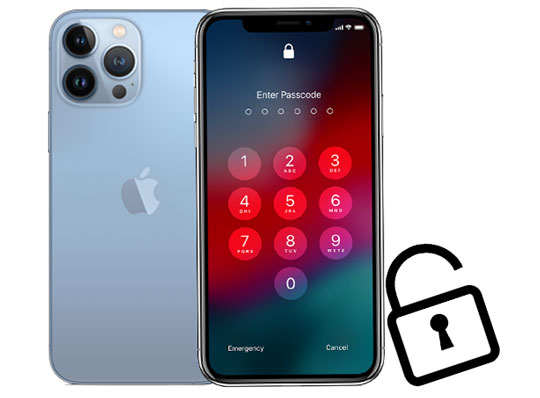
Apple, kilitli bir iPhone'u bilgisayara bağlamadan sıfırlamak için yerleşik seçenekler sunar. Kullanılabilir işlem, iOS sürümünüze bağlıdır. Başlamadan önce, cihazınızla ilişkili Apple hesabınızın şifresini bildiğinizden ve iPhone'unuzu silmenin mevcut verilerini ve ayarlarını sileceğini anladığınızdan emin olun.
iPhone'unuz iOS 15.2 veya iOS 16 çalıştırıyorsa, Güvenlik Kilidi ekranında "iPhone'u Sil" seçeneğini görebilirsiniz. Bu seçenek yalnızca gerekli koşullar karşılandığında kullanılabilir; bu koşullar arasında cihaz kilitlenmeden önce "Bilgisayarımı Bul" özelliğinin etkinleştirilmiş olması, aktif bir Wi-Fi veya hücresel bağlantının bulunması ve Apple hesabınızın şifresine erişiminizin olması yer alır.
Şu adımları izleyin:
Adım 1. Güvenlik Kilidi ekranı görünene kadar birkaç kez yanlış parola girin.
Adım 2. Seçenek mevcutsa, "iPhone'u Sil" seçeneğine dokunun.

3. Adım. Verilerinizin ve ayarlarınızın silinmesiyle ilgili uyarıyı inceleyin, ardından sıfırlamayı onaylayın.
4. Adım. Hesabınızdan çıkış yapmanız istendiğinde Apple hesabınızın şifresini girin.
5. Adım. Cihazı silmek istediğinizi onaylayın ve işlemin tamamlanmasını bekleyin.
6. Adım. iPhone yeniden başlatıldığında, kurulum talimatlarını izleyin. Eğer varsa, mevcut bir yedeklemeden verilerinizi geri yükleyin, ardından yeni bir parola oluşturun.
Not: Sıfırlama seçeneğinin tam metni ve kullanılabilirliği değişiklik gösterebilir. iOS 16 veya daha önceki bir sürümle eSIM kullanıyorsanız, iPhone'unuzu sıfırlamadan önce eSIM'inizi yeniden kurmak için QR koduna veya başka bilgilere ihtiyacınız olup olmadığını kontrol etmek için operatörünüzle iletişime geçin.
iOS 17 ve sonraki sürümlerde, desteklenen durumlarda kilit ekranında "Parolayı Unuttunuz mu?" seçeneği sunulmaktadır. Son 72 saat içinde parolanızı değiştirdiyseniz, cihazı silmeden önceki parolanızı kullanarak yeni bir parola belirleyebilirsiniz. Aksi takdirde, iPhone'unuz Apple'ın gereksinimlerini karşılıyorsa sıfırlama işlemini kullanabilirsiniz.
Önceki şifrenizi kullanmak için:
Adım 1. iPhone Kullanılamıyor ekranı görünene kadar yanlış parolalar girin.
Adım 2. "Parolayı unuttum?" seçeneğine dokunun.
3. Adım. "Önceki Parolayı Girin" seçeneğini seçin.
4. Adım. Daha önce kullandığınız şifreyi girin. Yeni bir şifre belirlemek için talimatları izleyin.
Bu seçenek, yakın zamanda parolanızı değiştirdiyseniz ve yenisini unuttuysanız kullanışlıdır. Önceki parola artık geçerli değilse veya 72 saatlik süre dolmuşsa çalışmaz.
Önceki şifrenizi kullanamıyorsanız:
Adım 1. iPhone Kullanılamıyor ekranında, "Parolayı Unuttum?" seçeneğine dokunun.
Adım 2. İstenirse "iPhone Sıfırlamayı Başlat" seçeneğine dokunun.
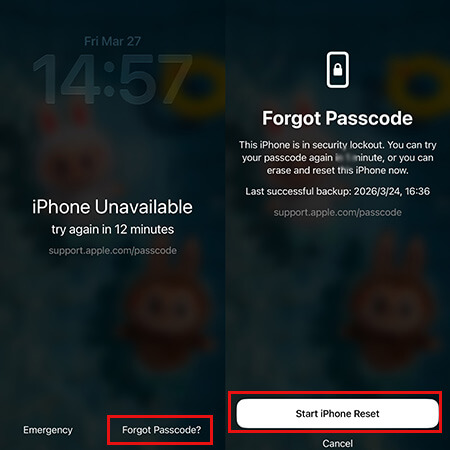
3. Adım. Oturumunuzu kapatmak için Apple hesabınızın şifresini girin. Silme işlemini onaylayın.
iPhone yeniden başlatıldıktan sonra, yeniden kurulum yapın ve varsa yedeklemeden geri yükleyin .
Eğer kilitli iPhone'unuzda erişiminizi kaybetmeden önce "Benimle Bul" özelliği etkinleştirilmişse, iCloud üzerinden Apple'ın "Cihazları Bul" hizmetini kullanarak uzaktan silebilirsiniz. Bu yöntem, başka bir telefona veya bilgisayara erişiminiz varsa ancak sıfırlama işlemini doğrudan iPhone'unuzda tamamlayamıyorsanız faydalı olabilir.
Ancak, iPhone'u uzaktan silmek, unutulan parolayı kurtarmakla aynı şey değildir. Bu işlem, iPhone'un mevcut verilerini ve ayarlarını siler ve Etkinleştirme Kilidi etkinse, cihazı tekrar kurmak için yine de uygun Apple hesabı kimlik bilgilerine ihtiyacınız olacaktır.
İşte nasıl ilerleyeceğiniz:
Adım 1. Başka bir cihazda bir tarayıcı kullanarak iCloud.com/find adresini açın.
2. Adım. Kilitli iPhone'unuzla ilişkilendirilmiş Apple hesabınızla oturum açın.
3. Adım. Cihaz listesinden iPhone'unuzu seçin.
4. Adım. "iPhone'u Sil" veya sayfada gösterilen ilgili silme seçeneğini seçin.

Adım 5. İşlemi onaylayın ve ek talimatları izleyin. Silme işlemi tamamlandıktan sonra, istendiği şekilde iPhone'unuzu yeniden başlatın veya kurun.
Not: iPhone'unuzun uzaktan silme işlemi için Apple'ın gereksinimlerini karşılaması gerekir ve işlemi tamamlamak için internete bağlanması gerekebilir. Cihaz çevrimdışıysa, silme isteği yeniden bağlanana kadar beklemede kalabilir. iPhone'unuzu silmek Etkinleştirme Kilidini kaldırmaz, bu nedenle Apple hesabınızın kimlik bilgilerini elinizin altında bulundurun.
iPhone'unuzu iTunes veya Finder ile geri yüklemek mevcut verilerinizi ve ayarlarınızı silecektir, ancak parolanızı unuttuysanız ve cihazı doğrudan sıfırlayamıyorsanız pratik bir seçenektir. Devam etmeden önce, mümkünse iPhone'unuzun yedeğini alın . Ayrıca uyumlu bir bilgisayara, bir USB kablosuna ve uygun yazılıma ihtiyacınız olacak: Mac Finder, Windows PC'de Apple Devices veya uyumlu bir ortamda iTunes.
1. Adım. iPhone'unuzu Kurtarma Moduna Alın
İşlem adımları iPhone modelinize göre değişiklik gösterir.
iPhone 8 ve sonraki modeller (iPhone X dahil): iPhone'unuzu kapatın. Ardından, "Yan" düğmesini basılı tutarak bilgisayarınıza bağlayın. Kurtarma modu ekranı görünene kadar düğmeyi basılı tutmaya devam edin.
iPhone 7 ve iPhone 7 Plus: iPhone'unuzu kapatın. "Ses Kısma" düğmesini basılı tutarak bilgisayarınıza bağlayın ve kurtarma modu ekranı görünene kadar basılı tutmaya devam edin.
iPhone 6s ve önceki modeller, iPhone SE (1. nesil) dahil: iPhone'unuzu kapatın. Kurtarma modu ekranı görünene kadar Ana Ekran düğmesini basılı tutarak iPhone'unuzu bilgisayarınıza bağlayın.
2. Adım. iPhone'unuzu Geri Yükleyin
Bilgisayarınıza bağlı olarak Finder, Apple Aygıtları veya iTunes'u açın.
Ekranda göründüğünde iPhone'unuzu seçin.
Cihazı güncelleme veya geri yükleme seçeneği sunulduğunda "Geri Yükle"yi seçin.

Yazılımın gerekli aygıt yazılımını indirmesini ve iPhone'unuzu geri yüklemesini bekleyin.
İndirme işlemi 15 dakikadan fazla sürerse ve iPhone'unuz kurtarma modundan çıkarsa, indirme işleminin tamamlanmasını bekleyin, ardından iPhone'unuzu tekrar kurtarma moduna alın ve geri yükleme işlemini tekrarlayın.
3. Adım. iPhone'unuzu Yeniden Kurun
Geri yükleme tamamlandıktan sonra, iPhone'unuzu kurmak ve yeni bir parola oluşturmak için ekrandaki yönergeleri izleyin. Kurulum sırasında mevcut bir yedeklemeden dosyalarınızı geri yükleyebilirsiniz. Bul ve Etkinleştirme Kilidi etkinleştirilmişse, cihazla daha önce ilişkilendirilmiş Apple Hesabı kimlik bilgilerine de ihtiyacınız olabilir.
Bazı eski iOS sürümlerinde, parola girmeden belirli iPhone işlevlerine sınırlı erişime izin verebilen Siri ile ilgili kilit ekranı güvenlik açıkları bulunuyordu. Ancak bu çözüm güvenilir değildir ve cihaza tam erişimi garanti etmez.
Adım 1. Siri'yi etkinleştirmek için "Ana Sayfa" düğmesini basılı tutun, ardından "Saat kaç?" diye sorun. Dünya Saati'ni açmak için "Saat" simgesine dokunun.
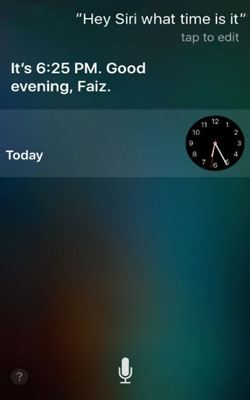
Adım 2. Şehir eklemek için "+" simgesine dokunun, herhangi bir şehir adı girin ve arama sonuçlarında metni seçin. Paylaş seçeneği görünürse, ona dokunun ve "Mesaj"ı seçin.
3. Adım. Alıcı alanına herhangi bir metin girin ve görünüyorsa yeni bir kişi oluşturma seçeneğini seçin. Kişi fotoğrafı alanına dokunun ve fotoğraf ekleme seçeneğini arayın.
4. Adım. Eski iOS sürümlerinde, bu işlem yoluyla fotoğraf kitaplığına gitmek, cihaz arayüzünün sınırlı bir bölümünü ortaya çıkarabilir. Bazı güvenlik açığı olan cihazlarda "Ana Ekran" düğmesine basmak sizi Ana Ekrana geri döndürebilir, ancak bu davranış garanti edilmez.
Bu, bazı eski iOS sürümleri için geçici bir çözümdür ve iPhone parolasını kaldırmak için desteklenen bir yöntem değildir. Belirtilen sürümlerde bile başarısız olabilir ve modern bir iPhone'un kilidini açmanın güvenilir bir yolu olarak sunulmamalıdır.
Apple'ın yerleşik kurtarma seçenekleri kullanışlıdır, ancak her durum için uygun olmayabilir. Örneğin, Apple hesabınıza erişemeyebilirsiniz, iPhone'unuzun kilit ekranında silme seçeneği olmayabilir veya cihazınıza erişiminizi kaybetmeden önce "Cihazımı Bul" özelliği etkinleştirilmemiş olabilir. Bu yöntemleri kullanamıyorsanız, özel bir iPhone kilit açma programı ekran kilidini kaldırmak için başka bir yol sunabilir.
iPhone Unlocker, ekran şifresini kaldırarak kilitli veya devre dışı bırakılmış bir iPhone'a tekrar erişmenize yardımcı olmak için tasarlanmıştır. Şifrenizi unuttuğunuzda veya cihazınıza normal kilit ekranı üzerinden artık erişemediğinizde faydalı olabilir.
iPhone Unlocker'ın temel özellikleri:
iPhone Unlocker kullanarak unutulmuş iPhone ekran şifresini kaldırmak için aşağıdaki adımları izleyin. Başlamadan önce bir USB kablosu ve bir bilgisayar hazırlayın.
01 Bilgisayarınızda iPhone Unlocker programını başlatın. Ana arayüzden "Ekran Şifresini Aç" seçeneğini seçin ve "Kilidi Açmaya Başla"ya tıklayın. Kilitli iPhone'unuzu bir USB kablosuyla bilgisayara bağlayın ve programın gösterdiği talimatlara göre ilerleyin.

02 Ekrandaki talimatları izleyerek iPhone'unuzu Kurtarma Moduna veya DFU Moduna geçirin. Program cihazınızı algıladıktan sonra, aygıt yazılımı paketi için bir konum seçin ve gerekli dosyaları edinmek için "İndir"e tıklayın.

03. Yazılım paketi indirildikten sonra "Kilidi Aç"a tıklayın. Uyarı mesajını dikkatlice okuyun, işlemi onaylamak için "000000" girin ve devam etmek için tekrar "Kilidi Aç"a tıklayın.

04 Programın bitmesini bekleyin. İşlem başarılı olursa, iPhone'unuz silinecek, ekran şifresi kaldırılacak ve cihaz fabrika ayarlarına dönecektir.

Bu yazıda, Apple'ın yerleşik seçeneklerinden üçüncü taraf bir kilit açma aracına kadar iPhone parolasını atlamanın beş yöntemi ele alınıyor. Daha basit bir çözüm tercih ediyorsanız, cihazınız destekleniyorsa iPhone Unlocker'ı deneyebilirsiniz. Bu araçla ekran parolasını kaldırmanın iPhone'unuzdaki verileri sileceğini unutmayın, bu nedenle devam etmeden önce sonuçlarını anladığınızdan emin olun.
Bu yöntemleri denerken herhangi bir sorunla karşılaşırsanız, lütfen aşağıya yorum bırakmaktan çekinmeyin.
İlgili Makaleler:
iPhone'da Kısıtlama Parolasını Sıfırlama: 5 Etkili Yöntem
iPhone'dan Parola Nasıl Kaldırılır? [Adım Adım Kılavuz]
Siri ile veya Siri olmadan iPhone'un kilidini açma [Adım Adım Kılavuz]
iPhone'unuz Sahibine Kilitli mi? Acil İhtiyaçlarınızı Karşılayacak 5 Çözüm




 PC için Ücretsiz İndirin
 Mac için Ücretsiz İndirin


