Özetle:
iPhone Kısıtlama Parolanızı mı unuttunuz? Bu kılavuz, parolanızı sıfırlamanın veya kaldırmanın basit yollarını sunmaktadır:
iPhone'unuzda Kısıtlama Parolasını unutmak, özellikle ayarları değiştirmeniz, Ekran Süresini yönetmeniz veya kısıtlı özelliklere erişmeniz gerektiğinde oldukça can sıkıcı olabilir. Apple, iOS 12'de geleneksel Kısıtlama özelliğini Ekran Süresi ile değiştirdiğinden, birçok kullanıcı bu parolayı sıfırlamayı veya kaldırmayı kafa karıştırıcı bulabilir. Neyse ki, Apple Kimliğinizi hala hatırlayıp hatırlamadığınıza, bir bilgisayara erişiminiz olup olmadığına veya daha basit bir çözümü tercih edip etmediğinize bağlı olarak bu sorunu çözmenin birkaç yolu vardır. Bu kılavuzda, iPhone'unuzda Kısıtlama Parolasını adım adım nasıl sıfırlayacağınızı veya kaldıracağınızı göstereceğiz.
iPhone'da Kısıtlama Parolası, belirli uygulamalara, özelliklere ve ayarlara erişimi sınırlamak için kullanılan bir güvenlik kodudur. Kullanıcıların yetkisiz değişiklikleri önlemesine, uygunsuz içeriği engellemesine ve cihazdaki belirli etkinlikleri kontrol etmesine yardımcı olur.
Örneğin, ebeveynler bunu çocuklarının ekran süresini yönetmek, uygulama indirmelerini kısıtlamak veya uygulama içi satın alımları engellemek için kullanabilirler. iOS 12'den itibaren Apple, Kısıtlamalar özelliğini Ekran Süresi ile değiştirdi, bu nedenle Kısıtlamalar Parolası artık yaygın olarak Ekran Süresi Parolası olarak biliniyor.
Kısıtlama Parolanızı (daha yeni iOS sürümlerinde Ekran Süresi Parolası olarak da adlandırılır) unuttuysanız, Apple Kimliğinizi kullanarak sıfırlayabilirsiniz ( Apple Kimliği olmadan iPhone'u sıfırlama ). Bu yöntem basittir ve iPhone'unuzu silmenizi veya herhangi bir veri kaybetmenizi gerektirmez. Ancak, bu yöntem yalnızca Ekran Süresi Parolanız için önceden bir Apple Kimliği kurtarma seçeneği ayarladıysanız çalışır.
Kısıtlama Parolanızı sıfırlamak için aşağıdaki adımları izleyin:
Adım 1. "Ayarlar" uygulamasını açın ve aşağı kaydırarak "Ekran Süresi"ne dokunun.
Adım 2. "Ekran Süresi Parolasını Değiştir" seçeneğine dokunun, ardından açılan menüden tekrar "Ekran Süresi Parolasını Değiştir" seçeneğini seçin.

3. Adım. Parola giriş ekranında, "Parolayı Unuttum?" seçeneğine dokunun ve Ekran Süresi'ni kurarken kullandığınız Apple Kimliği ve parolayı girin ( Ekran Süresi Parolasını Unuttum Seçeneği Yok mu ?).
4. Adım. Apple ID bilgileriniz doğrulandıktan sonra yeni bir Ekran Süresi Parolası oluşturabilirsiniz. Onaylamak için yeni kodu tekrar girin.
Tamamlandığında, yeni parolayı iPhone'unuzdaki kısıtlamaları yönetmek için kullanabilirsiniz. Tekrar unutmamak için, güvenli bir parola yöneticisinde veya başka bir güvenli yerde saklamayı düşünün.
iPhone'unuzda Kısıtlama Parolasına artık ihtiyacınız yoksa, bunu doğrudan Ekran Süresi ayarlarından kapatabilirsiniz ( Parola Kullanmadan Ekran Süresini Nasıl Kapatırım ?). Bu yöntem, mevcut parolasını hala hatırlayan ve cihazı sıfırlamadan kısıtlamaları kaldırmak isteyen kullanıcılar için uygundur.
iPhone'unuzda Kısıtlama Parolasını devre dışı bırakmak için şu adımları izleyin:
1. Adım. iPhone'unuzda "Ayarlar" uygulamasını açın, aşağı kaydırın ve "Ekran Süresi"ne dokunun.
Adım 2. Aşağı kaydırın ve "Ekran Süresi Parolasını Değiştir" seçeneğini seçin, ardından "Ekran Süresi Parolasını Kapat" seçeneğine dokunun.
3. Adım. İstendiğinde mevcut Kısıtlama Parolanızı (veya Ekran Süresi Parolanızı) girin. Doğrulama işleminden sonra parola devre dışı bırakılacaktır.
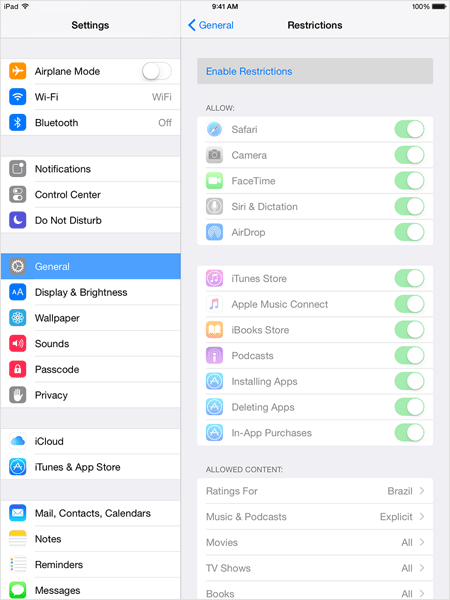
Parolayı kapattıktan sonra, daha önce belirlediğiniz kısıtlamalar artık bir kodla korunmayacaktır. Gelecekte uygulama kullanımını, içerik kısıtlamalarını veya gizlilik ayarlarını tekrar yönetmeniz gerekirse, her zaman yeni bir Ekran Süresi Parolası oluşturabilirsiniz.
Kısıtlama Parolanızı unuttuysanız ve Apple Kimliğinizle sıfırlayamıyorsanız, iPhone'unuzu iTunes veya Finder aracılığıyla geri yüklemek başka bir seçenektir. Bu yöntem cihazınızdaki tüm içerik ve ayarları silecektir, bu nedenle başlamadan önce önemli verilerinizi yedeklediğinizden emin olun.
Windows kullanıcıları ve eski Mac sürümleri için iTunes'u kullanabilirsiniz. macOS Catalina veya daha yeni bir sürüm kullanıyorsanız, işlemi Finder ile tamamlayabilirsiniz.
Kısıtlama Parolasını kaldırmak için aşağıdaki adımları izleyin:
Adım 1. iPhone'unuzu bir USB kablosu kullanarak bilgisayarınıza bağlayın. iTunes veya Finder'ı açın ve iPhone'unuzun algılandığından emin olun.
Adım 2. iTunes'da, cihazınızın simgesine tıklayın ve "Özet" sekmesine gidin. Mac Finder'da, kenar çubuğundan iPhone'unuzu seçin. Ardından "iPhone'u Geri Yükle" seçeneğine tıklayın.
3. Adım. İstendiğinde tekrar "Geri Yükle"ye tıklayın. Bilgisayarınız en son iOS sürümünü indirecek ve iPhone'unuzu silecektir.
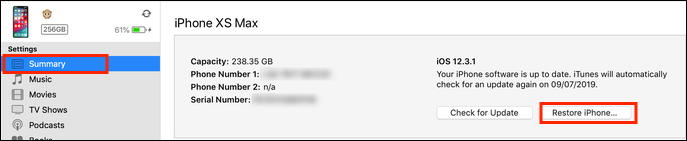
4. Adım. Geri yükleme işleminin tamamlanmasını bekleyin. iPhone'unuz yeniden başlatılacak ve kurulum ekranı görüntülenecektir. Yeni bir cihaz olarak kurmak veya yedeklemeden geri yüklemek için talimatları izleyin.
Geri yükleme tamamlandıktan sonra, unutulan Kısıtlama Parolası kaldırılacaktır. Gerekirse daha sonra yeni bir Ekran Süresi Parolası oluşturabilirsiniz, ancak bunu güvenli bir yerde sakladığınızdan emin olun.
Kısıtlama Parolanızı unuttuysanız ve iPhone'unuzdan silmenin basit bir yolunu arıyorsanız, Coolmuster iOS Eraser size yardımcı olabilir. Bu profesyonel iOS veri silme aracı, mevcut Ekran Süresi kısıtlamaları ve parola ayarları da dahil olmak üzere cihazınızdaki tüm içeriği ve ayarları kalıcı olarak kaldırabilir. ( iPhone'da Ekran Süresi Parolasını Nasıl Aşabilirsiniz ?)
iTunes üzerinden iPhone'u manuel olarak geri yüklemenin aksine, daha basit bir süreç sunar ve cihazınızı silmeden önce farklı güvenlik seviyeleri seçmenize olanak tanır. Ayrıca iPhone'unuzu satmayı, bağışlamayı veya başkasına vermeyi planladığınızda da kullanışlı bir seçenektir.
Coolmuster iOS Eraser Başlıca Özellikleri:
Aşağıdaki butona tıklayarak Coolmuster iOS Eraser uygulamasını indirin ve iPhone'unuzdaki Kısıtlama Parolasını kaldırmak için adımları izleyin.
iPhone'da parola kısıtlamasını kaldırmanın adımlarını inceleyelim:
01. Coolmuster iOS Eraser bilgisayarınıza indirin ve kurun. Programı açtığınızda ana arayüzünü göreceksiniz.
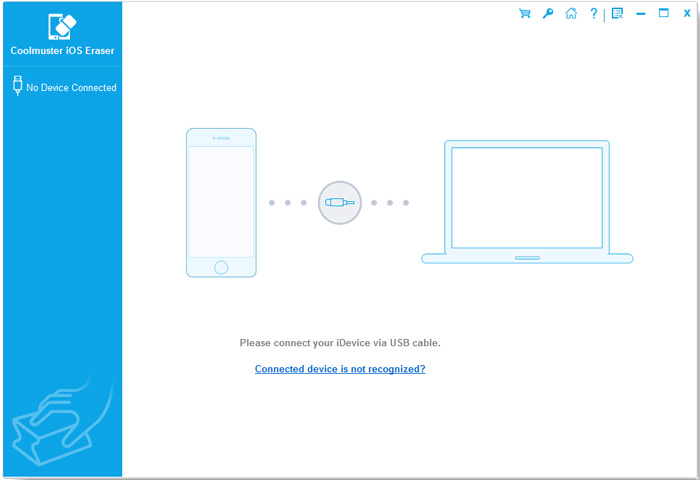
02 iPhone'unuzu bir USB kablosu kullanarak bağlayın. Cihazınızın kilidini açın ve istendiğinde "Güven"e dokunun. Program iPhone'unuzu algıladığında, devam etmek için "Devam"a tıklayın.
Not: İşleme başlamadan önce, tüm dosyalar silineceği için lütfen önce iPhone'unuzun yedeğini alın .
03 Ana arayüzdeki "Sil" düğmesine tıklayın. Düşük, Orta veya Yüksek seviyelerinden birini silme seviyesi olarak seçin, ardından "Tamam"a tıklayın. İşlemi onaylamak için boş alana "sil" yazın ve başlatmak için tekrar "Sil"e tıklayın.

Video Rehberi:
Kısıtlama Parolanızı unuttuysanız ve bilgisayar kullanmak istemiyorsanız, kısıtlamayı kaldırmak için iPhone'unuzu fabrika ayarlarına sıfırlayabilirsiniz. Bu, Apple tarafından sağlanan resmi bir yöntemdir, ancak cihazınızdaki tüm içerik, ayarlar ve kişisel veriler silinecektir. Bu nedenle, devam etmeden önce önemli dosyalarınızı yedeklediğinizden emin olun.
Ayrıca, sıfırlama işleminden sonra iPhone'unuzu etkinleştirmek için Apple Kimliğinizi ve şifrenizi hatırlamanız gerekebilir.
iPhone'unuzu fabrika ayarlarına sıfırlayarak Kısıtlama Parolasını kaldırmak için şu adımları izleyin:
Adım 1. "Ayarlar" > "Genel" > "iPhone'u Aktar veya Sıfırla" bölümüne gidin, ardından "Tüm İçeriği ve Ayarları Sil" seçeneğine dokunun.

2. Adım. "Devam"a dokunun ve sıfırlamayı onaylamak için ekrandaki talimatları izleyin. Gerekirse iPhone parolanızı girin, ardından işlemin tamamlanmasını bekleyin.
3. Adım. Veriler silindikten sonra iPhone'unuz yeniden başlatılacak ve Apple logosu görüntülenecektir. Ardından kurulum ekranını göreceksiniz.
4. Adım. Dilinizi ve ülkenizi seçin, bir Wi-Fi ağına bağlanın ve kurulum talimatlarını izleyin. "Yeni iPhone Olarak Kur" seçeneğini seçebilir veya verilerinizi yedeklemeden geri yükleyebilirsiniz.
Fabrika ayarlarına sıfırlama işlemi tamamlandıktan sonra, önceki Kısıtlama Parolası kaldırılacaktır. Gerekirse daha sonra yeni bir Ekran Süresi Parolası belirleyebilirsiniz.
Unutulmuş bir Kısıtlama Parolası, iPhone'unuzda ayarları değiştirmenizi veya belirli özelliklere erişmenizi engelleyebilir. Kısıtlama Parolasını sıfırlamak veya kaldırmak istiyorsanız, bu kılavuz sorunu adım adım çözmenize yardımcı olacak pratik çözümler sunar. Ayrıca, iPhone'unuzu silmenize ve mevcut kısıtlamaları tamamen kaldırmanıza yardımcı olabilecek güvenilir bir araç olan Coolmuster iOS Eraser da tanıtıyoruz.
İlgili Makaleler:
iPhone'da Apple ID'den Çıkış Yapamıyor musunuz? Sebepleri ve 9 Faydalı Çözüm
iPhone'da Ana Ekrandan Uygulama Kayboldu: 11 Hızlı Çözüm
Veri Kaybı Olmadan Kullanılamayan iPhone Nasıl Düzeltilir? [4 Yöntem]






 PC için Ücretsiz İndirin
 Mac için Ücretsiz İndirin


