Özetle:
Samsung telefonlarda "kaydırarak kilidi açma" ekranını devre dışı bırakmak veya atlamak, cihaza erişimin mümkün olup olmamasına bağlı olarak iki temel yöntemle gerçekleştirilebilir:
"'Kaydırarak Aç' özelliğini kaldırmanın bir yolu var mı? Telefonu yüzümle veya parmak izimle açtıktan sonra, başlatıcıya girmek için başka bir hareket yapmak istemiyorum."
- Reddit'ten
"Kaydırarak kilidi açma", özellikle Samsung cihazlarda, akıllı telefonların kilidini açmanın yaygın bir yöntemidir. Telefonunuzun kilidini açmanın basit ve sezgisel bir yolu olmasına rağmen, birçok kullanıcı kolaylık veya güvenlik nedenleriyle bunu devre dışı bırakmayı tercih eder. Bu makale, telefonunuzun kilidi açık veya kilitli olsun, Android telefonunuzun kilidini açmak için kaydırma ekranını kaldırmanın 3 yolunu size gösterecektir. Hadi bir göz atalım.
Samsung cihazlarda kaydırma hareketiyle kilit açma özelliğini devre dışı bırakmanın en basit yolu telefonun ayarlarıdır. Kilit ekranı yöntemini değiştirerek, kaydırma hareketiyle açma özelliğini tamamen atlayabilirsiniz.
Telefonumun Ayarlar bölümünden kaydırma özelliğini nasıl kaldırabilirim?
1. Adım. Samsung telefonunuzda Ayarlar uygulamasını açın.
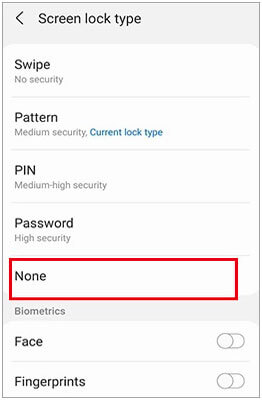
Adım 2. "Kilit ekranı"na gidin ve "Ekran kilidi türü"nü seçin.
3. Adım. Mevcut şifrenizi, PIN kodunuzu veya deseninizi girin.
4. Adım. Mevcut seçeneklerden "Hiçbiri" veya "Kaydır"ı seçin. "Hiçbiri"ni seçmek, kaydırarak kilidi açma özelliğini tamamen devre dışı bırakırken, "Kaydır" bu özelliği etkin tutar.
Devamını Okuyun: Bu 6 Samsung kilit açma aracı, Samsung telefonunuzun kilidini sorunsuz bir şekilde açmanıza yardımcı olabilir. Gerekirse açın.
Ekranı kaydırarak kilit açma özelliği çalışmıyorsa ne olacak? Samsung telefonunuz kilitliyse, ekranı kaydırarak kilit açma özelliğini devre dışı bırakmak daha karmaşık hale gelir. Neyse ki, telefon kilitliyken bile ekranı kaydırarak kilit açma işlevini atlatmanın veya devre dışı bırakmanın etkili yöntemleri vardır.
Samsung cihazınız Samsung hesabınıza bağlıysa ve SmartThings Find'a erişiminiz varsa, cihazınızın kilit ekranı ayarlarını uzaktan yönetebilirsiniz. SmartThings Find, kullanıcıların kilitli telefonlarına erişmelerine ve kaydırma hareketiyle kilidi açma ayarlarını değiştirmelerine yardımcı olur.
SmartThings Find'dan Samsung'un kilidini açmak için kaydırma özelliğini nasıl kaldırabilirim?
1. Adım. Başka bir cihazda SmartThings Find web sitesini veya uygulamasını ziyaret edin.
2. Adım. Kilitli telefona bağlı Samsung hesabınızla giriş yapın.
3. Adım. Cihazlar listesinde kilitli telefonunuzu bulun ve "Kilidi Aç" seçeneğini seçin.
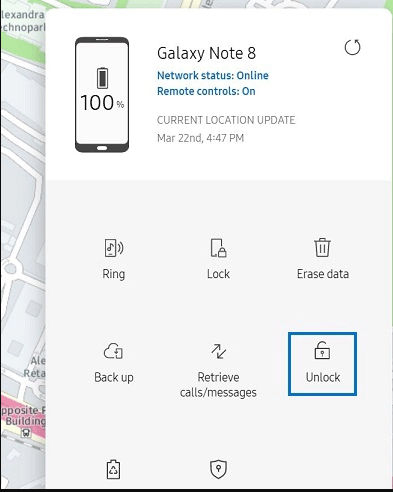
4. Adım. Bu aşamada, Samsung hesabınızın şifresini doğrulamanızı isteyen bir açılır pencere belirecektir. Bu nedenle, şifrenizi girin ve cihazınızın uzaktan kilidini açmaya başlamak için "İleri"ye tıklayın.
Not: Bu yöntem yalnızca kilitli bir Samsung cihazda uzaktan kilit açma işlevi etkinleştirildiğinde etkilidir.
Önceki yöntemler telefonunuzda işe yaramazsa veya daha etkili bir yöntem istiyorsanız, üçüncü taraf bir Android kilit açma yazılımı kullanmayı düşünebilirsiniz. Android Unlock bunlardan biridir. Veri kaybına neden olmadan kayan ekranı atlayarak veya kaldırarak bu sorunu çözmeye yardımcı olur. Bu araç, Samsung ve LG telefonlarda veri kaybı olmadan Android ekranını geçici olarak atlamayı destekler. Diğer Android telefonlarda ise bu araçla kilit açıldıktan sonra tüm veriler kaybolacaktır.
Android Unlock'ın öne çıkan özellikleri:
Samsung telefonlarda tek tıklamayla kilidi açma özelliğini nasıl kaldırabilirim?
01 Bilgisayarınızda Android Unlock uygulamasını açın ve "Ekran Kilidini Kaldır" > "Başlat" seçeneğine dokunarak devam edin.

02 Samsung cihazınızı bir USB kablosuyla bilgisayara bağlayın ve menüden doğru cihaz bilgilerini seçin. Ardından "Kilidi Açmaya Başla"ya tıklayın.

03 Kilit açma programı, cihazınız için doğru veri paketini indirecektir.

04 Bundan sonra, Android telefonunuzdaki ekran kilidini kaldırmaya başlayacaktır.

Bu yazıda, kaydırma ekran kilidini kaldırma senaryosuna yönelik olarak Android cihazınız için en uygun çözümü sunmaya çalışıyoruz. Şifrenizi hatırlasanız da hatırlamasanız da, Samsung cihazınızın kilidini açmak için kaydırma ekranını kaldırma talimatlarımızı takip edebilirsiniz. Elbette, veri kaybı olmadan çeşitli kilit açma özellikleri sunan kanıtlanmış bir mekanizma olan Android Unlock'ı tercih etmenizi öneririz. Bu nedenle, indirin ve deneyin!
İlgili Makaleler:
Kamera Kullanarak Android Kilit Ekranını Nasıl Aşabilirsiniz [Kapsamlı Kılavuz]
Samsung Telefonun Kilidini Açma Yöntemleri [6 Çözüm]
[Ultra Kılavuz] Veri Kaybı Olmadan Unutulan Samsung Telefonun Kilidini Açma Yöntemi




 PC için Ücretsiz İndirin


