Özetle:
Samsung telefonunuz doğru şifreyi kabul etmiyorsa, bu genellikle sistem aksaklıklarından, dokunmatik ekran sorunlarından veya geçici güvenlik kilitlenmelerinden kaynaklanır. Çoğu durumda, sorun verilerinizi kaybetmeden çözülebilir.
Bu kılavuzda, Samsung cihazınızın kilidini açmak için şifreyi tekrar kontrol etme, telefonu yeniden başlatma, dokunmatik ekranı kontrol etme, kilitlenme süresini bekleme, SmartThings Find'ı kullanma, Güvenli Moda girme, profesyonel bir Android kilit açma aracı ( Android Unlocker) kullanma ve fabrika ayarlarına sıfırlama gibi çeşitli etkili çözümleri öğreneceksiniz.
Samsung telefonunuz doğru şifreyi kabul etmiyor mu? Bu, kullanıcıların şifrenin doğru olduğundan emin olsalar bile cihazlarına erişmelerini engelleyebilecek yaygın bir sorundur. Sorun, yazılım hataları, giriş hataları veya verilerinizi korumak için tasarlanmış güvenlik kilitleme mekanizmalarından kaynaklanabilir.
Bu yazıda, Samsung telefonunuzun kilidini hızlı ve güvenli bir şekilde açmanıza yardımcı olacak olası nedenleri açıklayacak ve adım adım çözümler sunacağız.
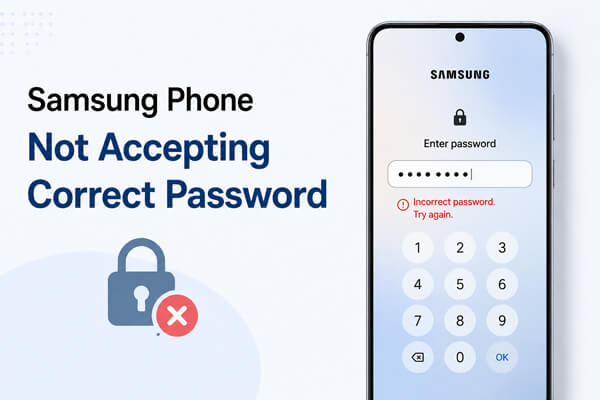
Herhangi bir çözüm denemeden önce, soruna neyin neden olabileceğini anlamak faydalı olacaktır. İşte bir Samsung telefonun doğru şifreyi reddetmesinin en yaygın nedenleri.
1. Şifre Yanlış Giriliyor
Doğru şifreyi girdiğinizden emin olsanız bile, küçük hatalar olabilir. Klavye düzenindeki değişiklikler, yanlışlıkla büyük harf kullanımı veya "0" ve "O" gibi benzer karakterlerin karıştırılması şifrenin reddedilmesine neden olabilir.
2. Dokunmatik Ekran Düzgün Çalışmıyor
Dokunmatik ekranın bir kısmı arızalıysa, bazı dokunuşlar doğru şekilde algılanmayabilir. Bu durum, doğru karakterleri yazıyor olsanız bile yanlış parola girmenize neden olabilir.
3. Geçici Yazılım Hataları
Diğer tüm elektronik cihazlar gibi, Samsung telefonlarda da zaman zaman sistem arızaları yaşanabilir. Geçici bir hata, kilit ekranına müdahale edebilir ve cihazın doğru şifreyi tanımasını engelleyebilir.
4. Birden fazla başarısız girişim kilitlenmeye neden oldu.
Güvenlik nedenleriyle, Samsung cihazlar birkaç yanlış şifre denemesinden sonra geçici olarak şifre girişini devre dışı bırakabilir. Bu kilitlenme süresi boyunca, bekleme süresi dolana kadar doğru şifre girilse bile çalışmayabilir.
5. Bozuk Önbellek veya Sistem Dosyaları
Hasar görmüş önbellek dosyaları veya bozulmuş sistem bileşenleri bazen kilit ekranının işlevselliğini etkileyerek kimlik doğrulama sorunlarına yol açabilir.
6. Son Yazılım Güncelleme Sorunları
Bazı durumlarda, yeni yüklenen bir yazılım güncellemesi, ekran kilidi doğrulamasını etkileyen beklenmedik hatalara yol açabilir. Nadir olmakla birlikte, bu durum cihazın geçerli kimlik bilgilerini reddetmesine neden olabilir.
Samsung telefonunuz doğru şifreyi kabul etmiyorsa, aşağıdaki çözümleri sırayla deneyin. Daha gelişmiş yöntemlere geçmeden önce en basit çözümlerle başlayın.
Herhangi bir karmaşık sorun giderme işlemine başlamadan önce, parolanın doğru girildiğinden emin olun.
Sorun devam ederse, bir sonraki çözüme geçin.
Zorunlu yeniden başlatma, Samsung telefonunuzun doğru şifreyi tanımasını engelleyen geçici yazılım sorunlarını ortadan kaldırabilir.
"Güç" düğmesini ve "Ses Kısma" düğmesini aynı anda yaklaşık 10 ila 20 saniye basılı tutun. Ekranda Samsung logosu görünene kadar düğmeleri basılı tutmaya devam edin. Cihaz yeniden başlatıldıktan sonra, sorunun çözülüp çözülmediğini görmek için parolanızı tekrar girmeyi deneyin.

Arızalı bir dokunmatik ekran, farkında olmadan parola giriş hatalarına neden olabilir. Ekranın farklı bölgelerine dokunarak tüm dokunuşların doğru şekilde kaydedilip kaydedilmediğini gözlemleyin. Telefonunuzun kilit ekranında acil durum arama özelliği varsa, onu açın ve birden fazla tuşu test edin.
Ekran koruyucusunu çıkarabilir, ekranı temizleyebilir ve dokunma hassasiyetini etkileyen nem veya kir olmadığından emin olabilirsiniz. Ekranın belirli bölgeleri yanıt vermiyorsa, sorun parola ile ilgili olmaktan ziyade donanımla ilgili olabilir.

Birden fazla kez yanlış şifre girdiyseniz, Samsung verilerinizi korumak için cihazı geçici olarak kilitleyebilir. Kilit ekranındaki geri sayım sayacını kontrol edin. Kilitleme süresi sona erene kadar bekleyin, ardından şifrenizi dikkatlice tekrar girin. Şifreleri tekrar tekrar tahmin etmekten kaçının, çünkü bu bekleme süresini artırabilir veya ek güvenlik kısıtlamalarını tetikleyebilir.
Yukarıdaki manuel yöntemler hala işe yaramazsa ve Samsung telefonunuz doğru şifreyi reddetmeye devam ederse, sorun daha derin sistem hataları veya kilit ekranı doğrulama hatalarıyla ilgili olabilir. Bu gibi durumlarda, geleneksel sorun giderme yöntemleri genellikle erişimi geri yüklemek için yeterli olmaz.
Profesyonel bir Samsung kilit açma aracı kullanmak bu sorun için etkili bir çözüm olabilir. Mevcut seçenekler arasında, yüksek başarı oranı ve kullanıcı dostu arayüzü nedeniyle Android Unlocker yaygın olarak kullanılmaktadır. Tüm ekran kilitlerini kaldırmak için tasarlanmıştır. Telefonunuza erişimi engelleyen kilit türü ne olursa olsun, Android Unlocker ekran kilidini kaldırmanıza ve cihazınızın tam kontrolünü yeniden kazanmanıza yardımcı olabilir.
Android Unlocker'ın temel özellikleri:
Samsung telefonun doğru şifreyi kabul etmemesi sorununu, telefonun kilidini açarak nasıl çözebilirim?
01. Programı bilgisayarınıza indirin, kurun ve açın.
02 "Ekran Kilidini Kaldır" seçeneğini seçin, ardından "Veri Kaybı Olmadan Kaldır" seçeneğini belirleyin.

03 Samsung cihazınızı bir USB kablosuyla bilgisayara bağlayın, ardından cihaz bilgilerinizi doğrulayın ve gerekli aygıt yazılımı paketini indirin.

04 Her şey hazır olduğunda, araç otomatik olarak ekran kilidini kaldırmaya başlayacaktır. İşlemin tamamlanmasını bekleyin; telefonunuz kilit kaldırılmış olarak yeniden başlatılacaktır.

Daha önce Samsung hesabınıza giriş yaptıysanız ve uzaktan yönetim özelliklerini etkinleştirdiyseniz, SmartThings Find cihazınıza tekrar erişmenize yardımcı olabilir. SmartThings Find (eski adıyla Find My Mobile), veri kaybı olmadan bir cihazın kilidini açmanın en güvenli resmi yoludur. Bu işlev, Samsung telefonunuz bir Samsung hesabına bağlıysa ve uzaktan kontrol işlevleri önceden etkinleştirilmişse geçerlidir.
Adım 1. Bilgisayarınızda veya başka bir mobil cihazda SmartThings Find resmi web sitesini açın ve kilitli telefonunuza bağlı Samsung hesabınızla giriş yapın.
Adım 2. Cihaz listesinden hedef cihazınızı seçin, "Kilidi Aç" seçeneğine tıklayın ve hesap kimliğinizi doğrulayın.
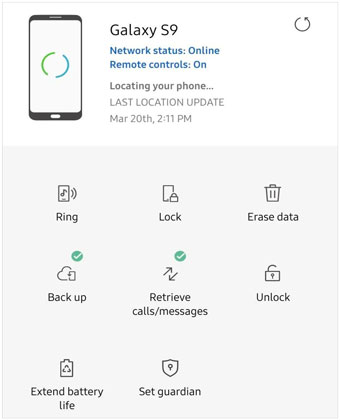
3. Adım. Doğrulama başarılı olduktan sonra, sistem Samsung telefonunuzun ekran kilidini uzaktan kaldıracaktır. Kilidi açtıktan sonra, normal şekilde yeni bir şifre belirleyebilirsiniz.
Güvenli Mod, üçüncü taraf uygulamaları devre dışı bırakır ve yakın zamanda yüklenen bir uygulamanın kilit ekranıyla çakışıp çakışmadığını belirlemeye yardımcı olabilir.
Adım 1. Güç menüsü açılana kadar "güç" düğmesine uzun süre basın.
2. Adım. Ekranda "Kapat" seçeneğine uzun süre basılı tutun, "Güvenli Mod" uyarısı görünene kadar bekleyin ve ardından tıklayarak girin. Güvenli Moda girdikten sonra, tüm üçüncü taraf kilit ekranı araçları ve klavye uygulamaları devre dışı bırakılacaktır.

Şimdi, test etmek için doğru şifrenizi tekrar girin. Şifre Güvenli Mod'da başarıyla doğrulanabiliyorsa, bu durum yakın zamanda yüklenmiş bir üçüncü taraf uygulamasının hataya neden olduğunu kanıtlar. Sorunlu uygulamayı kaldırabilir ve cihazı yeniden başlatarak normal moda dönebilirsiniz.
Yukarıdaki yöntemlerin hiçbiri sorunu çözemezse, ciddi sistem dosyası bozulması olabilir. Fabrika ayarlarına sıfırlama, sistem hatalarını tamamen onarmak için son çözümdür. Bu yöntemin telefondaki tüm verileri, ayarları, fotoğrafları ve dosyaları sileceğini unutmayın, bu nedenle fabrika ayarlarına sıfırlamadan önce telefonunuzun yedeğini almanız önerilir.
Adım 1. Öncelikle cihazı kapatın.
Adım 2. Kurtarma Moduna girmek için "Ses Açma" düğmesini ve "Güç" düğmesini aynı anda basılı tutun.
3. Adım. Ses tuşlarını kullanarak "verileri sil/fabrika ayarlarına sıfırla" seçeneğini seçin, onaylamak için güç düğmesine basın, ardından sıfırlama işlemini başlatmak için "Evet"i seçin.

4. Adım. Sıfırlama işlemi tamamlandıktan sonra, telefonu yeniden başlatmak için "Sistemi Şimdi Yeniden Başlat" seçeneğini seçin. Sistem fabrika ayarlarına geri döndürülecek ve parola tanıma hatası sorunu tamamen çözülecektir.
Samsung telefonlarda doğru şifre kabul edilmediğinde, bunun nedeni genellikle yanlış şifre değil, geçici sistem hataları, dokunmatik ekran sorunları veya güvenlik kilitlenmeleridir.
Cihazı yeniden başlatmak veya kilitlenme süresinin bitmesini beklemek gibi temel çözümler sorunu giderebilse de, her durumda işe yaramayabilir. Bu gibi durumlarda, Android Unlocker gibi profesyonel bir Android kilit açma aracı kullanmak, cihazınıza hızlı bir şekilde erişim sağlamanın ve ekran kilidini kaldırmanın en etkili yolu olabilir.
İlgili Makaleler:
Android Telefon Doğru Şifreyi Kabul Etmiyor | Sebepleri ve Çözümleri
Samsung MCK Kodu: 2026 İçin Yeni Başlayanlar İçin Eksiksiz Bir Kılavuz
Samsung için Ağ Kilidini Açma Kodu Hakkında Bilmeniz Gereken Her Şey
Samsung Telefonunuzun Desen Kilidini 8 Basit Yöntemle Nasıl Açabilirsiniz?




 PC için Ücretsiz İndirin


