Özetle:
LG telefonunuzun kilidi açıldı ve ekran şifresini mi unuttunuz? Bu kılavuz, profesyonel kilit açma araçları, Google Cihazımı Bul, ADB ve diğer yerleşik özellikler de dahil olmak üzere etkili yöntemler kullanarak sıfırlama yapmadan LG kilit ekranını nasıl aşabileceğinizi açıklıyor.
LG telefonunuzdaki kilit ekranını sıfırlama yapmadan nasıl atlayabileceğinizi öğrenmek ister misiniz? LG telefonumuzdaki özel verilerin güvenliği için desen, PIN, parola veya parmak izi gibi bir ekran kilidi ayarlıyoruz. Ancak bazen kendinizi telefondan kilitleyebilirsiniz . Belki parmak izi ekran kilidini ayarladınız ve yeniden başlatmanın ardından yedek parolayı unuttunuz. Belki ikinci el bir LG telefon aldınız, ancak ekran kilidi kaldırılmamış. Ya da belki de yeni ayarladığınız karmaşık parolayı hatırlamıyorsunuz.
Neyse ki, LG telefonunuza tekrar erişmenin yolları var. İşte LG telefonunuzda sıfırlama yapmadan kilit ekranını atlamanın en etkili çözümleri.
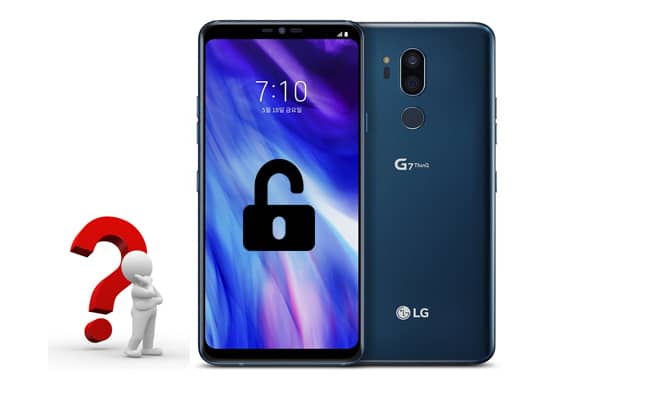
LG telefonunuzdaki kilit ekranını sıfırlama yapmadan atlamanın ilk ve en etkili yolu, Android Unlock adlı bir Android kilit açma aracı kullanmaktır. Bu araçla, LG telefonunuzdaki desen kilidinin yanı sıra PIN, parola ve parmak izi kilidini de atlayabilirsiniz. Tüm işlem kolay ve hızlıdır, herhangi bir teknik bilgi gerektirmez.
Android Unlock'ın Öne Çıkan Özellikleri :
* Desen, PIN, parola, parmak izi ve Face ID olmak üzere 5 farklı ekran kilidi türünün kaldırılmasını destekler.
* Veri kaybı olmadan Samsung telefon modellerinin kilit ekranını atlayın .
* LG, Samsung, HTC, Motorola, Huawei, Xiaomi, Meizu vb. dahil olmak üzere 6.000'den fazla Android telefon ve tableti destekler.
* Ekran kilidini dakikalar içinde açın, kullanımı kolay ve son derece güvenli.
Android Unlock uygulamasıyla sıfırlama yapmadan LG kilit ekranını nasıl atlayabilirsiniz :
01. Android Unlock programını bilgisayarınıza kurduktan sonra açın, Ekran Kilidini Kaldır seçeneğini seçin ve LG telefonunuzu USB kablosuyla bilgisayarınıza bağlayın.

02 Listeden telefon modelinizi seçin ve ardından devam etmek için "Kilidi Açmaya Başla" ya tıklayın.

03 Ekranda görüntülenen talimatları izleyerek LG telefonunuzu İndirme moduna alın; ardından kurtarma paketi otomatik olarak LG telefonunuza indirilecektir.
04 Kurtarma paketi indirme işlemi tamamlandıktan sonra, LG kilit ekranı da başarıyla kaldırılacaktır.

Google'ın Cihazımı Bul özelliği, kullanıcıların kayıp veya çalınan Android cihazlarını uzaktan bulmalarına, kilitlemelerine veya verilerini silmelerine yardımcı olmayı amaçlamaktadır. Eskiden, kullanıcıların web sitesinden sıfırlama yapmadan kilit ekranı PIN kodunu değiştirmelerine olanak tanıyordu. Ancak bu özellik artık mevcut değil.
Yine de, LG telefonunuzda kilit ekranını atlamak için "Cihazımı Bul" uygulamasının "Sil" özelliğini kullanabilirsiniz. Dezavantajı ise telefonunuzdaki tüm dosyaları silecek olmasıdır. Bu yöntemi kullanmak için LG telefonunuzun Google hesabınıza giriş yapmış olması ve Wi-Fi veya mobil veriye bağlı olması gerekir.
LG Stylo cihazınızdaki ekran kilidini "Cihazımı Bul" özelliğiyle nasıl kaldırabileceğinizi öğrenmek için aşağıdaki adımları inceleyin:
Adım 1 : Bilgisayarınızdan veya başka bir cihazdan Google'ın Cihazımı Bul web sitesini ziyaret edin.
Adım 2 : LG telefonunuzu seçin ve ardından sol kenar çubuğundan "GÜVENLİ AYARLAR YAP VE SİL" seçeneğini seçin.
3. Adım : Onaylamak için "Aygıtı Sil" seçeneğine tıklayın, ardından Google hesabınıza giriş yapmanız istenecektir. Bundan sonra silme işlemi başlayacaktır.
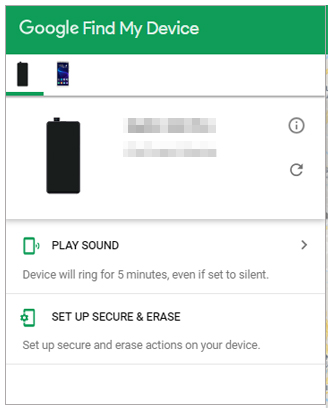
İşlem tamamlandıktan sonra telefonunuz yeniden başlatılacak ve LG telefonunuzdaki tüm veriler silinecektir.
LG telefonunuz Android 4.4 veya daha eski bir sürümle çalışıyorsa, sıfırlama veya bilgisayar kullanmadan LG kilit ekranını atlamak için unutulan desen özelliğini kullanabilirsiniz. Bu özellik, yanlış deseni birden fazla kez girdikten sonra yeni bir desen belirlemenizi sağlar. Adımlar kolaydır, nasıl yapılacağına göz atın:
LG telefonunuzda desen kilidini unuttuğunuz özellik aracılığıyla ekran kilidini kaldırın:
Adım 1 : LG telefonunuzda 5 kez yanlış şifre girin, ardından ekranın alt kısmında "Şifremi unuttum" seçeneğini göreceksiniz.
Adım 2 : Google hesap bilgilerini girin seçeneğini seçin ve ardından devam etmek için İleri'ye dokunun.

3. Adım : Google hesabınızla oturum açın, ardından yeni bir kilit açma deseni çizebileceğiniz bir ekrana yönlendirileceksiniz. Yeni bir desen ekleyin ve işlem tamamdır.

Bu yöntem, kilitli LG telefonunuzda USB hata ayıklama özelliğinin etkinleştirilmiş olması durumunda çalışır. Ayrıca, bu işlemi ADB araçlarının yüklü olduğu bir bilgisayarda gerçekleştirmeniz gerekir. Bunun yanı sıra, bazı kullanıcıların rootlu olmayan cihazlarında bu yöntemin çalışmadığını bildirmesi nedeniyle, bazı telefon modelleri için root işlemi gereklidir.
ADB araçlarına aşina iseniz ve biraz kodlama bilginiz varsa, bu aslında çok hızlı ve kolay bir işlem yöntemidir.
LG kilit ekranını ADB modu üzerinden nasıl atlayabileceğinizi öğrenin:
Adım 1 : LG telefonunuzu bir USB kablosuyla bilgisayara bağlayın.
Adım 2 : Win + R tuşlarına basın ve ardından CMD yazarak komut istemi penceresini açın.
3. Adım : adb shell rm/data/system/gesture.key komutunu yazın ve Enter tuşuna basın.

4. Adım : LG telefonunuzu yeniden başlatın; ardından ekran kilidinin kaldırıldığını göreceksiniz. Şimdi LG telefonunuz için yeni bir ekran kilidi ayarlayabilirsiniz.
Android telefonunuzu güvenli moda yeniden başlatmak, üçüncü taraf uygulamaların çalışmasını geçici olarak durdurabilir ve uygulamayı kaldırabilir. Bu nedenle, LG telefonunuzda üçüncü taraf bir kilit ekranı uygulaması kullanıyorsanız, üçüncü taraf kilit ekranını atlamak için cihazınızı güvenli moda alabilirsiniz.
LG telefonunuzdaki kilit kodunu Güvenli Mod üzerinden nasıl atlayacağınızı öğrenin:
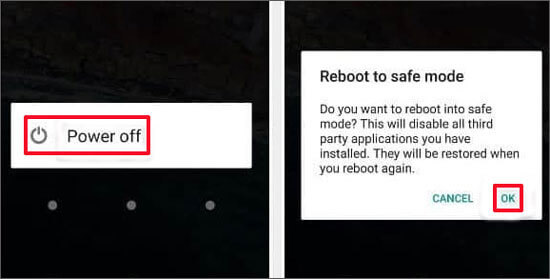
Adım 1 : LG cihazınızı güvenli moda alın. Bunu yapmak için, ekranda "Kapat" seçeneği görünene kadar Güç düğmesini basılı tutun.
Adım 2 : Kapat seçeneğine uzun süre basılı tutun; güvenli moda yeniden başlatmanız istenecektir. Cihazınızı güvenli moda yeniden başlatmak için Tamam'a dokunun.
3. Adım : Güvenli modda, LG cep telefonunuzdaki üçüncü taraf kilit ekranı uygulamasını kaldırabilirsiniz.
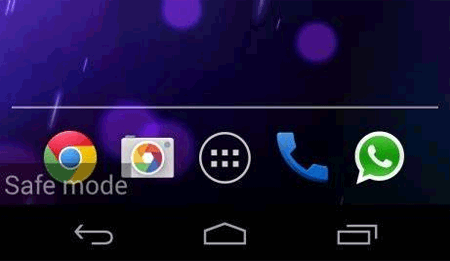
4. Adım : Uygulamayı kaldırdıktan sonra, LG telefonunuzu yeniden başlatarak güvenli moddan çıkabilirsiniz. Ardından telefonunuza kilit ekranı olmadan erişebilirsiniz.
LG telefonunuzun kilidini açamıyorsanız panik yapmayın; sorunu çözmenin hala yolları var. Ancak yukarıda belirtilen yöntemlerin çoğunun bazı kısıtlamaları vardır ve özellikle daha yeni Android sürümlerini çalıştıran LG telefonlar için işe yaramayabilir. Buna kıyasla, en etkili çözüm Android Unlock kullanmaktır. Bu araç, LG telefonunuzdaki kilit ekranını sıfırlama yapmadan dakikalar içinde atlamanıza olanak tanır. "LG telefonumdaki kilit ekranını nasıl atlarım?" sorunuyla karşılaşırsanız, Android Unlock'ı deneyin.
İlgili Makaleler :
[Çözüldü] Unutulan LG Telefonun Kilidini Hızlıca Nasıl Açabilirim?
Desen Kilidini mi Unuttunuz? İşte Android Desen Kilidini Açmanın Yolu
Kamera Kullanarak Android Kilit Ekranını Nasıl Aşabilirsiniz [Kapsamlı Kılavuz]




 PC için Ücretsiz İndirin


