Özetle:
Motorola telefonunuz fabrika ayarlarına sıfırlama işleminden sonra FRP doğrulama ekranında takılı kaldıysa, bağlantılı Google hesabıyla oturum açma, hesap kimlik bilgilerini kurtarma veya bazı eski modellerde Acil Çağrı yöntemini kullanma gibi çeşitli yollarla erişimi yeniden kazanmayı deneyebilirsiniz. Bu kılavuz ayrıca, cihaza erişemediğinizde Motorola ekran kilidini nasıl kaldıracağınızı da kapsamaktadır.
Google tarafından geliştirilen Fabrika Ayarlarına Sıfırlama Koruması (FRP), Motorola dahil olmak üzere Android cihazlar için kritik bir güvenlik özelliğidir. Android 5.1 veya daha yeni bir sürüm çalıştıran cihazlarda Google hesabınıza giriş yaptığınızda otomatik olarak etkinleşen FRP, fabrika ayarlarına sıfırlama işleminden sonra orijinal Google hesabı kimlik bilgilerini gerektirerek yetkisiz erişimi engeller. Bu özellik cihazınızı hırsızlığa karşı etkili bir şekilde korurken, hesap bilgilerini unutan veya önceki sahibinin Google kimlik bilgilerini bilmeden ikinci el Motorola cihazları satın alan meşru sahiplerin de erişimini engelleyebilir.
Motorola FRP doğrulama ekranında takılı kaldıysanız, bu kılavuz size Motorola FRP bypass işlemini gerçekleştirmek için tüm olası yöntemleri adım adım anlatacak ve ekran kilitlerini kaldırma konusunda bonus bir bölüm de içerecektir. FRP bypass işleminin, yerel yasalara ve kullanıcı sözleşmelerine uymak için yalnızca yasal olarak sahip olduğunuz cihazlarda gerçekleştirilmesi gerektiğini belirtmek önemlidir.
Motorola cihazınızla ilişkili Google hesabınızın kimlik bilgilerini (e-posta ve şifre) hala hatırlıyorsanız, FRP kilidini atlamak oldukça kolaydır. Bu yöntem, Google'ın hesap doğrulama sistemini doğrudan kullandığı için resmi ve en güvenli yöntemdir. FRP'yi destekleyen herhangi bir Android sürümünü çalıştıran tüm Motorola modelleri için geçerlidir. İşte nasıl çalıştığı:
Adım 1. Fabrika ayarlarına sıfırlama işleminden sonra Motorola cihazınızı açın ve FRP doğrulama ekranına ulaşana kadar ilk kurulum sürecini (dil seçimi, Wi-Fi'ye bağlanma vb.) izleyin. Bu ekranda, cihazla daha önce ilişkilendirilmiş Google hesabınızla oturum açmanız istenecektir.
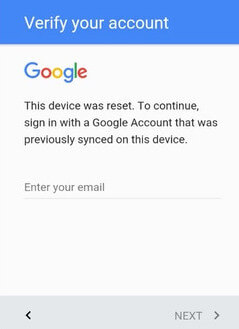
Adım 2. Telefona bağlı doğru Google e-posta adresini girin, ardından "İleri"ye dokunun.
3. Adım. İlgili Google hesabınızın şifresini girin. Büyük harfler, küçük harfler ve özel karakterler de dahil olmak üzere şifrenin doğru yazıldığından emin olun.
4. Adım. Hesabı doğrulamak için "İleri"ye dokunun. Doğrulama başarılı olduğunda, FRP kilidi kaldırılacak ve kurulum süreci devam edecektir.
Motorola cihazınıza tam erişimi yeniden kazanmak için yeni bir ekran kilidi oluşturma veya kullanıcı bilgileri ekleme gibi kalan kurulum adımlarını tamamlayın.
Hesap doğrulama ile ilgili sorunlarla karşılaşırsanız (örneğin, "Hesap tanınmıyor"), fabrika ayarlarına sıfırlamadan önce oturum açtığınız Google hesabının aynısını kullandığınızdan emin olun. Alternatif hesaplar kullanmaktan kaçının, çünkü FRP yalnızca orijinal olarak senkronize edilen hesabı kabul eder.
Motorola cihazınızla bağlantılı Google hesabınızın e-posta adresini veya şifresini hatırlamıyorsanız, erişimi geri yüklemek için Google'ın resmi hesap kurtarma sistemini kullanabilirsiniz. Hesap kurtarıldıktan sonra, tekrar oturum açarak FRP kilidini kaldırabilirsiniz.
Bu yöntem, bağlantılı bir telefon numarası veya kurtarma e-postası gerektirir ve neredeyse tüm Motorola modellerinde çalışır. Ayrıca, üçüncü taraf bypass araçlarını kullanmaktan çok daha güvenli ve güvenilirdir.
Adım adım talimatlar:
Adım 1. Motorola telefonunuzu açın ve FRP doğrulama ekranına ulaşana kadar kurulum sürecini tamamlayın.
Adım 2. E-posta adresinizi hatırlıyorsanız ancak şifrenizi unuttuysanız, e-posta adresinizi girin ve "İleri"ye dokunun, ardından şifre ekranında "Şifrenizi mi unuttunuz?" seçeneğini seçin.
3. Adım. E-posta adresinizi unuttuysanız, FRP ekranındaki e-posta giriş kutusunun altındaki "E-posta adresimi unuttum?" seçeneğine dokunun.
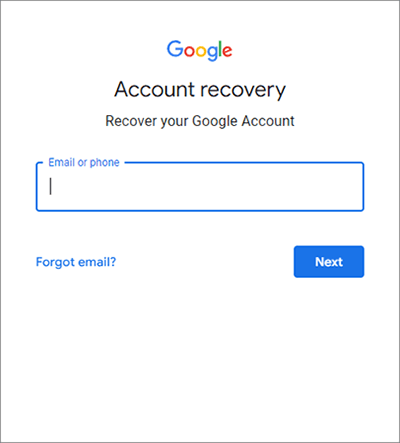
4. Adım. Google'ın hesap kurtarma yönergelerini izleyin:
5. Adım. Kimliğiniz doğrulandıktan sonra, Google'ın güvenlik gereksinimlerini karşılayan yeni bir parola oluşturun.
6. Adım. Motorola telefonunuza geri dönün ve FRP ekranında kurtarılan e-posta adresini ve yeni şifreyi girin. Doğrulama işlemi tamamlandıktan sonra, FRP kilidini kaldırmak ve cihazınıza tam erişim sağlamak için kurulum işlemine devam edin.
Android 6 ile Android 8 arasında çalışan bazı eski Motorola cihazlarında, Acil Çağrı ekranı üzerinden erişilen bir sistem açığı kullanılarak FRP kilidini atlamak mümkün olabilir. Bu yöntem, sistem ayarlarına ulaşmanıza ve FRP kilidini kaldırabilecek yeni bir Google hesabı eklemenize olanak tanır.
Motorola FRP kilidini atlatmak için izlenecek adımlar şunlardır:
Adım 1. Motorola telefonunuzu açın ve FRP doğrulama ekranına ilerleyin.
Adım 2. Ekranın altındaki "Acil Çağrı" seçeneğine dokunun.
3. Adım. *#*#4636#*#* tuşlayın (bazı modellerde başka kodlar gerekebilir). Başarılı olursa, gizli bir sistem menüsü açılacaktır.
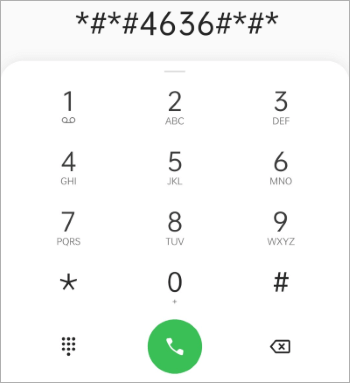
4. Adım. Menüden Kullanım istatistikleri, Ayarlar veya Cihaz bilgileri'ne erişmeyi deneyin.
Adım 5. "Ayarlar" > "Hesaplar" > "Hesap ekle" > "Google" yolunu izleyin.
6. Adım. Yeni veya mevcut bir Google hesabıyla oturum açın ve telefonu yeniden başlatın.
7. Adım. Yeniden başlattıktan sonra, kurulum sihirbazını tekrar çalıştırın. FRP ekranı artık atlanmalı veya yeni eklenen Google hesabını kabul etmelisiniz.
Motorola telefonunuz PIN, desen, parola, parmak izi veya yüz kilidiyle kilitliyse, erişimi yeniden sağlamak için profesyonel Android kilit açma yazılımları kullanabilirsiniz. Güvenilir seçeneklerden biri, farklı Android ekran kilitlerini hızlı ve kolay bir şekilde kaldırmak için tasarlanmış olan Android Unlock'tur .
Android Unlock, Google FRP kaldırma özelliğini de destekliyor, ancak bu özellik şu anda yalnızca Samsung, Xiaomi ve Redmi cihazlarında çalışıyor. Motorola FRP kilidini açma henüz desteklenmiyor, bu nedenle bu araç esas olarak FRP'den ziyade ekran kilidi nedeniyle kilitlenen Motorola kullanıcıları için önerilir.
Not: Ekran kilidi kaldırma modunu kullanırken, cihazdaki tüm veriler silinecektir. Bu nedenle, kilidi kaldırmadan önce Motorola cihazınızın yedeğini alın .
Android Unlock ile Motorola ekran kilidini nasıl kaldırabilirim?
01. Android Unlock uygulamasını bilgisayarınıza indirin ve kurun.
02 Programı başlatın ve Motorola telefonunuzu bir USB kablosu kullanarak bilgisayara bağlayın. Ardından, "Ekran Kilidini Kaldır" seçeneğini seçin ve başlamak için "Başlat" düğmesine tıklayın.

03 Yazılım, cihazınızı otomatik olarak algılayacak ve bilgilerini yükleyecektir. Görüntülenen bilgilerin doğru olduğunu onaylayın, ardından "Kilidi Açmaya Başla"ya tıklayın. Herhangi bir yanlışlık varsa, manuel olarak düzeltebilirsiniz.

04 Program gerekli veri paketini indirip cihazınıza gönderirken bekleyin.
05 Motorola telefonunuzu sıfırlamak için ekrandaki talimatları izleyin. İşlem tamamlandıktan sonra ekran kilidi kaldırılacak ve cihazınıza tekrar erişebileceksiniz.

Motorola FRP kilidini atlatmak göründüğü kadar karmaşık değil. Google hesabınızı hala hatırlıyorsanız, doğrudan oturum açmak FRP kilidini kaldırmanın en hızlı yoludur. Hesap bilgileriniz kaybolduysa, Google'ın resmi kurtarma sistemi erişimi geri yüklemek için güvenli ve güvenilir bir yol sunar. Daha eski Motorola modelleri için, Acil Çağrı yöntemi de belirli durumlarda işe yarayabilir.
Ancak, Motorola telefonunuz FRP yerine ekran şifresi, desen veya parmak iziyle kilitlenmişse, Android Unlock denemeye değer pratik bir çözümdür. Birkaç adımda farklı Android ekran kilitlerini kaldırmanıza ve cihazınızın kontrolünü hızla geri kazanmanıza olanak tanır. Doğru Motorola FRP bypass veya kilit açma yöntemini kullanarak, gereksiz zahmet çekmeden telefonunuzu tekrar çalışır hale getirebilirsiniz.
İlgili Makaleler:
Android için En İyi 11 FRP Bypass Aracı: Cihazınızın Kilidini Kolayca Açın
Motorola Telefon Şifresini Fabrika Ayarlarına Sıfırlamadan Kolayca Nasıl Açabilirsiniz?
ADB Komutları ve Diğer Android Kilidi Açma Yöntemleriyle FRP Kilidini Nasıl Aşabilirsiniz?




 PC için Ücretsiz İndirin


