Huawei HiSuite, Huawei tarafından geliştirilen ve kullanıcıların Huawei telefonlarını bilgisayar üzerinden yönetmelerine yardımcı olan resmi bir masaüstü yönetim aracıdır. Bu araçla, verilerinizi yedekleyebilir , dosyaları geri yükleyebilir, sistem yazılımını güncelleyebilir ve telefonunuz ile bilgisayarınız arasında içerik aktarabilirsiniz.
Peki Huawei HiSuite gerçekten kullanımı kolay mı? Kullanıcıların önem verdiği tüm veri türlerini destekliyor mu? Ya da daha esnek veya güçlü bir alternatif arıyorsanız ne olacak? Bu Huawei HiSuite incelemesinde, özelliklerine, desteklediği dosyalara, avantajlarına ve dezavantajlarına, kullanım adımlarına ve günümüzde mevcut en iyi alternatife yakından bakacağız.
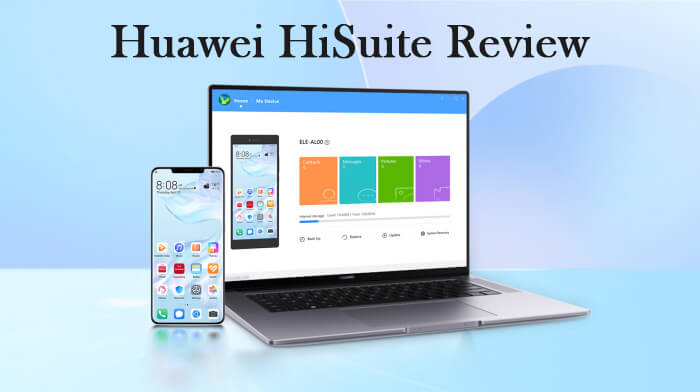
Huawei HiSuite, öncelikle Huawei akıllı telefon kullanıcıları için tasarlanmış, bilgisayar tabanlı bir yönetim programıdır. Huawei cihazınızı bir Windows veya Mac bilgisayara bağlamanıza ve temel cihaz yönetimi görevlerini gerçekleştirmenize olanak tanır.
Huawei HiSuite ile şunları yapabilirsiniz:
Genel olarak, HiSuite, gelişmiş Android kontrolünden ziyade temel veri yönetimi ve sistem bakımı için tasarlanmıştır.
Huawei HiSuite, yaygın olarak kullanılan çeşitli veri kategorilerini destekliyor ancak üçüncü taraf Android yöneticilerine kıyasla uyumluluğu biraz sınırlı.
Desteklenen veri türleri genellikle şunları içerir:
Not: Ancak şunu belirtmekte fayda var:
Her yazılım aracı gibi, Huawei HiSuite'in de güçlü ve zayıf yönleri vardır. Bunları anlamak, onu kullanıp kullanmama konusunda bilinçli bir karar vermenize yardımcı olacaktır.
Huawei telefonunuzu bilgisayarınıza bağlamak ve Huawei HiSuite'i kullanmaya başlamak için aşağıdaki adımları izleyin.
Adım 1. Huawei HiSuite'i bilgisayarınıza indirin ve kurun.
Huawei HiSuite'i Huawei'nin resmi web sitesinden indirin ve Windows veya Mac bilgisayarınıza kurun.
2. Adım. Huawei Telefonunuzu Bilgisayara Bağlayın
Huawei telefonunuzu bilgisayara bağlamak için bir USB kablosu kullanın. Telefonunuzun kilidini açtıktan sonra ekranda çeşitli USB bağlantı seçenekleri göreceksiniz. Veri erişimine izin vermek için "Dosyaları aktar" seçeneğini seçin.
3. Adım. HiSuite'i Başlatın ve HDB Erişimini Etkinleştirin
Bağlantı kurulduktan sonra, HiSuite otomatik olarak bilgisayarınızda açılacak ve cihazın algılandığını belirten bir mesaj gösterecektir.
Ekranda gösterilen talimatları izleyerek şunları yapabilirsiniz:
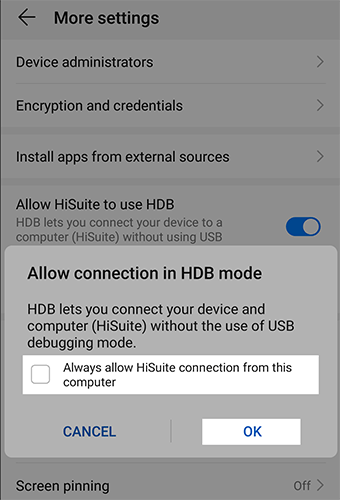
4. Adım. HiSuite'i Telefonunuza Yükleyin
HDB'yi etkinleştirdikten sonra, HiSuite sizden Huawei telefonunuza HiSuite uygulamasını yüklemenizi isteyecektir. Bilgisayarda "Tamam"ı tıklayın ve telefonunuza yüklemeye izin verin.
Kurulum tamamlandıktan sonra, istendiğinde telefonunuzda "İzin Ver" seçeneğine dokunarak bağlantıyı onaylayın.
Adım 5. Şartları Kabul Edin ve İzinleri Verin
HiSuite, hem bilgisayarınızda hem de telefonunuzda hizmet şartlarını kabul etmenizi isteyecektir. Bilgisayarda "Tamam"ı tıklayın ve telefonunuzda "Kabul Et"e dokunun.
Ayrıca HiSuite'in cihazınızın IMEI numarasına erişmesine izin vermeniz istenebilir. Devam etmek için izin verin.
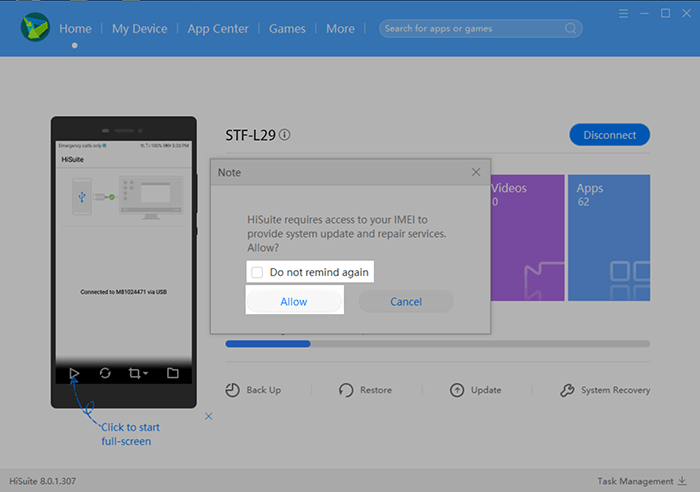
Adım 6. Huawei Telefonunuzu Yönetmeye Başlayın
Kurulum tamamlandıktan sonra, Huawei telefonunuz HiSuite'e başarıyla bağlanacaktır.
Artık HiSuite'i şu amaçlarla kullanabilirsiniz:
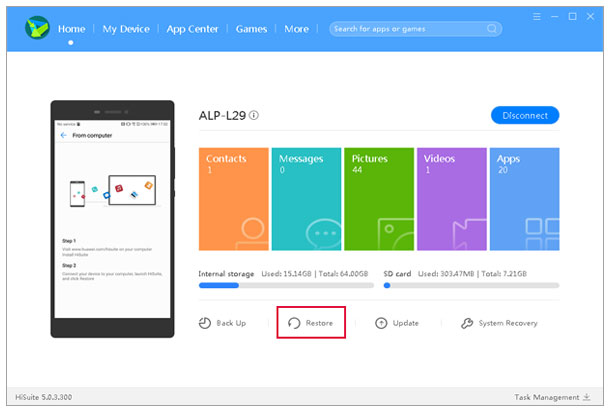
Huawei HiSuite, temel Huawei telefon yönetimi için kullanışlıdır, ancak belirgin sınırlamaları da vardır. Sadece Huawei cihazlarla çalışır, sınırlı veri önizlemesi sunar ve kurulum süreci birçok kullanıcı için karmaşık gelebilir. Android verilerini yönetmek için daha esnek ve verimli bir yol arıyorsanız, Coolmuster Android Assistant güvenilir bir alternatiftir.
Huawei HiSuite'in aksine, Coolmuster Android Assistant neredeyse tüm Android markalarıyla çalışacak şekilde tasarlanmıştır; bu da onu yalnızca Huawei kullanıcıları için değil, cihaz değiştiren veya birden fazla Android telefonu yöneten herkes için uygun hale getirir.
Coolmuster Android Assistant ile şunları yapabilirsiniz:
Coolmuster Android Assistant nasıl kullanılır?
01. Coolmuster Android Assistant bilgisayarınıza indirin ve kurun.
02 Android telefonunuzu USB veya Wi-Fi üzerinden bağlayın ve USB hata ayıklamayı etkinleştirin. Program cihazınızı otomatik olarak algılayacaktır.

03 Yönetmek, yedeklemek veya geri yüklemek istediğiniz veri türünü seçin ve birkaç tıklamayla işlemi tamamlayın.

İlk kez kullananlar için bile kurulum süreci Huawei HiSuite'e kıyasla çok daha hızlı ve basittir.
Daha görsel bir rehber tercih ediyorsanız, Coolmuster Android Assistant gerçek kullanımda nasıl çalıştığını görmek için aşağıdaki adım adım video eğitimini de izleyebilirsiniz.
1. HiSuite kayıp verileri kurtarabilir mi?
Hayır, Huawei HiSuite bir veri kurtarma aracı değildir. Yalnızca önceden oluşturulmuş bir yedeklemeden veri geri yükleyebilir. Verileriniz yedekleme yapılmadan önce silindiyse, HiSuite bunları kurtaramaz.
2. Huawei HiSuite ücretsiz mi?
Evet, Huawei HiSuite tamamen ücretsiz olarak indirilebilir ve kullanılabilir. Huawei tarafından geliştirilen resmi bir araç olduğu için temel özelliklerine erişmek için herhangi bir abonelik veya ödeme gerektirmez.
3. Huawei HiSuite güvenli mi?
Evet, Huawei HiSuite genel olarak güvenli bir uygulamadır. Resmi bir Huawei uygulamasıdır ve resmi kaynaktan indirildiğinde kötü amaçlı yazılım veya casus yazılım içermez.
Huawei HiSuite, yedekleme, dosya aktarımı ve sistem güncellemeleri gibi temel Huawei telefon yönetimi için kullanışlı bir resmi araçtır. Ancak, sınırlı uyumluluğu ve işlevselliği, verileri üzerinde daha fazla kontrol isteyen kullanıcıların ihtiyaçlarını karşılamayabilir.
Farklı Android cihazlarda çalışan daha esnek ve güçlü bir çözüm arıyorsanız, Coolmuster Android Assistant daha kolay yönetim ve daha geniş destek sunan pratik bir alternatiftir.
İlgili Makaleler:
Android Cihazlarınızı Kolayca Yönetmek İçin En İyi HiSuite Alternatifi
Mac Huawei Telefonunuzu Yedeklemenin 7 Yöntemi (İnsanların %99'u Bilmiyor)
Huawei Telefonunuzdan Bilgisayara Fotoğraf Aktarımı İçin En İyi 6 Onaylı Yöntem?
Huawei Telefondan Mac Fotoğraf Aktarımı Nasıl Yapılır? 6 Olası Yöntem






 PC için Ücretsiz İndirme
 Mac için Ücretsiz İndirme


