Özetle:
"Hızlı Biçimlendirme" nedeniyle kaybolan fotoğraflar, otomatik yazılımlar veya ücretsiz komut satırı araçları kullanılarak başarıyla kurtarılabilir; ancak verilerin üzerine yazılmasını önlemek için kartı hemen kullanmayı bırakmanız gerekir.
Fotoğraf makinenizde yanlış düğmeye basmış olmanız veya bozuk bir kartı tekrar okunabilir hale getirmek için biçimlendirmek zorunda kalmış olmanız fark etmeksizin, kartta depolanan fotoğrafların yedeklemesini yapmayı unutursanız, değerli görüntü hafızanızı kaybedersiniz.
Neyse ki, biçimlendirme fotoğraflarınızı hemen silmez; yalnızca depolama alanını "kullanılabilir" olarak işaretler. Bu alanı yeni verilerle üzerine yazmadığınız sürece, resimleriniz hala oradadır. Biçimlendirilmiş SD karttan fotoğrafları aşağıdaki kurtarma çözümleriyle kurtarabilirsiniz. Hadi başlayalım.
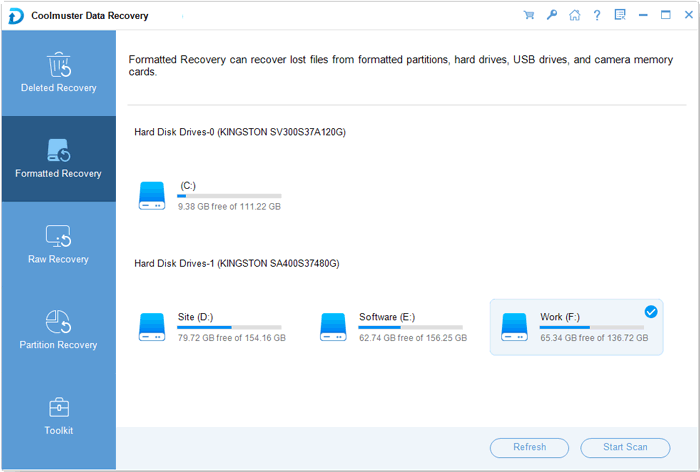
Biçimlendirilmiş bir SD karttan fotoğrafları kurtarmanın en kolay yollarından biri Coolmuster Data Recovery kullanmaktır. Bu profesyonel veri kurtarma yazılımı, SD kartlar, USB sürücüler, harici sabit diskler vb. dahil olmak üzere çeşitli depolama aygıtlarından silinmiş, biçimlendirilmiş ve kayıp dosyaları kurtarmak için geliştirilmiştir.
Coolmuster Data Recovery'nin öne çıkmasının nedenleri:
Coolmuster Veri Kurtarma programını indirin.
Coolmuster Data Recovery ile biçimlendirilmiş bir SD karttan resimleri kurtarmak için:
01. Coolmuster Data Recovery programını bilgisayarınıza indirin ve kurun. Ardından programı başlatın ve biçimlendirilmiş SD kartınızı bir kart okuyucu kullanarak bilgisayarınıza takın.
02 Ana arayüzden "Biçimlendirilmiş Kurtarma" modunu seçin (daha derin bir tarama gerekiyorsa, daha sonra Ham Kurtarma'yı tercih edebilirsiniz). Kullanılabilir sürücüler listesinden SD kartınızı seçin ve "Taramayı Başlat"ı tıklayın. Yazılım, biçimlendirilmiş dosyalarınızın kalıntılarını tarayacaktır.
03 Tarama tamamlandıktan sonra, bulunan fotoğraflara göz atın. Kaydetmek istediğiniz resimlerin yanındaki kutuları işaretleyin ve bunları bilgisayarınızın sabit diskine kaydetmek için "Bilgisayara Kurtar" düğmesine tıklayın.

İşte fotoğraflarınızı kolayca kurtarmanıza yardımcı olacak video rehberi (yaklaşık 2 dakika):
Tamamen ücretsiz, açık kaynaklı ve güçlü bir yazılım tercih edenler için PhotoRec birinci sınıf bir seçenektir. Dosya sistemini tamamen göz ardı eder ve doğrudan temel verilere odaklanır; bu da, ciddi şekilde bozulmuş veya yeniden biçimlendirilmiş kartlardan bile görüntüleri güvenli bir şekilde kurtarabileceği anlamına gelir.
İşte rehber:
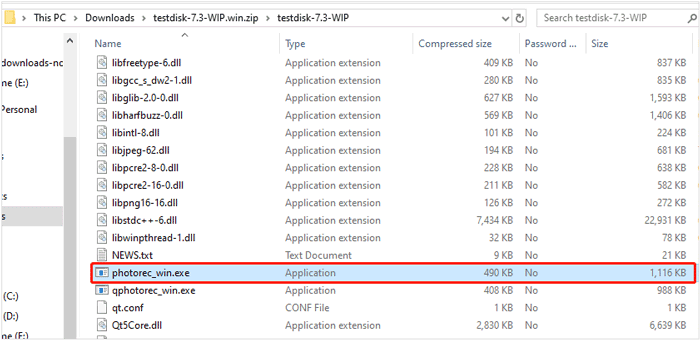
Adım 1: TestDisk/PhotoRec paketini resmi web sitesinden indirin ve dosyaları çıkarın. "photorec_win.exe" dosyasını çalıştırın.
Adım 2: Ok tuşlarını kullanarak disk listesinden SD kartınızı seçin ve "Enter" tuşuna basın. Bölümleme stilini (genellikle eski kartlar için Intel veya yeni, yüksek kapasiteli kartlar için EFI GPT) ve ana bölümü seçin.
3. Adım: "Diğer"i seçin (kart biçimlendirildiği için EXT2/EXT3/FAT/NTFS genelinde imzaları aramasını istiyorsunuz). Ardından, biçimlendirilmiş SD kartın tüm alanını taramak için "Tümünü" seçin.
4. Adım: Kurtarılan dosyaların kaydedileceği bir klasör seçin. Onaylamak için "C" tuşuna basın ve PhotoRec kayıp resimlerinizi çıkarmaya başlayacaktır.

iCare Data Recovery, güçlü derin tarama algoritmalarıyla bilinen bir diğer güvenilir yardımcı programdır. "Gelişmiş Dosya Kurtarma" özelliği, özellikle biçimlendirilmiş sürücüleri ve bölümleme hatalarını gidermek için tasarlanmıştır. Komut satırı arayüzüne sahip bir kurtarma aracı istemiyorsanız, iCare Recovery pratik bir seçim olabilir.
iCare Recovery ile biçimlendirilmiş bir karttan fotoğrafları geri yüklemek için:
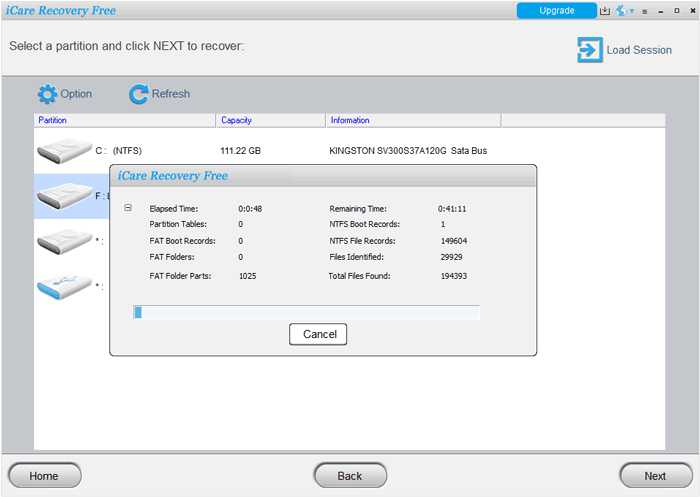
Adım 1: SD kartınızı bilgisayarınıza bağlayın ve iCare Data Recovery programını açın. Ardından ana ekranda "Biçimlendirilmiş Sürücü Kurtarma" seçeneğine tıklayın.
Adım 2: Biçimlendirilmiş SD kartınızı temsil eden sürücü harfini seçin ve taramayı başlatmak için "İleri"ye tıklayın. Yazılımın derinlemesine bir arama yapmasına izin verin. Bu işlem, kartın boyutuna bağlı olarak biraz zaman alabilir.
3. Adım: Oluşturulan klasörleri inceleyin, fotoğraflarınızı doğrulamak için küçük resimleri önizleyin, fotoğrafları seçin ve bilgisayarınızda güvenli bir konuma çıkarmak için "Kurtar" düğmesine tıklayın.
Windows 10 veya 11 kullanıyorsanız ve üçüncü taraf uygulamaları indirmek istemiyorsanız, Microsoft kendi komut satırı aracı olan Windows Dosya Kurtarma'yı sunuyor. Ücretsiz, güvenli ve oldukça özelleştirilebilir bir araçtır. Bu yöntem ücretsiz olsa da, komut satırı işlemlerine aşinalık gerektirir.
İşte adımlar:
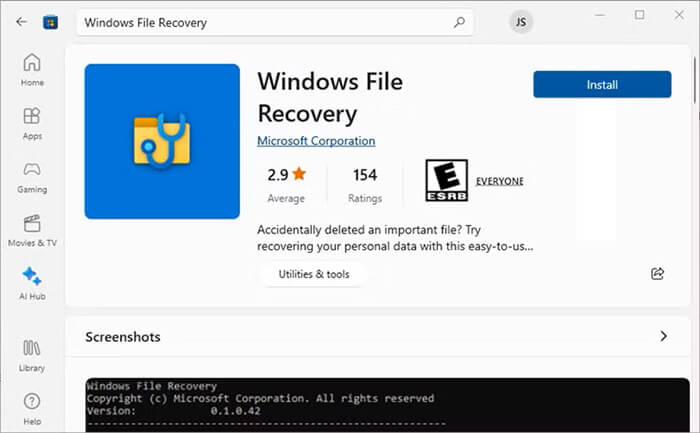
Adım 1: Microsoft Store'dan Windows Dosya Kurtarma aracını indirin. Aracı çalıştırın; bu, yönetici ayrıcalıklarıyla bir Komut İstemi penceresi açacaktır.
Adım 2: Temel komut yapısı şu şekildedir: "winfr kaynak-sürücü: hedef-sürücü: [/mod] [/anahtarlar]".
3. Adım: SD kart genellikle FAT32 veya exFAT dosya sistemine sahip olduğundan ve biçimlendirilmiş olduğundan, "İmza modu"nu (/x) kullanmalısınız. SD kartınızın E: sürücüsü olduğunu ve dosyaları D: sürücüsüne kaydetmek istediğinizi varsayarsak, şunu yazın: "winfr E: D: /x /y:JPEG,PNG".
Adım 4: Taramayı başlatmak için "Y" tuşuna basın. Araç, geri yüklenen görüntülerinizi içeren bir kurtarma klasörünü hedef sürücünüzde oluşturacaktır.

Hangi aracı seçerseniz seçin, veri kurtarma büyük ölçüde veri kaybından hemen sonra kartı nasıl ele aldığınıza bağlıdır. Şu üç altın kuralı aklınızda bulundurun:
Kural 1: Kartı kullanmayı derhal bırakın. Kartınızın biçimlendirildiğini fark ettiğiniz anda, kartı çıkarın. Daha fazla fotoğraf çekmeyin ve kartta gezinmeyin. Tek bir kilobaytlık yeni veri bile yazmak, silinen fotoğraflarınızın üzerine kalıcı olarak yazılmasına neden olabilir.
Kural 2: Verileri asla aynı karta geri kurtarmayın. Geri yüklenen görüntüleri kaydederken, her zaman bilgisayarınızın yerel sabit sürücüsüne veya harici bir sürücüye kaydedin. Kurtarma işlemi sırasında bunları aynı SD karta geri kaydetmek, kurtarmaya çalıştığınız verileri bozabilir.
Kural 3: İstikrarlı bir güç kaynağı sağlayın. Veri kurtarma taramaları uzun sürebilir ve önemli miktarda işlem gücü tüketebilir. Dizüstü bilgisayarınızın bir güç kaynağına bağlı olduğundan emin olun, böylece işlem sırasında kapanmaz ve SD kartta kalıcı mantık hatalarına neden olmaz.
S1: Biçimlendirme türü önemli mi?
Evet, son derece.
Hızlı Biçimlendirme: Bu, çoğu kamera ve bilgisayarda varsayılan seçenektir. Dosyalarınızın dizin yolunu siler ancak gerçek verileri olduğu gibi bırakır, bu da kurtarmayı oldukça başarılı kılar.
Tam Biçimlendirme (Düşük Seviye Biçimlendirme): Bu seçenek, bozuk sektörleri kontrol etmek için kartın tamamını sıfırlarla yeniden yazar. Tam biçimlendirme gerçekleştirilirse, veriler kalıcı olarak silinir ve perakende yazılımlar tarafından kurtarılamaz.
S2: Tüm görüntü formatları kurtarılabilir mi?
Evet. JPEG, PNG ve GIF gibi standart formatlar, tahmin edilebilir dosya imzaları nedeniyle kurtarma araçları tarafından son derece kolay bulunur. Profesyonel RAW formatları (Canon için CR2/CR3, Nikon için NEF veya Sony için ARW gibi) de oldukça kurtarılabilir, ancak seçtiğiniz kurtarma yazılımının kameranızın RAW formatını açıkça desteklediğinden emin olmalısınız.
S3: Fiziksel olarak hasar görmüş SD kartlar hakkında ne düşünüyorsunuz?
SD kartınız ikiye bölünmüşse, ciddi şekilde hasar görmüşse veya hiçbir bilgisayar tarafından tanınmıyorsa (Disk Yönetimi'nde hiçbir yaşam belirtisi göstermiyorsa), yazılım size yardımcı olamaz. Bu durumlarda tek seçeneğiniz, kartı uzmanların NAND flash çipini manuel olarak çıkarıp donanım atlamaları kullanarak verileri okuyabileceği profesyonel bir dijital adli bilişim laboratuvarına göndermektir.
Fotoğraflarınızı yedeklemeden SD kartınızı yanlışlıkla biçimlendirdiğinizde durum umutsuz olmaktan çok uzaktır. Coolmuster Data Recovery veya iCare gibi kullanıcı dostu araçlardan yararlanarak veya PhotoRec ve Windows File Recovery gibi komut satırı alternatiflerine güvenerek, resimlerinizi sağlam bir şekilde geri alma şansınız oldukça yüksektir. Sadece hızlı hareket etmeyi, karta veri yazmayı durdurmayı ve gelecekte her zaman anılarınızın ikincil bir yedeğini almayı unutmayın!
İlgili Makaleler:
SD Kartı Sorunsuz Bir Şekilde Biçimlendirmeden Kurtarma (Kanıtlanmış Yöntemler)
Videoları SD karta nasıl taşıyabilirsiniz | Android depolama alanını nasıl optimize edebilirsiniz
Android Cihazlarda Bozuk SD Kart Nasıl Onarılır? [Kapsamlı Kılavuz]
SD Kart Neden Sürekli Dosya Siliyor? Bilgisayarda ve Android Nasıl Düzeltilir?







 PC için Ücretsiz İndirin
 Mac için Ücretsiz İndirin


