Günümüzde USB flash sürücülerin yaygın kullanımıyla birlikte, bozulma ve hasar görme olasılıkları da artmaktadır. Ayrıca, özellikle önemli veriler içeriyorsa, bir USB flash sürücüyü yanlışlıkla biçimlendirmek kabus olabilir. Ancak panik yapmanıza gerek yok. Biçimlendirilmiş bir USB flash sürücüden dosyaları 4 çözümle kurtarabilirsiniz. Hadi başlayalım!
Coolmuster Veri Kurtarma, biçimlendirilmiş USB sürücülerden veri kurtarmaya yardımcı olmak için tasarlanmış kullanıcı dostu bir araçtır. Verileriniz yanlışlıkla biçimlendirme veya başka nedenlerle kaybolmuş olsun, bu yazılım verilerinizi geri almanıza yardımcı olabilir. Verilerin üzerine yazılmamış olması koşuluyla, geri alma şansınız hala vardır. Ayrıca, bu yazılım belgeler, fotoğraflar, videolar ve daha fazlası dahil olmak üzere çok çeşitli dosya türlerini kurtarmada etkilidir.
Coolmuster Veri Kurtarma programının temel özellikleri:
Coolmuster Veri Kurtarma programını indirin.
Bu yazılımı kullanarak biçimlendirilmiş bir USB sürücüsünden dosyaları kurtarmak için:
01. Coolmuster Veri Kurtarma aracını bilgisayarınıza indirin ve kurun. Ardından biçimlendirilmiş USB sürücüsünü bilgisayarınıza takın.
02 Yazılımı açın ve sol panelden "Biçimlendirilmiş Kurtarma" modunu seçin. Ardından USB sürücünüzü seçin ve "Tarama Başlat" düğmesine tıklayın.
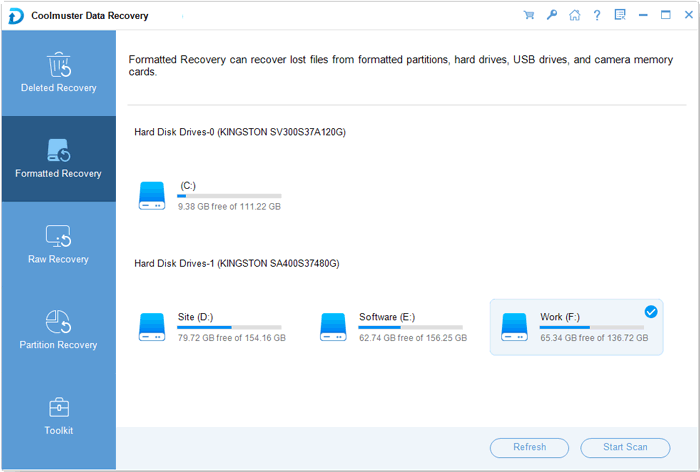
03 Bundan sonra, kurtarılabilecek dosyaları önizleyin. Geri yüklemek istediğiniz dosyaları seçin ve bilgisayarınıza kaydetmek için "Bilgisayara Kurtar" seçeneğine tıklayın.

TestDisk, biçimlendirilmiş bir USB sürücüsünden kayıp bölümleri ve dosyaları kurtarmak için oldukça etkili olan açık kaynaklı bir veri kurtarma aracıdır . Bölüm tablolarını ve dosya sistemlerini onararak çalışır. TestDisk, özellikle USB sürücünüzün bölüm yapısı hasar gördüğünde kullanışlıdır, ancak etkili bir şekilde kullanmak için biraz teknik bilgi gerektirebilir.
TestDisk kullanarak biçimlendirilmiş bir USB sürücüden verilerinizi kurtarmak için:
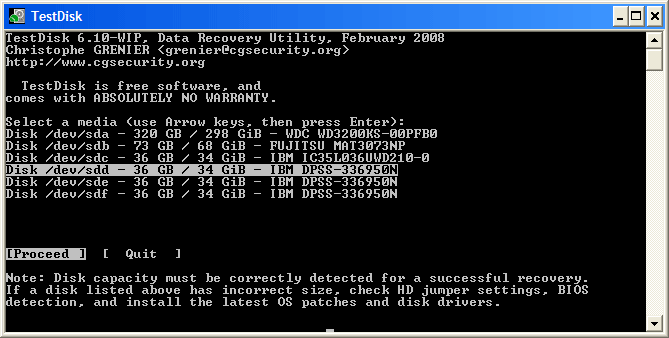
Adım 1: TestDisk'i açın (komut satırı arayüzü kullanır) ve yeni bir günlük dosyası oluşturmak için "Oluştur" seçeneğini seçin.
Adım 2: Medya listesinden USB flash sürücünüzü seçin. Genellikle araç, bölümleme tablosunu otomatik olarak algılar (çoğunlukla "Intel" veya "EFI GPT").
3. Adım: "Gelişmiş" bölümüne gidin, bölümünüzü seçin ve dosyalarınızı bulup güvenli bir konuma kopyalamak için "Silinenleri Geri Yükle" veya "Listele" komutunu kullanın.
Windows Dosya Kurtarma, Microsoft Store'da bulunan ve biçimlendirilmiş veya bozulmuş sürücülerden dosyaları kurtarmanıza olanak tanıyan ücretsiz bir Microsoft aracıdır. Güçlü bir araç olmasına rağmen, komut satırı arayüzü yeni başlayanlar için zorlayıcı olabilir. Komut satırı araçlarına aşina iseniz, veri kurtarma için sağlam bir seçenektir.
İşte nasıl yapılacağı:
Adım 1: Microsoft Store'dan Windows Dosya Kurtarma programını indirin ve kurun.
Adım 2: Bu araç Komut İstemi üzerinden çalışır. Aracı açın ve aşağıdaki komut formatını kullanın: winfr kaynak-sürücü: hedef-klasör /genişletilmiş.
3. Adım: USB sürücünüz E: ise ve dosyaları C:\Recovery klasörüne kaydetmek istiyorsanız, şunu yazın: winfr E: C:\Recovery /extensive.
Adım 4: Taramayı başlatmak için "Y" tuşuna basın. "Kapsamlı" mod, özellikle biçimlendirilmiş sürücüler için tasarlanmıştır.

PhotoRec, TestDisk'in yardımcı yazılımıdır. TestDisk bölümlere odaklanırken, PhotoRec dosya sistemini göz ardı eder ve altta yatan verilere (kurtarma) odaklanır, bu da onu biçimlendirilmiş sürücüler için mükemmel kılar. Ancak, genel adlara sahip dosyaları kurtarabilir, bu nedenle kurtarılan veriler arasında arama yapmanız gerekebilir.
PhotoRec kullanarak biçimlendirilmiş bir USB sürücüsünden veri kurtarmak için:
Adım 1: Bilgisayarınızda photorec_win.exe dosyasını çalıştırın ve USB sürücünüzü seçin.
Adım 2: İşlemi hızlandırmak için "Dosya Seçeneği"ni seçerek belirli dosya türlerini (örneğin .jpg veya .pdf) seçebilirsiniz.
3. Adım: Biçimlendirilmiş alanın tamamını aramak için "Tüm" bölüm taramasını seçin. Ardından kurtarılan dosyaları depolamak için dahili sabit sürücünüzde bir klasör seçin.

S1: Biçimlendirilmiş USB flash sürücümden silinen verileri Komut İstemi (chkdsk) kullanarak kurtarabilir miyim?
Hayır. chkdsk, dosya sistemi yapısındaki hataları bulmak ve onarmak veya bozuk sektörleri işaretlemek için tasarlanmıştır. Bir sürücüyü "biçimlendirmeyi geri alma" veya silinmiş dosyaları yeniden oluşturma yeteneğine sahip değildir. Bazı durumlarda, bozuk bir sürücüde çalıştırılması, sürücünün yapısını değiştirerek veri kurtarmayı daha da zorlaştırabilir.
S2: ATTRIB komutu, biçimlendirilmiş bir USB sürücüsünden kayıp dosyaları kurtarabilir mi?
Hayır. `attrib` komutu, dosya özelliklerini (örneğin "Gizli" veya "Salt okunur") değiştirmek için kullanılır. Dosyalarınızı gizleyen "kısayol virüsleri" için popüler bir çözüm olsa da, biçimlendirme yoluyla silinen verileri geri getiremez.
S3: Geek Squad veri kurtarma için ne kadar ücret alıyor?
Geek Squad'ın fiyatlandırması, veri kaybının ciddiyetine bağlı olarak önemli ölçüde değişmektedir. Genel olarak:
USB sürücünüzü biçimlendirmek, verilerinizin sonsuza dek kaybolduğu anlamına gelmez. Grafik arayüzün basitliğini tercih ediyorsanız, Coolmuster Data Recovery'yi seçebilirsiniz. Bu yazılım, dosyalarınızı bir depolama aygıtından basit tıklamalarla kurtarmanızı sağlar. Herhangi bir teknik beceriye gerek yoktur. Veri kurtarmanın altın kuralını her zaman hatırlayın: Dosyalarınızın sağlam kalmasını sağlamak için kurtarma işlemi tamamlanana kadar sürücüyü kullanmayı hemen bırakın.
İlgili Makaleler:
Android Cihazınızdan Silinen Dosyaları Nasıl Kurtarabilirsiniz [Çalışır]
Google Drive'dan Kalıcı Olarak Silinen Dosyaları Nasıl Kurtarabilirsiniz [Güncellendi]
Android Cihazlarda SD Kart Veri Kurtarma İşlemi Nasıl Gerçekleştirilir?
[En İyi 4 Yöntem] iPhone'u Basit Adımlarla USB Bellek Olarak Kullanmanın Yolları?







 PC için Ücretsiz İndirin
 Mac için Ücretsiz İndirin


