PNG, resimler için yaygın olarak kullanılan bir dosya formatıdır. Bilgisayarınızdan PNG dosyalarını yanlışlıkla silerseniz, özellikle PNG dosyaları SSD'den silindiyse, kurtarma işlemi acil olacaktır, çünkü TRIM silinen dosyalarınızın üzerine hızla yazacaktır. Bu nedenle, lütfen silinen PNG dosyalarınızı bilgisayarınızdan en kısa sürede kurtarın.

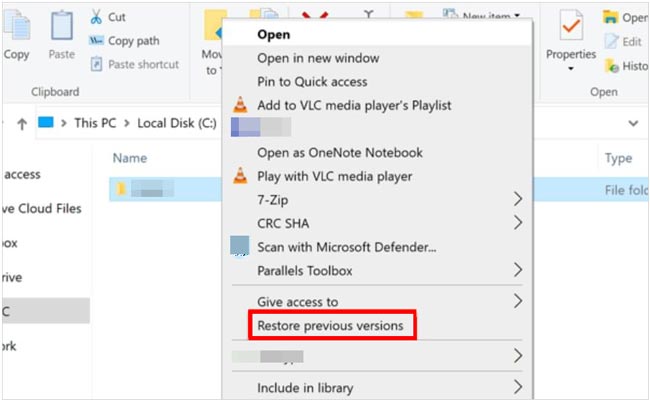
Windows "Önceki Sürümler" özelliği, dosya değişikliklerini izleyen yerleşik bir yardımcı programdır. Dosya Geçmişi özelliğini etkinleştirdiyseniz, bir dosyayı silinmeden önceki durumuna geri yükleyebilirsiniz.
Silinen PNG dosyalarını önceki sürümlerini geri yükleyerek kurtarmanın yolu şöyledir:
Adım 1: Daha önce PNG dosyasını içeren klasöre gidin.
Adım 2: Klasöre sağ tıklayın ve "Özellikler"i seçin. Ardından "Önceki Sürümler" sekmesine tıklayın.
3. Adım: Eğer mevcutsa, ilgili tarihlerle birlikte dosya sürümlerinin bir listesini göreceksiniz. Silinmeden önceki sürümü seçin. Son olarak, "Geri Yükle"ye tıklayın.
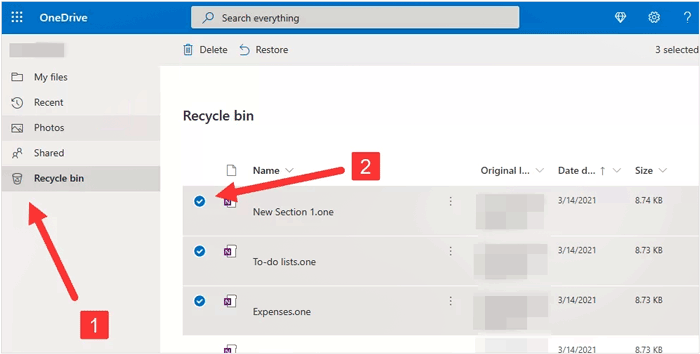
OneDrive'ın yedekleme ve senkronizasyon özelliklerini etkinleştirdiyseniz, silinen PNG dosyalarınızın bulutta saklanma olasılığı vardır. OneDrive, dosyaların sürüm geçmişini tutarak silinen dosyaları kurtarmanıza olanak tanır.
OneDrive yedeklemesi bulunan bir bilgisayarda silinen PNG dosyalarını geri yüklemek için:
Adım 1: Tarayıcınızı açın ve OneDrive.com adresine gidin, ardından hesabınıza giriş yapın.
Adım 2: Soldaki menüden "Geri Dönüşüm Kutusu"na tıklayın. Burada, OneDrive'ın 30 güne kadar sakladığı yakın zamanda silinen dosyaları bulabilirsiniz.
3. Adım: Silinen dosyalar arasında gezinerek kurtarmak istediğiniz PNG görselini bulun. PNG dosyasını bulduktan sonra üzerine tıklayın ve "Geri Yükle"yi seçin. Dosya, OneDrive klasörünüzdeki orijinal konumuna geri yüklenecektir.
Yukarıdaki yöntemler işe yaramazsa, Coolmuster Data Recovery gibi özel veri kurtarma yazılımlarını deneyebilirsiniz. Bu araç, bilgisayarınızdaki sabit disklerinizi tarayabilir ve yerel sürücülerden silinen dosyaları kurtarabilir. Ayrıca harici sabit disklerden, USB sürücülerden ve diğer depolama aygıtlarından silinen verileri kurtarabilir ; bu da onu PNG, JPG, JPEG, MP4, MP3 vb. dahil olmak üzere silinmiş/biçimlendirilmiş dosyaları kurtarmak için en iyi çözümlerden biri yapar.
Coolmuster Veri Kurtarma'nın Öne Çıkan Özellikleri:
Veri kurtarma yazılımını indirin.
Yedekleme yapmadan bilgisayardan silinen PNG dosyalarını kurtarmanın yolu şöyledir:
01 Veri üzerine yazılmasını önlemek için kurtarma yazılımını edinin ve PNG dosyalarının kaybolduğu sürücüden farklı bir sürücüye kurun.
02 Programı başlatın ve uygun kurtarma modunu seçin: Silinen Dosya Kurtarma. Ardından PNG dosyalarının orijinal olarak depolandığı sürücüyü veya bölümü seçin.

03 "Tarama Başlat" düğmesine tıklayın. Yazılım, sürücüde silinmiş verilerin izlerini analiz edecektir. Tarama tamamlandıktan sonra, sonuçları dosya türüne (PNG) göre filtreleyin veya dosya adına göre arama yapın. Şimdi, istediğiniz PNG dosyalarını seçin ve "Bilgisayara Kurtar" düğmesine tıklayın.

Silinen PNG dosyalarını kurtarmanın bir diğer seçeneği de, Microsoft'un ücretsiz bir aracı olan Windows Dosya Kurtarma'yı kullanmaktır. Bu araç, Geri Dönüşüm Kutunuzda artık bulunmayan dosyaları kurtarmanıza yardımcı olur. Özellikle dosya kurtarma konusunda daha uygulamalı bir yaklaşım isteyen kullanıcılar için kullanışlıdır.
Windows Dosya Kurtarma özelliğini kullanarak silinen PNG dosyalarını kurtarmak için:
Adım 1: Microsoft Store'dan Windows Dosya Kurtarma uygulamasını yükleyin. Ardından uygulamayı açın.
Adım 2: Silinen PNG dosyalarını kurtarmak için şu komutu yazın: winfr kaynak-sürücü: hedef-sürücü: /n \yol\klasör\. Örneğin, C: sürücünüzdeki tüm PNG dosyalarını E: sürücüsüne kurtarmak için: winfr C: E: /n *.png.
3. Adım: Windows Dosya Kurtarma, sürücüde kurtarılabilir dosyaları arayacak ve sonuçları gösterecektir. İşlem tamamlandığında, kurtarılan dosyalarınızı belirtilen klasörde bulacaksınız.

Önemli PNG dosyalarınızı kaybettiğinizde stres yaşıyorsanız, artık 4 geçerli ve güvenli yöntemle dosyalarınızı kurtarabilirsiniz. Yukarıdaki adımları izleyerek resimlerinizi kolayca geri alabilirsiniz. Bu arada, yanlışlıkla silmeden önce PNG dosyalarınızın yedeğini almadıysanız, Coolmuster Veri Kurtarma programını kullanın. Bu program, üzerine yazılmamış olmaları koşuluyla, silinen dosyalarınızı bulmak için sabit disklerinizi ve SSD'lerinizi tarayabilir.
İlgili Makaleler:
SanDisk USB Bellekten Silinen Fotoğrafları Kurtarma [Yeni Başlayanlar İçin 4 En İyi Yöntem]
Android Telefonunuzdan Silinen Fotoğrafları Kurtarmanın 6 Yöntemi
Android Cihazınızdan Silinen Dosyaları Nasıl Kurtarabilirsiniz [ %100 Çalışır]
Google Fotoğraflar'a En İyi 10 Alternatif (Ücretsiz ve Ücretli)




 PC için Ücretsiz İndirin
 Mac için Ücretsiz İndirin


